Tu as tout essayé : réappairer ton casque, mettre à jour les pilotes, redémarrer le PC. Et pourtant ton Bluetooth coupe encore après la mise à jour de septembre 2026. Rassure-toi, ce n'est pas ton casque qui rend l'âme.
Si ton Bluetooth coupe encore après la MAJ de septembre 2026, c'est très probablement que KB5124010 n'est pas installée. Microsoft a publié le 22 septembre 2026 cette mise à jour qui corrige neuf bugs Bluetooth, dont un crash système et un faux statut "connecté". Le hic : elle est facultative, donc elle ne s'installe pas toute seule.
Dans ce guide, on te montre comment vérifier si tu l'as, comment l'installer à la main, et tout ce qu'il faut faire si ton casque Bluetooth coupe toujours malgré tout. On y va étape par étape, du plus simple au plus avancé.
La vraie cause : un correctif facultatif jamais installé
Depuis la mise à jour de septembre 2026 de Windows 11, beaucoup d'utilisateurs constatent que leurs écouteurs Bluetooth se déconnectent sans prévenir, que le casque Bluetooth coupe en pleine visio ou que le PC affiche "connecté" alors que l'écouteur est éteint depuis dix minutes. Frustrant.
Le réflexe classique, c'est de réappairer l'appareil ou de réinstaller le pilote Bluetooth. Sauf que le problème ne vient pas de ton périphérique. Le 22 septembre 2026, Microsoft a déployé KB5124010, un aperçu non lié à la sécurité pour Windows 11 25H2 et 24H2 (builds 26200.9550 et 26100.9550). Cette mise à jour contient neuf correctifs Bluetooth, dont la correction d'un crash système identifié 0x139 et celle d'un bouton Bluetooth qui affichait un faux statut.
Mais voilà le piège : KB5124010 est une mise à jour facultative. Windows ne la télécharge pas et ne l'installe pas automatiquement. Si ton Bluetooth déconne depuis septembre 2026 et que tu n'as jamais ouvert la rubrique "Mises à jour facultatives", tu as probablement tout simplement raté le correctif. Ton casque qui se déconnecte, ton écouteur droit qui coupe en appel, ton enceinte Bluetooth qui s'interrompt : tout ça peut venir de là.
Le petit réflexe hunter : avant de toucher au moindre réglage, vérifie l'historique de tes mises à jour. Si KB5124010 n'y figure pas, tu as trouvé le coupable en trente secondes chrono.
Action : ouvre Paramètres > Windows Update > Historique des mises à jour et cherche "KB5124010" dans la liste.
Étape 1 : vérifier si KB5124010 est installée
On commence par le plus simple. Beaucoup de gens pensent que leur Windows 11 est à jour parce que Windows Update affiche "Vous êtes à jour". Mais ce message ne concerne que les mises à jour obligatoires. La mise à jour facultative de septembre 2026 n'apparaît pas là.
Vérifier l'historique des mises à jour
Clique sur Démarrer, puis Paramètres, puis Windows Update. En bas de la page, clique sur "Historique des mises à jour". Déroule la section "Mises à jour de qualité" et cherche une ligne mentionnant KB5124010, datée du 22 septembre 2026 ou après.
Si tu la vois : le correctif est bien installé, et ton Bluetooth qui coupe vient d'ailleurs. Passe directement aux étapes 4 à 7 plus bas. Si tu ne la vois pas : c'est la piste numéro un pour expliquer pourquoi ton Bluetooth se déconnecte tout seul après la mise à jour de septembre 2026.
Vérifier ton numéro de build
Pour être sûr que ton PC est éligible, vérifie ton build Windows. Appuie sur Windows + R, tape "winver" et valide. Tu dois être sur Windows 11 25H2 (build 26200.9550 ou supérieur) ou 24H2 (build 26100.9550 ou supérieur) pour recevoir KB5124010. Si ton build est plus ancien, installe d'abord les mises à jour cumulatives proposées.
Action : note si KB5124010 est présente ou absente de ton historique. C'est l'info qui oriente toute la suite du dépannage.
Étape 2 : installer la mise à jour facultative et redémarrer
KB5124010 absente ? Normal, elle ne s'installe pas toute seule. Voici comment la récupérer à la main.
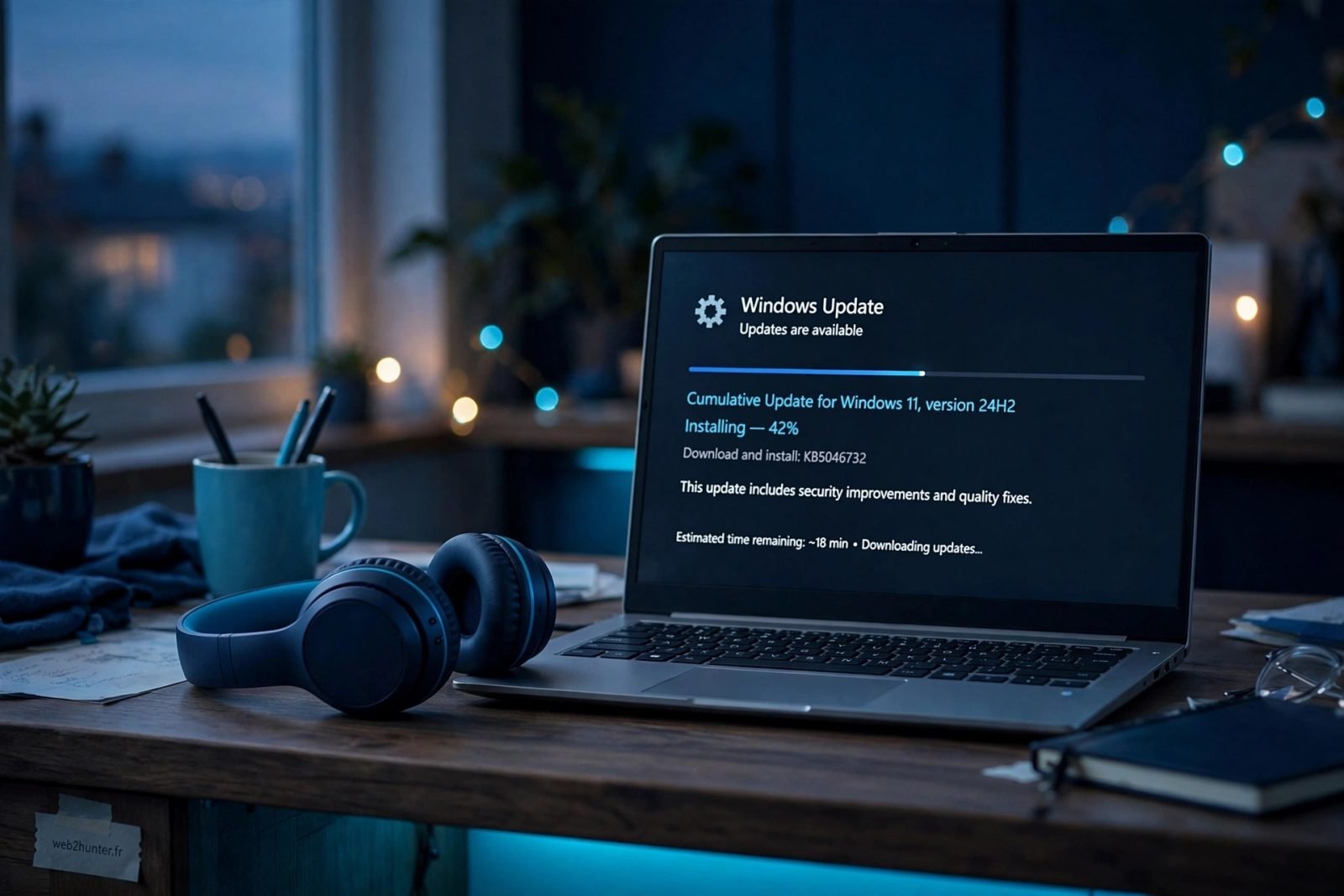
Va dans Paramètres > Windows Update. Clique sur "Options avancées", puis sur "Mises à jour facultatives". Tu y trouveras une catégorie "Mises à jour de qualité" ou similaire : KB5124010 doit y apparaître, décrite comme un aperçu pour Windows 11. Coche-la, clique sur "Télécharger et installer", puis laisse Windows travailler.
Une fois l'installation terminée, redémarre ton PC. Oui, le vrai redémarrage, pas une simple mise en veille prolongée. Les correctifs Bluetooth, notamment celui du crash 0x139 et celui du faux statut du bouton Bluetooth, ne prennent effet qu'après un redémarrage complet. Teste ensuite ton casque ou tes écouteurs pendant une visio ou une écoute prolongée pour voir si les coupures ont disparu.
Notre reco : après le redémarrage, désactive puis réactive le Bluetooth une fois (Paramètres > Bluetooth et appareils). Ça force Windows à réinitialiser proprement la pile Bluetooth avec les nouveaux correctifs.
Action : installe KB5124010 depuis les mises à jour facultatives, redémarre, puis teste ton périphérique Bluetooth pendant au moins 20 minutes.
Étape 3 : patienter, le déploiement est progressif
Tu as suivi l'étape 2 mais la mise à jour facultative est introuvable ? Ne panique pas. Microsoft précise que les correctifs de KB5124010 se déploient progressivement : selon ton appareil, certains correctifs peuvent rester invisibles plusieurs semaines.
Concrètement, même si ton PC est éligible, la rubrique "Mises à jour facultatives" peut rester vide un moment. Ce n'est pas un bug de ton côté, c'est le déploiement par vagues de Microsoft. Si ton casque Bluetooth coupe en attendant, les étapes suivantes peuvent déjà stabiliser la connexion.
Reviens vérifier les mises à jour facultatives une fois par semaine. Et surtout, ne télécharge pas KB5124010 depuis un site tiers douteux : un faux installeur, c'est le meilleur moyen d'attraper un malware en voulant réparer ton Bluetooth.
Ne force jamais l'installation d'une mise à jour Windows via un fichier trouvé sur un forum ou un site non officiel. Si KB5124010 n'apparaît pas encore dans tes mises à jour facultatives, attends le déploiement sur ton appareil.
Action : si la mise à jour facultative est introuvable, note la date et revérifie dans une semaine. En attendant, applique les étapes 4 à 7.
Étape 4 : supprimer et réappairer ton périphérique Bluetooth
KB5124010 installée mais ton écouteur Bluetooth se déconnecte toujours ? Ou la mise à jour n'est pas encore disponible pour toi ? Il est temps de repartir sur une base propre côté appairage.
Va dans Paramètres > Bluetooth et appareils > Appareils. Trouve ton casque, tes écouteurs ou ton enceinte dans la liste, clique sur les trois petits points et choisis "Supprimer l'appareil". Confirme. Ensuite, mets ton périphérique en mode appairage (généralement un appui long sur le bouton d'alimentation, vérifie la notice) et ajoute-le de nouveau via "Ajouter un appareil" > Bluetooth.
Ce nettoyage règle souvent les cas où Windows garde en mémoire un profil Bluetooth corrompu depuis la mise à jour de septembre 2026. C'est particulièrement efficace quand le PC affiche un faux statut "connecté" alors que le périphérique ne répond plus : la suppression force Windows à reconstruire le profil de zéro. Si tu rencontres aussi des problèmes de son après reconnexion, jette un œil à notre guide sur les écouteurs Bluetooth connectés mais sans son.
Action : supprime le périphérique de la liste, réappaire-le, puis teste la stabilité pendant un appel ou une vidéo.
Étape 5 : mettre à jour le pilote Bluetooth
Si ton Bluetooth coupe toujours après la mise à jour de septembre 2026 malgré KB5124010 et le réappairage, le pilote de ton adaptateur Bluetooth est le suspect suivant. La mise à jour Windows a pu le rendre partiellement incompatible.
Via le Gestionnaire de périphériques
Fais un clic droit sur Démarrer, ouvre le Gestionnaire de périphériques, déroule la section "Bluetooth". Fais un clic droit sur ton adaptateur (souvent "Intel Wireless Bluetooth" ou "Realtek Bluetooth") puis "Mettre à jour le pilote" > "Rechercher automatiquement les pilotes". Windows ira chercher une version plus récente.
Via le site du fabricant
Si Windows dit que tu as déjà le meilleur pilote mais que ton casque Bluetooth se déconnecte encore, va directement sur le site du fabricant de ton PC (ou de la carte mère) et télécharge le dernier pilote Bluetooth pour Windows 11. Les pilotes fournis par Intel, Realtek ou Qualcomm sont souvent plus récents que ceux proposés par Windows Update. Installe-le, redémarre, et reteste.
En dernier recours, tu peux désinstaller le pilote depuis le Gestionnaire de périphériques (clic droit > "Désinstaller l'appareil", sans cocher la suppression du logiciel) puis redémarrer : Windows réinstallera le pilote proprement au démarrage.
Action : mets à jour le pilote Bluetooth, d'abord via Windows, puis via le site du fabricant si le problème persiste.
Étape 6 : empêcher la mise en veille de l'adaptateur Bluetooth
Un classique qui survit à toutes les mises à jour : Windows coupe l'alimentation de l'adaptateur Bluetooth pour économiser la batterie, et ton casque se déconnecte en pleine visio. Avec la mise à jour de septembre 2026, ce comportement semble plus agressif sur certains PC portables.
Ouvre le Gestionnaire de périphériques, déroule "Bluetooth", fais un clic droit sur ton adaptateur puis "Propriétés". Va dans l'onglet "Gestion de l'alimentation" et décoche "Autoriser l'ordinateur à éteindre ce périphérique pour économiser l'énergie". Valide.
Fais la même chose pour les contrôleurs USB dans la section "Contrôleurs de bus USB" si ton adaptateur Bluetooth passe par l'USB interne, ce qui est fréquent sur les PC fixes avec dongle. Redémarre et vérifie si tes écouteurs qui se déconnectaient tiennent désormais la route.
Le petit réflexe hunter : si les coupures arrivent toujours après quelques minutes d'inactivité (mais jamais en pleine utilisation), c'est presque à coup sûr la gestion de l'alimentation. Ce réglage règle 80 % de ces cas-là.
Action : décoche l'économie d'énergie sur l'adaptateur Bluetooth dans le Gestionnaire de périphériques.
Étape 7 : traquer les interférences (USB 3.0, WiFi 2,4 GHz)
Si ton Bluetooth coupe toujours après tout ça, le problème est peut-être physique : des interférences radio. Le Bluetooth fonctionne sur la bande des 2,4 GHz, comme beaucoup d'autres équipements.
Les ports USB 3.0 sont des coupables connus : un disque dur externe ou une clé USB 3.0 branchée juste à côté de ton dongle Bluetooth (ou de l'antenne interne du portable) peut brouiller le signal et provoquer des micro-coupures. Éloigne les périphériques USB 3.0 de ton adaptateur Bluetooth, ou branche le dongle sur un port USB 2.0 ou via une rallonge.
Même combat avec le WiFi 2,4 GHz : si ton PC est connecté en WiFi 2,4 GHz et que ton casque Bluetooth coupe pendant les visios, teste en passant ton PC sur le WiFi 5 GHz (si ta box le propose). Ça libère la bande 2,4 GHz pour le Bluetooth et stabilise souvent la connexion. Éloigne aussi ton casque des fours à micro-ondes en fonctionnement et des autres appareils Bluetooth actifs à proximité.
Si tes soucis touchent aussi ta souris ou ton clavier Bluetooth, notre article sur la souris et le clavier Bluetooth qui se déconnectent sous Windows 11 détaille des solutions complémentaires.
Action : éloigne les appareils USB 3.0 de ton adaptateur Bluetooth et teste le WiFi 5 GHz pendant une journée.
Les effets de bord possibles de KB5124010
Installer KB5124010 règle les coupures Bluetooth dans la plupart des cas, mais cette mise à jour n'est pas exempte d'effets secondaires signalés. Autant les connaître avant.
Certains utilisateurs rapportent une erreur code 10 sur des périphériques USB Audio Class 1.0 après l'installation. Concrètement, ton interface audio USB ou ton micro USB peut apparaître avec un point d'exclamation jaune dans le Gestionnaire de périphériques et ne plus fonctionner. Si ça t'arrive, désinstalle le périphérique concerné puis redémarre pour forcer la réinstallation du pilote. Si ton micro USB grésille ou coupe pendant les visios après la mise à jour, consulte notre guide sur le micro USB qui grésille en visio.
Des soucis ont aussi été signalés dans les environnements professionnels utilisant Credential Guard sur des domaines. Si ton PC est géré par ton entreprise, préviens ton service informatique avant d'installer une mise à jour facultative : c'est leur rôle de valider ce genre de correctif.
Action : après l'installation, vérifie le Gestionnaire de périphériques : aucun point d'exclamation jaune ne doit apparaître sur tes périphériques audio USB.
Quand demander de l'aide
Tu as tout suivi et ton Bluetooth coupe toujours ? Il est temps de passer la main dans ces cas-là :
L'erreur code 10 persiste sur ton périphérique USB Audio Class 1.0 malgré la réinstallation du pilote. C'est un conflit pilote/matériel qui dépasse le simple dépannage, et le support du fabricant de ton interface audio saura te guider mieux qu'un énième redémarrage.
Ton PC est un poste professionnel sur un domaine avec Credential Guard. N'installe pas de mise à jour facultative sans l'aval de ton service informatique : un correctif Bluetooth ne vaut pas un problème d'authentification au bureau.
Enfin, si aucun périphérique Bluetooth ne fonctionne plus du tout (ni casque, ni souris, ni enceinte), l'adaptateur Bluetooth lui-même est peut-être défectueux. Un technicien pourra tester avec un dongle USB Bluetooth externe à quelques euros pour confirmer avant de changer quoi que ce soit.
Action : code 10 persistant, PC d'entreprise ou panne totale du Bluetooth = direction le support fabricant ou un réparateur, avec la liste de ce que tu as déjà essayé.
FAQ : Bluetooth instable après la mise à jour de septembre 2026
Pourquoi mon Bluetooth coupe-t-il depuis la mise à jour de septembre 2026 ?
La cause la plus fréquente, c'est que le correctif KB5124010 n'est pas installé. Cette mise à jour du 22 septembre 2026 corrige neuf bugs Bluetooth, dont un crash système 0x139 et un faux statut "connecté". Comme elle est facultative, Windows ne l'installe pas toute seule : il faut aller la chercher dans Paramètres > Windows Update > Mises à jour facultatives.
KB5124010 ne s'installe pas / est introuvable, que faire ?
Vérifie d'abord que tu es bien sur Windows 11 25H2 ou 24H2 avec un build récent (tape "winver" dans Exécuter). Si la mise à jour facultative est introuvable, c'est probablement le déploiement progressif : certains appareils la reçoivent avec plusieurs semaines de décalage. Revérifie chaque semaine et n'installe jamais un fichier KB5124010 téléchargé hors des canaux officiels.
Pourquoi mon PC affiche "connecté" alors que mon écouteur est éteint ?
C'est le bug du faux statut Bluetooth corrigé par KB5124010 : le bouton Bluetooth de Windows affichait un état "connecté" qui ne correspondait à rien. Installe la mise à jour facultative, redémarre, puis supprime et réappaire ton périphérique pour repartir sur un profil propre.
Mon casque Bluetooth coupe uniquement en visio, est-ce lié ?
Oui, c'est le symptôme typique : la visio sollicite le micro et le haut-parleur en même temps via le profil mains-libres, ce qui expose davantage l'instabilité. Vérifie KB5124010, désactive la mise en veille de l'adaptateur Bluetooth dans le Gestionnaire de périphériques, et éloigne les périphériques USB 3.0 proches de l'antenne.
KB5124010 peut-elle casser autre chose ?
Des effets de bord ont été signalés : erreur code 10 sur certains périphériques USB Audio Class 1.0 et soucis dans les environnements avec Credential Guard sur domaine. Après l'installation, contrôle le Gestionnaire de périphériques et, sur un PC d'entreprise, demande l'aval de ton service informatique avant d'installer une mise à jour facultative.
J'ai tout essayé et mon Bluetooth se déconnecte toujours, que faire ?
Reprends la checklist dans l'ordre : KB5124010 installée et PC redémarré, périphérique supprimé puis réappairé, pilote Bluetooth à jour via le site du fabricant, mise en veille de l'adaptateur désactivée, interférences USB 3.0 et WiFi 2,4 GHz écartées. Si rien n'y fait, teste avec un dongle USB Bluetooth externe : si ça marche avec le dongle, ton adaptateur intégré est probablement en cause.