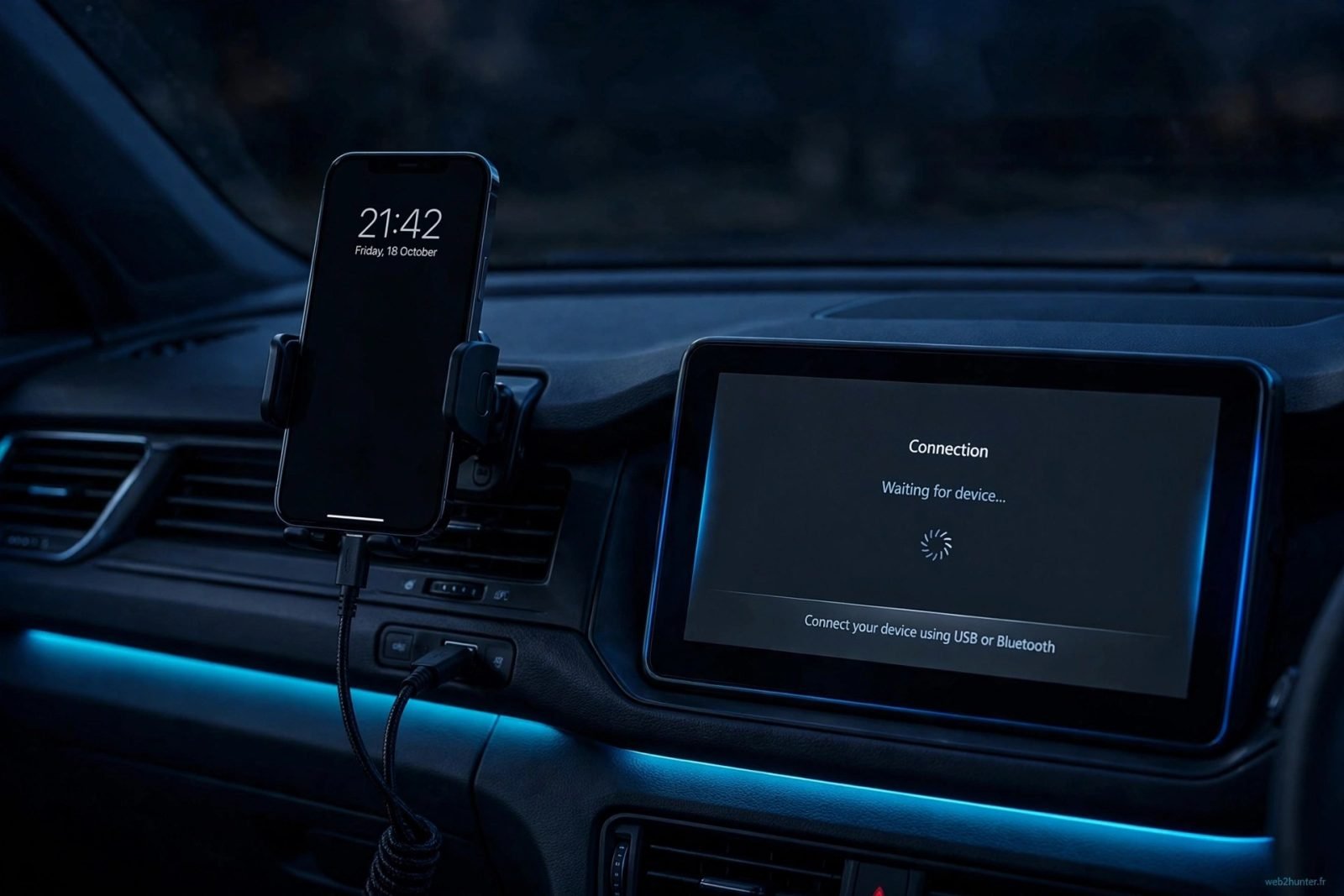
Tu branches ton iPhone, tu attends… et l'écran de la voiture reste sur la radio. Ou CarPlay se lance, puis coupe en pleine navigation. Avant de soupçonner l'iPhone ou la voiture, sache que la plupart des pannes CarPlay viennent d'un câble, d'un réglage ou d'un appairage fatigué. Voici les vérifications dans l'ordre, de la plus fréquente à la plus rare, en filaire comme en sans fil.
Teste après chaque étape : la première qui remet CarPlay en route t'a donné la cause. Et garde en tête que CarPlay ne dépend pas que de l'iPhone : c'est un duo iPhone + voiture, et chaque côté peut bloquer.
Le diagnostic en 1 minute
Trois questions pour cadrer : CarPlay est-il en filaire ou en sans fil ? A-t-il déjà fonctionné dans cette voiture ? Un autre iPhone fonctionne-t-il dans la même voiture ? Si CarPlay marchait hier et plus aujourd'hui, c'est presque toujours un réglage ou un câble. Si ça n'a jamais marché, vérifie d'abord la compatibilité de la voiture : toutes les voitures ne proposent pas CarPlay, et certaines demandent une activation dans les réglages du véhicule.
Si tu viens de changer d'iPhone, c'est aussi une piste : le nouvel iPhone n'est pas appairé à la voiture, même si l'ancien l'était. Il faut refaire l'appairage (solution 6). L'action concrète : note filaire ou sans fil, puis suis les solutions dans l'ordre.
1. Le câble et le port USB
En filaire, le câble est la cause numéro un. Attention : tous les câbles ne transportent pas les données. Un câble qui ne fait que recharger — courant dans les tiroirs et les stations-service — ne lancera jamais CarPlay. Il faut un câble de données, de préférence Apple ou certifié MFi, en bon état, sans faux contact.
Teste un deuxième câble, puis un autre port USB de la voiture. Beaucoup de voitures ont plusieurs ports, mais un seul est compatible CarPlay : c'est souvent celui qui porte un pictogramme CarPlay ou un dessin de smartphone. Un port qui ne fait que recharger ne fera rien apparaître, même avec le meilleur câble du monde. Nettoie aussi doucement le port de charge de l'iPhone : poussière et peluches y créent des faux contacts.
Le petit réflexe hunter : toujours tester un deuxième câble avant toute autre manipulation. C'est la vérification la plus rapide et celle qui règle le plus de cas.
2. Siri doit être activé
CarPlay refuse tout simplement de démarrer si Siri est désactivé : c'est une exigence d'Apple, pas un bug. Va dans Réglages, puis Siri et recherche, et vérifie que « Appuyez sur le bouton latéral pour Siri » et « Autoriser Siri lorsque verrouillé » sont activés. Si Siri a été coupé (après une réinitialisation, un profil de configuration, ou un réglage de confidentialité), CarPlay restera muet même avec un câble parfait.
Teste Siri hors de la voiture : s'il ne répond pas non plus sur l'iPhone seul, c'est lui le problème, pas CarPlay. Réactive-le, puis rebranche l'iPhone.
3. CarPlay sans fil : Bluetooth + Wi-Fi, les deux
En sans fil, CarPlay utilise les deux radios : le Bluetooth pour l'appairage, le Wi-Fi pour transporter l'image. Couper le Wi-Fi « parce qu'on n'est pas à la maison » coupe CarPlay sans fil, même si le Bluetooth reste connecté. Vérifie donc que Bluetooth et Wi-Fi sont tous deux activés sur l'iPhone.
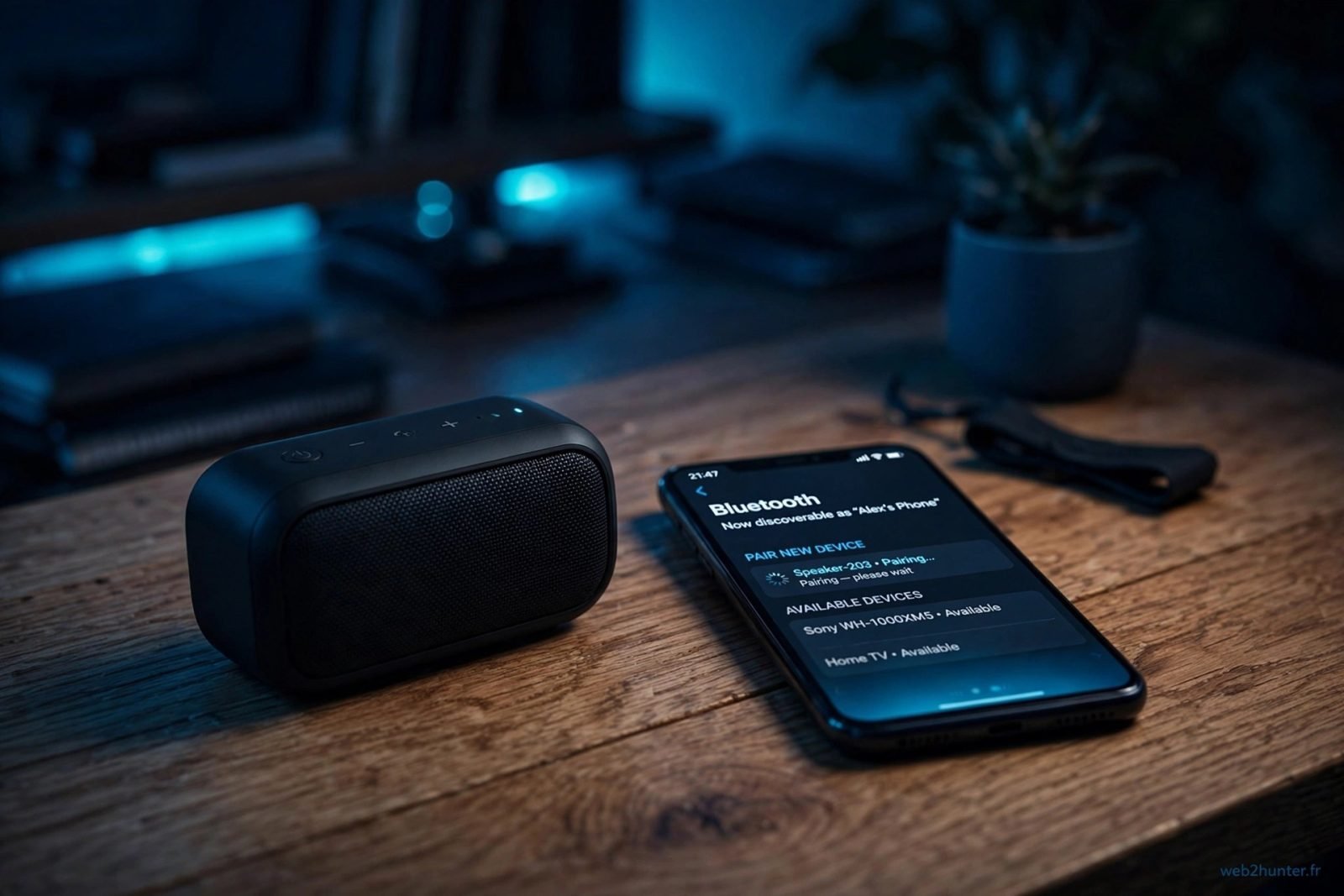
Vérifie aussi que l'iPhone rejoint bien automatiquement le réseau Wi-Fi de la voiture (réseau « CarPlay ») : dans Réglages, Wi-Fi, vérifie que la connexion automatique est activée pour ce réseau. Un VPN actif sur l'iPhone peut aussi perturber la connexion : désactive-le pour tester. Et si ton Bluetooth ne trouve rien du tout, notre guide Bluetooth qui ne trouve aucun appareil détaille les vérifications d'appairage.
4. Les restrictions de Temps d'écran
Sur un iPhone configuré avec des restrictions — iPhone d'un enfant, téléphone professionnel, ou restrictions activées par inadvertance — CarPlay peut être bloqué. Va dans Réglages, Temps d'écran, Restrictions relatives au contenu et à la confidentialité, puis Applications autorisées, et vérifie que CarPlay est autorisé.
C'est un réglage qu'on oublie parce qu'on ne l'a pas touché soi-même : il arrive avec un profil d'entreprise, un contrôle parental, ou une restauration de sauvegarde. Si CarPlay est désactivé ici, aucune autre manipulation ne le fera apparaître.
5. Oublier la voiture et réappairer
Quand CarPlay a fonctionné une fois puis plus jamais, l'appairage est souvent corrompu. La solution : tout oublier, puis recommencer proprement. Sur l'iPhone, va dans Réglages, Général, CarPlay, sélectionne ta voiture et choisis « Oublier ce véhicule ». Dans Réglages, Bluetooth, oublie aussi la voiture si elle y apparaît.
Débranche l'iPhone, redémarre-le, puis refais l'appairage depuis zéro : branche le câble (ou lance la recherche Bluetooth pour le sans fil) et suis les instructions à l'écran. Cette réinitialisation de la relation iPhone-voiture règle la majorité des cas où CarPlay a marché une fois puis s'est tu.
Attention : « Oublier ce véhicule » efface aussi tes préférences CarPlay pour cette voiture (ordre des applications, fond d'écran). C'est normal : tu les remettras en deux minutes après la reconnexion.
6. Redémarrer et mettre à jour
Redémarre l'iPhone, puis redémarre le système multimédia de la voiture : coupe le moteur, attends une trentaine de secondes, redémarre. Sur beaucoup de véhicules, un appui long sur le bouton de volume ou d'alimentation de l'autoradio force le redémarrage de l'infodivertissement.
Vérifie ensuite les mises à jour des deux côtés : iOS dans Réglages, Général, Mise à jour logicielle ; et le logiciel multimédia de la voiture chez le constructeur ou le concessionnaire. Une incompatibilité entre un iOS récent et un vieux firmware de voiture est une cause réelle, surtout après une mise à jour majeure d'iOS.
7. Quand demander de l'aide
Si rien n'a fonctionné, fais le test décisif : essaie ton iPhone dans une autre voiture compatible, ou un autre iPhone dans ta voiture. Si ton iPhone fonctionne ailleurs, le problème est du côté de la voiture (port, firmware, activation). Si un autre iPhone échoue aussi dans ta voiture, c'est confirmé : direction le concessionnaire ou le spécialiste de l'autoradio.
Si au contraire ton iPhone échoue partout, c'est lui qu'il faut examiner : port de charge abîmé, réglage de confidentialité, ou sauvegarde à restaurer. Le critère est simple : le test croisé te dit quel côté réparer, et t'évite de payer pour le mauvais.
Notre reco : pour une connexion stable en voiture, un bon support voiture + chargeur allume-cigare évite les câbles qui pendent et l'iPhone qui surchauffe au fond du vide-poches — deux causes fréquentes de coupures CarPlay en plein trajet.
Questions fréquentes
CarPlay fonctionne puis coupe en plein trajet, pourquoi ?
Le plus souvent, c'est un câble fatigué, un faux contact dans le port, ou un iPhone qui surchauffe. Change de câble, nettoie le port, et pose l'iPhone dans un endroit aéré plutôt qu'au soleil sur le tableau de bord.
CarPlay ne s'affiche que sur certains ports USB, pourquoi ?
Parce que tous les ports d'une voiture ne transportent pas les données. Seul le port compatible CarPlay (souvent repéré par un pictogramme) fonctionne. Les autres ne font que recharger.
CarPlay sans fil vide-t-il la batterie ?
Oui, CarPlay sans fil consomme sensiblement plus de batterie que le filaire, puisque Wi-Fi et Bluetooth travaillent en continu. Sur un long trajet, branche l'iPhone à un chargeur.
CarPlay ne fonctionne plus après un changement d'iPhone, que faire ?
Refais l'appairage depuis zéro : le nouvel iPhone n'hérite pas de l'appairage de l'ancien. Oublie la voiture sur l'ancien iPhone, puis appaire le nouveau.
Comment savoir si ma voiture est compatible CarPlay ?
Regarde dans les réglages du système multimédia (menu smartphone ou connectivité), dans le manuel du véhicule, ou sur le site du constructeur avec l'année et la finition exactes de ta voiture.