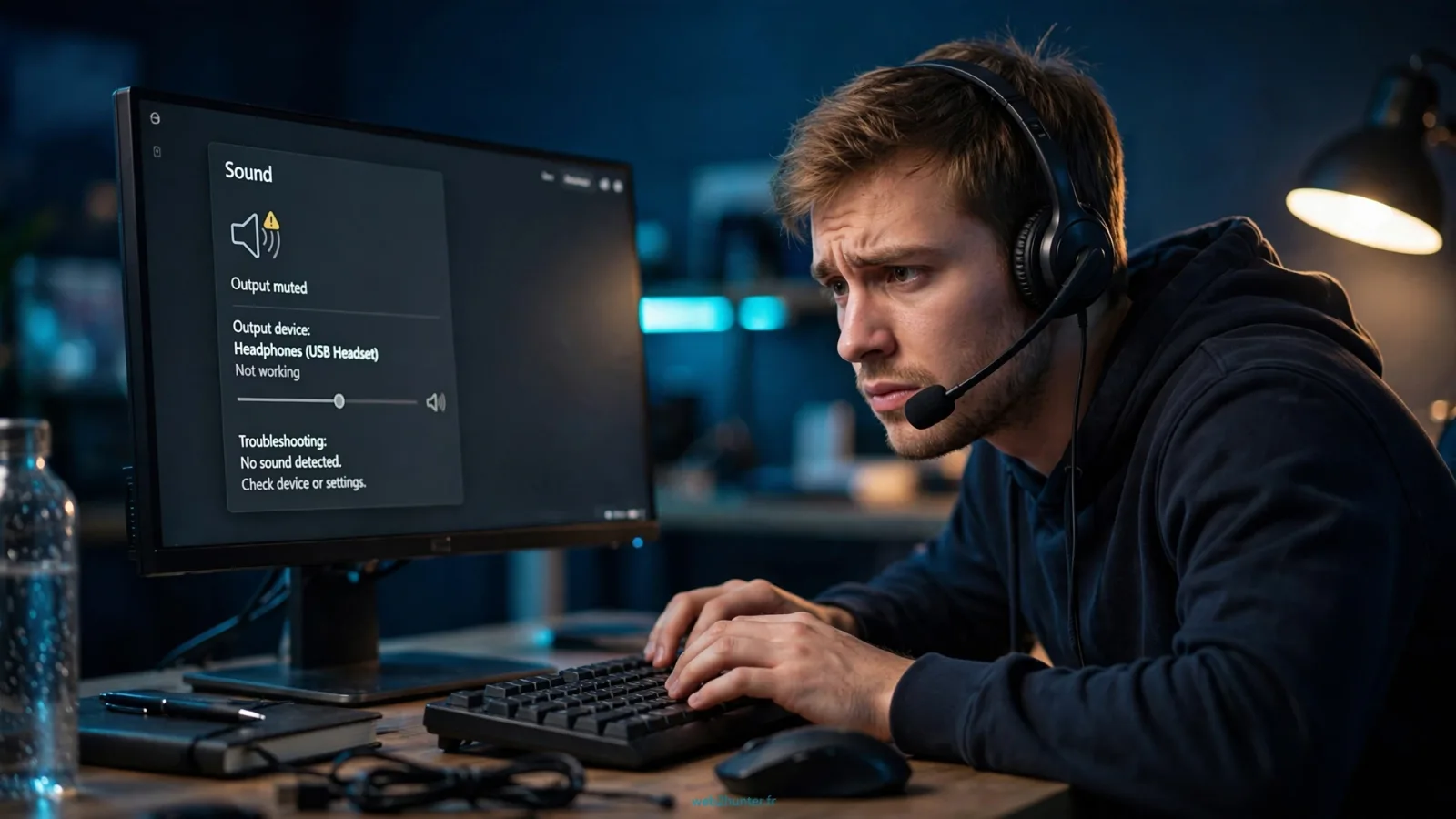
Tu branches ton casque USB-C sur ton PC, et… rien. Pas de son, ou pire : Windows ne le détecte même pas. Avant de le déclarer mort, sache que dans la majorité des cas, le problème vient d'un réglage, d'un pilote ou du port lui-même — pas du casque.
Voici 7 solutions classées de la plus simple à la plus avancée pour faire reconnaître ton casque USB-C par ton PC et retrouver le son.
Les vérifications rapides (2 minutes)
1. Teste le casque sur un autre appareil. Branche-le sur ton téléphone ou un autre PC. S'il fonctionne ailleurs, ton casque est sain et le problème vient de ton PC. S'il ne fonctionne nulle part, le câble ou le connecteur est probablement mort.
2. Débranche, attends 10 secondes, rebranche. Ça paraît bête, mais ça réinitialise l'énumération USB et ça règle un bon tiers des cas : Windows réinstalle le périphérique proprement au rebranchement.
3. Vérifie le volume et le muet. Clique sur l'icône haut-parleur : le volume est-il à zéro, ou le casque est-il en muet ? Vérifie aussi le bouton muet physique du casque lui-même, s'il en a un.
Le petit réflexe hunter : beaucoup de casques USB-C ont un voyant ou un petit « clic » de connexion. Si aucun voyant ne s'allume au branchement, le courant n'arrive pas : le problème est physique (câble, port, connecteur), pas logiciel.
Pilotes et périphérique USB
4. Réinstalle le périphérique dans le Gestionnaire de périphériques. Ouvre le Gestionnaire de périphériques (clic droit sur Démarrer), déroule « Contrôleurs audio, vidéo et jeu » et « Périphériques USB ». Si tu vois ton casque avec un point d'exclamation jaune, fais un clic droit > Désinstaller l'appareil, débranche le casque, rebranche-le et laisse Windows réinstaller le pilote.
5. Mets à jour les pilotes du chipset USB. Un casque USB-C audio dépend du contrôleur USB de ta carte mère. Va sur le site du constructeur de ton PC (ou de la carte mère) et installe les derniers pilotes chipset/USB. Les pilotes génériques de Windows Update suffisent parfois, mais pas toujours.
Attention : n'installe jamais de « driver pack » ou d'utilitaire de pilotes téléchargé au hasard : c'est un nid à logiciels indésirables. Pilotes constructeur ou Windows Update, rien d'autre.
La sortie audio mal sélectionnée
6. Force la bonne sortie audio. C'est la cause numéro un des « casque reconnu mais aucun son ». Clique sur l'icône haut-parleur dans la barre des tâches, ouvre la liste des périphériques de sortie et sélectionne explicitement ton casque USB. Puis va dans Paramètres > Système > Son pour le définir comme sortie par défaut.
Pense aussi aux applications : Zoom, Teams, Discord ou ton navigateur peuvent garder l'ancienne sortie en mémoire. Dans les paramètres audio de chaque appli, choisis le casque USB au lieu de « périphérique par défaut du système ». Notre guide écouteurs connectés mais pas de son détaille ces cas de figure.
Le port USB-C en cause ?
7. Change de port USB-C. Tous les ports USB-C ne se valent pas : sur certains PC, un port est réservé à la charge ou piloté par un contrôleur différent. Teste chaque port USB-C de la machine, y compris ceux à l'arrière sur un PC fixe. Si le casque fonctionne sur un port et pas sur l'autre, tu as isolé le problème.
Si aucun port USB-C ne convient mais que tu as des ports USB-A libres, une solution de contournement simple existe : utiliser des écouteurs filaires classiques avec un adaptateur audio USB-C / DAC externe branché sur un autre port. Ça ne répare pas le casque, mais ça te redonne du son immédiatement le temps de creuser.
Quand rien ne marche : les dernières cartes
Si après tout ça le casque reste invisible : teste-le sur un autre PC pour confirmer qu'il est bien mort, vérifie s'il est encore sous garantie, et inspecte le câble près du connecteur (c'est là que 90 % des ruptures internes se produisent — si le son coupe quand tu tortilles le câble, c'est lui).
Dernier recours logiciel : dans Paramètres > Système > Son > Résolution des problèmes, lance l'utilitaire de résolution des problèmes audio de Windows. Il ne fait pas de miracles, mais il réinitialise parfois proprement la pile audio.
Notre reco : dans plus de la moitié des cas, c'est la solution 6 (sortie audio mal sélectionnée) qui règle le problème. Commence toujours par là avant de toucher aux pilotes.
Questions fréquentes
Pourquoi mon PC ne détecte pas mon casque USB-C ?
Le plus souvent à cause d'un pilote USB corrompu, d'un port USB-C défaillant ou d'une énumération ratée. Débranche/rebranche, réinstalle le périphérique dans le Gestionnaire de périphériques et teste un autre port.
Mon casque USB-C est reconnu mais il n'y a pas de son, pourquoi ?
Windows utilise probablement une autre sortie audio. Sélectionne explicitement le casque dans la liste des sorties (icône haut-parleur) et dans les paramètres audio de l'application utilisée.
Un casque USB-C a-t-il besoin d'un pilote spécial ?
Non, la classe « USB Audio » est standard et Windows l'installe automatiquement. Si ça coince, le problème vient du pilote du contrôleur USB de ton PC, pas d'un pilote spécifique au casque.
Le micro de mon casque USB-C ne fonctionne pas, que faire ?
Va dans Paramètres > Système > Son, section Entrée, et sélectionne le micro du casque comme entrée par défaut. Vérifie aussi l'autorisation d'accès au micro dans Paramètres > Confidentialité.
Tous les ports USB-C gèrent-ils l'audio ?
Sur PC, oui dans l'immense majorité des cas : l'audio passe en numérique via le protocole USB standard. Si un port ne fonctionne pas, c'est généralement un problème de contrôleur ou d'alimentation, pas une limitation du port.