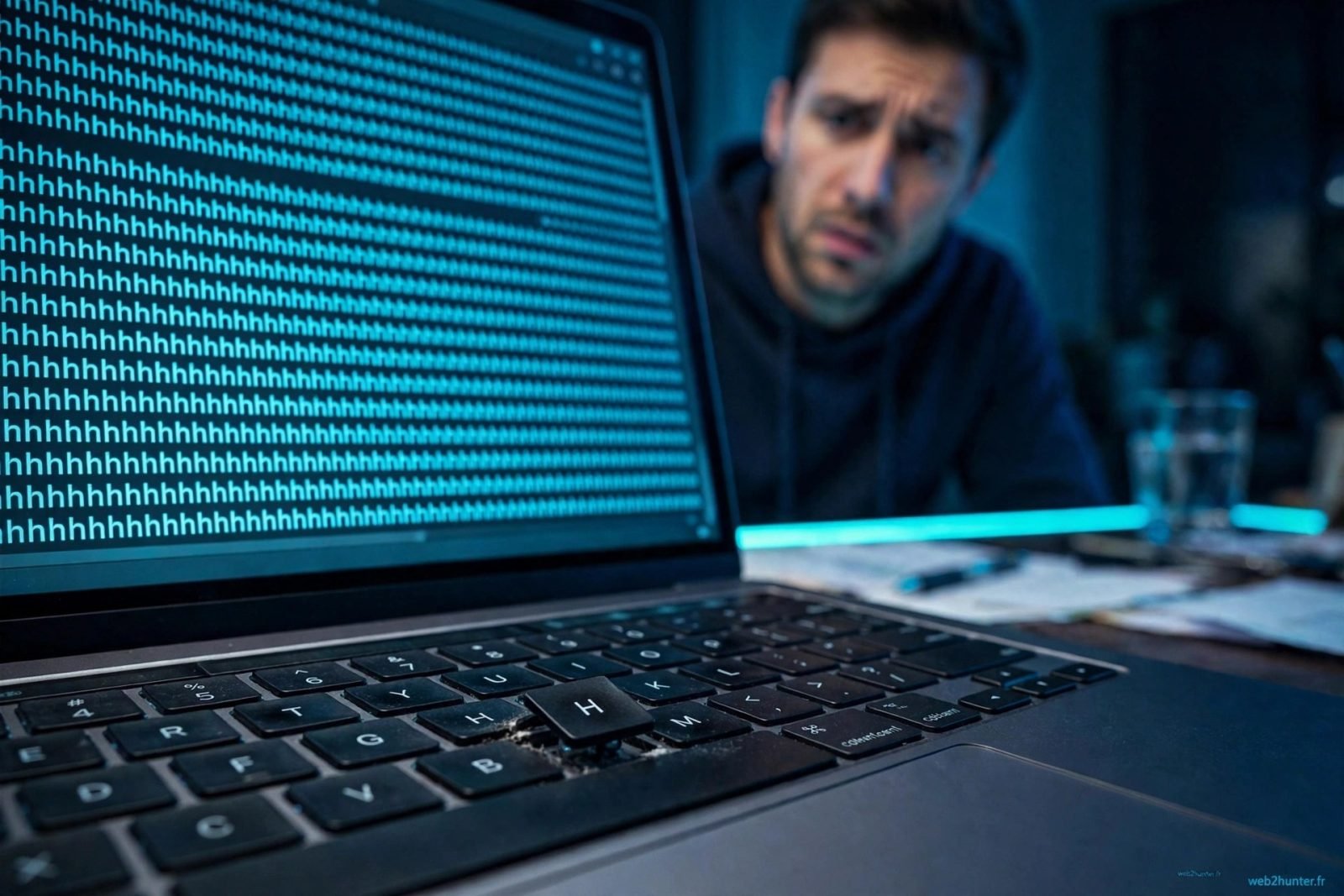
Tu regardes ton écran, et des lettres s'écrivent toutes seules. Ou une touche se répète sans fin : « aaaaaaaaaaaaaaaaa ». Ou le clavier tape des caractères que tu n'as pas demandés. C'est déroutant, mais dans la plupart des cas, le coupable est simple : une touche bloquée, un clavier sale, un pilote qui déraille, ou un réglage de Windows.
Commence toujours par le test le plus simple : si le problème disparaît quand tu débranches le clavier ou quand tu utilises le clavier virtuel de Windows, le problème vient du clavier physique. Sinon, c'est un réglage ou un logiciel. Suis les vérifications dans l'ordre, du plus simple au plus avancé.
1. D'abord, identifie le type de problème
Avant de démonter quoi que ce soit, observe précisément ce que fait le clavier. Chaque comportement pointe vers une cause différente.
Un seul caractère se répète sans arrêt, par exemple « eeeeeeee » : c'est presque toujours une touche physiquement bloquée, un objet coincé sous la touche, ou un clavier sale. La section suivante règle le problème.
Des caractères aléatoires apparaissent, sans que tu touches le clavier : pense à un clavier sans fil qui capte les frappes d'un autre clavier à proximité, à un logiciel d'automatisation, ou à un problème plus rare de pilote ou de logiciel malveillant.
Les touches se répètent quand tu restes appuyé, mais trop vite ou trop lentement : c'est un réglage de vitesse de répétition de Windows, pas une panne. La section sur les paramètres corrige ça en une minute.
Le clavier tape des caractères différents de ceux affichés sur les touches, par exemple des lettres à la place des chiffres : c'est presque toujours la disposition du clavier qui a basculé, d'AZERTY vers QWERTY, ou le pavé numérique activé. Notre guide sur le clavier AZERTY qui passe en QWERTY sous Windows explique comment revenir à la bonne disposition.
Le petit réflexe hunter : ouvre le Bloc-notes et regarde ce qui s'écrit tout seul pendant 30 secondes. Note les caractères exacts : une seule touche qui se répète, plusieurs touches aléatoires, ou des mots entiers. Cette observation de 30 secondes t'évite de chercher dans la mauvaise direction.
2. Une touche bloquée ou un clavier sale
C'est la cause numéro un, et de loin. Une miette, un grain de poussière, un cheveu ou une touche légèrement enfoncée suffit à maintenir un contact électrique permanent. Le clavier croit que tu maintiens la touche enfoncée, et il répète le caractère indéfiniment.
Retourne le clavier et secoue-le doucement au-dessus d'une poubelle, touches vers le bas. Puis nettoie entre les touches avec une bombe à air comprimé, en tenant la bombe droite et en soufflant par courtes pressions, jamais en continu. Si une touche est visiblement enfoncée ou de travers, soulève-la délicatement avec le bout d'un ongle ou d'une spatule en plastique, puis replace-la. Sur un clavier mécanique, tu peux retirer la touche pour nettoyer en dessous, en notant bien sa position avant de la remettre.
Sur un PC portable, le nettoyage demande plus de douceur : n'utilise jamais d'objet métallique sous les touches, et ne démonte pas le clavier si tu n'es pas à l'aise. Un passage d'air comprimé léger et un chiffon microfibre légèrement humide sur les touches suffisent dans la plupart des cas. Si tu as renversé un liquide sur le clavier, éteins immédiatement l'ordinateur, retourne-le pour laisser le liquide s'écouler, et laisse-le sécher au moins 24 heures avant de le rallumer. Pour la méthode complète, notre guide pour nettoyer son PC à la bombe à air comprimé sans risque détaille les gestes à ne pas rater.
Ne souffle jamais dans un clavier avec la bouche : l'humidité de ton souffle dépose de la condensation sur les contacts électriques et aggrave le problème. Utilise une bombe à air comprimé ou un souffleur manuel, et jamais un sèche-cheveux, dont l'air chaud peut déformer les touches.
3. Pilote, touches rémanentes et paramètres Windows
Si le clavier est propre et qu'aucune touche n'est bloquée, le problème vient probablement d'un réglage ou d'un pilote.
Désactive les touches rémanentes
Les touches rémanentes permettent d'utiliser les touches Maj, Ctrl ou Alt en les appuyant une par une au lieu de les maintenir. Quand elles sont activées par accident, souvent en appuyant cinq fois sur Maj, le clavier se comporte bizarrement : des majuscules apparaissent toutes seules, des raccourcis se déclenchent sans raison. Pour les désactiver, va dans « Paramètres », puis « Accessibilité », puis « Clavier », et décoche « Touches rémanentes ». Vérifie aussi les « Touches filtres » : si elles sont activées, elles modifient la façon dont Windows traite les frappes répétées.
Règle la vitesse de répétition
Si les touches se répètent trop vite dès que tu restes appuyé, ouvre le Panneau de configuration, puis « Clavier ». Dans l'onglet « Vitesse », déplace le curseur « Vitesse de répétition » vers « Lente » et le « Délai de répétition » vers « Long ». Teste dans le champ de test : le clavier doit répéter les caractères à un rythme confortable, sans rafale incontrôlée.
Réinstalle le pilote du clavier
Un pilote corrompu après une mise à jour peut envoyer des frappes fantômes. Ouvre le Gestionnaire de périphériques, déroule « Claviers », fais un clic droit sur ton clavier, puis « Désinstaller l'appareil ». Redémarre l'ordinateur : Windows réinstallera le pilote automatiquement. Si le problème a commencé juste après une mise à jour de Windows, consulte aussi notre guide sur les problèmes apparus après une mise à jour Windows, dont la démarche de restauration du pilote s'applique au clavier comme au son.
Le petit réflexe hunter : teste avec le clavier visuel de Windows : recherche « Clavier visuel » dans le menu Démarrer. Si le clavier visuel tape normalement alors que le clavier physique déraille, le problème vient du clavier physique, pas de Windows. Si les deux déraillent, c'est un réglage ou un logiciel.
4. Clavier sans fil : piles, dongle et interférences
Les claviers sans fil ajoutent trois causes spécifiques : des piles faibles, un dongle USB mal branché, et des interférences avec d'autres appareils sans fil.
Des piles faibles sont la cause la plus sous-estimée : un clavier sans fil qui manque de courant envoie des signaux erratiques, répète des touches, ou se déconnecte par intermittence. Remplace les piles par des piles neuves, même si le voyant ne signale pas encore une batterie faible. Sur un clavier rechargeable, branche-le en USB et teste pendant la charge : si le problème disparaît, la batterie est en cause.
Ensuite, vérifie le dongle USB : débranche-le, rebranche-le sur un autre port USB, de préférence directement sur l'ordinateur et non sur un hub USB. Éloigne le clavier des sources d'interférences : routeur Wi-Fi, enceinte Bluetooth, four à micro-ondes, autre clavier sans fil à proximité. Si un deuxième clavier sans fil du même modèle se trouve dans la pièce, il peut arriver que les deux claviers partagent le même canal : éteins l'autre clavier pour tester. Pour les problèmes de déconnexion récurrents, notre guide sur la souris et le clavier Bluetooth qui se déconnectent sous Windows 11 couvre les réglages d'alimentation à corriger.
Notre reco : si ton clavier sans fil a plus de trois ans, que les piles neuves ne changent rien et que les touches continuent de se répéter, remplace-le plutôt que de multiplier les réinstallations de pilotes. Un ensemble clavier et souris sans fil pas cher neuf règle le problème en une fois, et tu récupères un clavier avec une frappe nette et une batterie qui tient.
5. Un logiciel malveillant ou un logiciel qui automatise les frappes
Si le clavier physique est sain, les pilotes sont réinstallés, et les frappes fantômes continuent, il reste deux pistes logicielles : un logiciel malveillant, ou un logiciel d'automatisation qui tape à ta place.
Commence par les logiciels d'automatisation : as-tu installé un logiciel de macros, un auto-clicker, un logiciel de test, ou un script qui simule des frappes ? Ces outils peuvent rester actifs en arrière-plan et taper des caractères sans que tu t'en rendes compte. Ouvre le Gestionnaire des tâches, onglet « Processus », et cherche les programmes que tu ne reconnais pas. Désactive aussi les programmes au démarrage un par un pour identifier le responsable.
Ensuite, lance une analyse antivirus complète avec Windows Defender ou ton antivirus habituel. Certains logiciels malveillants simulent des frappes pour ouvrir des fenêtres, valider des dialogues, ou désactiver des protections. Si l'analyse détecte quelque chose, laisse l'antivirus nettoyer, puis change tes mots de passe importants depuis un autre appareil sain. Si tu soupçonnes une fausse alerte de ton antivirus, notre guide sur Microsoft Defender et les fausses alertes explique comment vérifier sans désactiver ta protection.
6. Quand demander de l'aide
Si le clavier continue de taper tout seul avec un autre clavier branché sur le même ordinateur, le problème vient de l'ordinateur lui-même : port USB défectueux, carte mère, ou infection profonde. Teste le clavier suspect sur un autre ordinateur : s'il fonctionne normalement ailleurs, fais vérifier le premier ordinateur par un réparateur avant de réinstaller Windows.
Sur un PC portable, si une touche reste enfoncée malgré le nettoyage et que le clavier est soudé à la coque, ne tente pas de démonter le clavier toi-même : la nappe est fragile et le remplacement demande un démontage complet. Un réparateur remplacera le clavier pour un coût raisonnable, et tu éviteras d'abîmer la carte mère. Si le problème est apparu après un choc ou un liquide renversé, signale-le au réparateur : cela change le diagnostic.
FAQ
Pourquoi mon clavier tape tout seul la même lettre ?
Dans la plupart des cas, la touche est physiquement bloquée par une miette, de la poussière, ou un liquide séché. Nettoie le clavier avec une bombe à air comprimé, vérifie que la touche n'est pas enfoncée de travers, et teste à nouveau. Si le problème persiste avec un autre clavier, c'est un réglage ou un logiciel.
Comment arrêter les touches qui se répètent trop vite ?
Ouvre le Panneau de configuration, puis « Clavier », et règle la « Vitesse de répétition » sur « Lente » et le « Délai de répétition » sur « Long ». Vérifie aussi que les touches rémanentes et les touches filtres sont désactivées dans « Paramètres », puis « Accessibilité », puis « Clavier ».
Mon clavier sans fil écrit n'importe quoi, que faire ?
Remplace d'abord les piles par des neuves, puis rebranche le dongle USB sur un autre port, directement sur l'ordinateur. Éloigne le clavier des sources d'interférences et éteins tout autre clavier sans fil à proximité pour tester. Si le problème disparaît pendant la charge USB, la batterie est en cause.
Est-ce qu'un virus peut faire taper le clavier tout seul ?
Oui, c'est possible, même si c'est rare. Certains logiciels malveillants simulent des frappes pour valider des dialogues ou désactiver des protections. Lance une analyse antivirus complète, vérifie les programmes au démarrage, et change tes mots de passe importants depuis un autre appareil si l'analyse détecte quelque chose.
Pourquoi mon clavier tape des chiffres au lieu de lettres ?
C'est généralement le pavé numérique activé (touche Verr Num) sur un PC portable sans pavé séparé, ou la disposition du clavier qui a basculé en QWERTY. Appuie sur Verr Num pour désactiver le pavé, et vérifie la disposition dans la barre des tâches, en bas à droite.
Faut-il réinstaller Windows si le clavier tape tout seul ?
Non, c'est le dernier recours. Dans l'immense majorité des cas, le nettoyage, la réinstallation du pilote, ou le remplacement des piles règle le problème. Ne réinstalle Windows que si le problème persiste avec un autre clavier sain sur le même ordinateur, après une analyse antivirus complète.