Tu rejoins un vocal Discord et personne ne t'entend ? Ou Discord ne détecte même plus ton microphone dans les paramètres ? C'est l'un des problèmes les plus frustrants — et l'un des plus faciles à régler quand on sait où chercher.
Dans 9 cas sur 10, le micro fonctionne très bien : c'est Discord qui écoute le mauvais périphérique, ou Windows qui lui bloque l'accès après une mise à jour. Suis ces 8 solutions dans l'ordre, tu seras de retour en vocal en quelques minutes.
Vérifications rapides (2 minutes)
Commence par éliminer les causes bêtes, elles sont plus fréquentes qu'on ne l'avoue.
D'abord, vérifie que tu n'es pas en muet : dans Discord, l'icône du micro en bas à gauche ne doit pas être barrée de rouge. Vérifie aussi le muet côté serveur (clic droit sur ton pseudo : « muet » ne doit pas être coché par un modo).
Ensuite, confirme que le bon micro est branché et bien enfoncé. Sur un casque à deux jacks (un vert, un rose), le micro va sur la prise rose — ou sur l'unique prise combo si ton PC n'en a qu'une. Débranche et rebranche franchement.
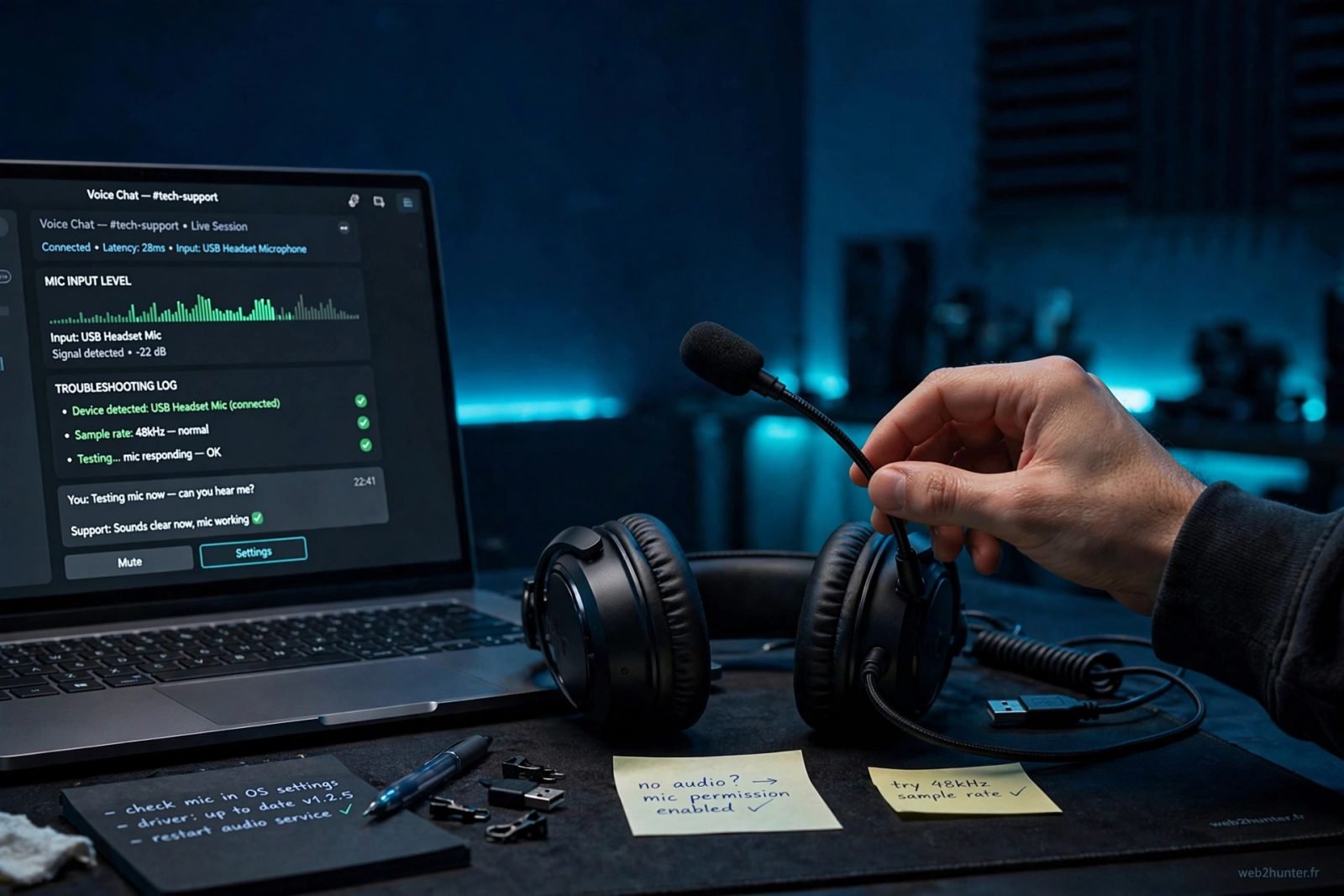
Enfin, teste ton micro hors Discord : ouvre l'Enregistreur vocal de Windows et parle. Si l'enregistrement est bon, ton matériel fonctionne et le problème vient de Discord ou de Windows. Si rien ne s'enregistre, le problème est matériel — saute directement à la section matériel.
Le petit réflexe hunter : dans Discord, va dans Paramètres (l'engrenage) > Voix et vidéo et clique sur « Faisons un test » sous les réglages du micro. Si la jauge bouge quand tu parles, Discord capte ton micro : le problème vient d'ailleurs (serveur, muet, push-to-talk).
Les réglages Discord à vérifier
La cause numéro un : Discord écoute le mauvais périphérique d'entrée. Dans Paramètres > Voix et vidéo, ouvre le menu « Périphérique d'entrée » et sélectionne ton micro nommément — pas « Par défaut », qui peut pointer vers une webcam ou un micro intégré au hasard après une mise à jour.
Vérifie ensuite le « Mode d'entrée ». En « Activité vocale », règle la sensibilité manuellement : désactive « Déterminer automatiquement la sensibilité d'entrée » et monte le curseur jusqu'à ce que la jauge réagisse à ta voix normale mais pas au bruit de fond. En « Push-to-talk », vérifie que ton raccourci clavier est bien enregistré et qu'il ne rentre pas en conflit avec un jeu.
Deux options à tester si ça coince : désactive « Suppression du bruit » (Krisp) qui coupe parfois les voix graves ou faibles, et désactive « Atténuation » qui peut baisser ton micro quand les autres parlent. Redémarre Discord après chaque changement important — l'application n'applique pas toujours les réglages à chaud.
Windows 11 : autorisations et périphérique par défaut
Si Discord ne voit même pas ton micro dans la liste, c'est Windows qui bloque. Depuis quelques versions, les autorisations de confidentialité se réinitialisent parfois après une mise à jour.
Va dans Paramètres > Confidentialité et sécurité > Microphone : « Accès au microphone » doit être activé, et Discord doit apparaître dans la liste des applications autorisées avec l'interrupteur sur Oui. Sans ça, Discord ne recevra strictement aucun son, même avec des réglages parfaits.
Ensuite, ouvre Paramètres > Système > Son et vérifie que ton micro est bien le périphérique d'« Entrée » sélectionné. Clique sur la flèche à côté pour ouvrir ses propriétés : monte le volume d'entrée et désactive « Améliorations audio », qui provoque des coupures sur certains chipsets.
Pour les cas tenaces, ouvre l'ancien panneau Son (recherche « mmsys.cpl »), onglet Enregistrement : clic droit sur ton micro > Propriétés > onglet Avancé, et décoche « Autoriser les applications à prendre le contrôle exclusif de ce périphérique ». Le mode exclusif est une cause classique de micro « détecté mais muet » dans Discord.
Attention : si ton problème de micro est apparu juste après une mise à jour de Windows, ne réinstalle pas tout dans la précipitation. Les mises à jour réinitialisent souvent les autorisations micro et le périphérique par défaut — les deux réglages ci-dessus règlent la plupart des cas. Jette aussi un œil à notre guide plus de son après une mise à jour Windows, les causes sont cousines.
Pilotes audio : réinstaller proprement
Quand les réglages sont bons des deux côtés mais que le micro reste muet partout, le pilote audio est suspect. Clic droit sur le menu Démarrer > Gestionnaire de périphériques > Entrées et sorties audio : trouve ton micro, clic droit, « Désinstaller l'appareil » (ne coche pas la suppression du pilote), puis redémarre le PC. Windows réinstallera un pilote propre au démarrage.
Si tu utilises un casque USB ou un micro USB, fais la même chose dans « Contrôleurs audio, vidéo et jeu » pour le périphérique USB correspondant. Et vérifie Windows Update : les pilotes audio Realtek et consorts arrivent souvent par ce canal.
Évite les « packs de pilotes » téléchargés au hasard : ils installent plus de problèmes qu'ils n'en règlent. Préfère le site du fabricant de ta carte mère ou de ton casque.
Le matériel : ports, câble et micro de secours
Si le micro ne fonctionne sur aucun appareil (ni PC, ni téléphone), le problème est physique : câble sectionné, prise jack morte ou capsule HS.
Teste d'abord un autre port : un autre USB pour un micro USB, ou la prise en façade plutôt qu'à l'arrière du boîtier pour un jack. Les prises jack en façade sont fragiles et se dessoudent avec le temps.
Si c'est la prise jack de ton PC qui est morte mais que le micro est bon, pas besoin de changer de machine : un adaptateur audio USB-C vers jack contourne la prise défectueuse pour quelques euros et offre souvent un meilleur son que la prise d'origine.
Et si tu dois remplacer le micro en urgence pour une session de jeu, un micro USB basique fait parfaitement l'affaire sur Discord : plug-and-play, pas de pilote, et une qualité largement suffisante pour le vocal.
Notre reco : micro USB plutôt que jack quand tu as le choix. Le jack analogique dépend de la qualité (très variable) de la carte son du PC ; l'USB embarque sa propre conversion et fonctionne pareil sur toutes les machines. Si tes écouteurs Bluetooth posent aussi des soucis, notre guide écouteurs Bluetooth connectés mais pas de son complète celui-ci.
Quand demander de l'aide
Si après tout ça Discord détecte le micro, la jauge bouge, mais personne ne t'entend en vocal : le problème peut venir du serveur (vérifie avec un ami en appel privé) ou de ton pare-feu/antivirus qui bloque la voix. Teste aussi la version web de Discord dans ton navigateur : si ça marche dans le navigateur mais pas dans l'appli, réinstalle l'application Discord proprement.
En dernier recours, le support Discord (onglet « Voix et vidéo » de l'aide) connaît les conflits avec certains logiciels de streaming et cartes de capture. Mentionne-leur ta version de Windows et ton modèle de micro, ça accélère le diagnostic.
Questions fréquentes
Pourquoi mon micro fonctionne partout sauf sur Discord ?
Discord utilise ses propres réglages de périphérique d'entrée. Sélectionne ton micro nommément dans Paramètres > Voix et vidéo au lieu de « Par défaut », et vérifie que Discord est autorisé dans Paramètres Windows > Confidentialité et sécurité > Microphone.
Discord détecte mon micro mais les autres ne m'entendent pas, pourquoi ?
Vérifie que tu n'es pas en muet (ni toi, ni un modo du serveur), que le mode d'entrée n'est pas bloqué sur un push-to-talk dont le raccourci ne fonctionne pas, et désactive la suppression du bruit qui peut couper ta voix.
Mon micro a cessé de marcher après une mise à jour Windows, que faire ?
Les mises à jour réinitialisent souvent les autorisations du micro et le périphérique par défaut. Ré-autorise Discord dans les paramètres de confidentialité, re-sélectionne ton micro comme périphérique d'entrée, et redémarre le PC.
Pourquoi mon micro Bluetooth ne marche pas bien sur Discord ?
Le Bluetooth bascule souvent en mode « mains-libres » de mauvaise qualité quand le micro s'active. Pour le vocal Discord, un micro filaire USB ou jack donne un résultat bien plus fiable qu'un casque Bluetooth.
Comment tester si Discord capte mon micro ?
Dans Discord, Paramètres > Voix et vidéo, clique sur « Faisons un test » sous les réglages du micro et parle : la jauge doit bouger et tu dois t'entendre en retour. Sinon, le problème vient du périphérique sélectionné ou de Windows.