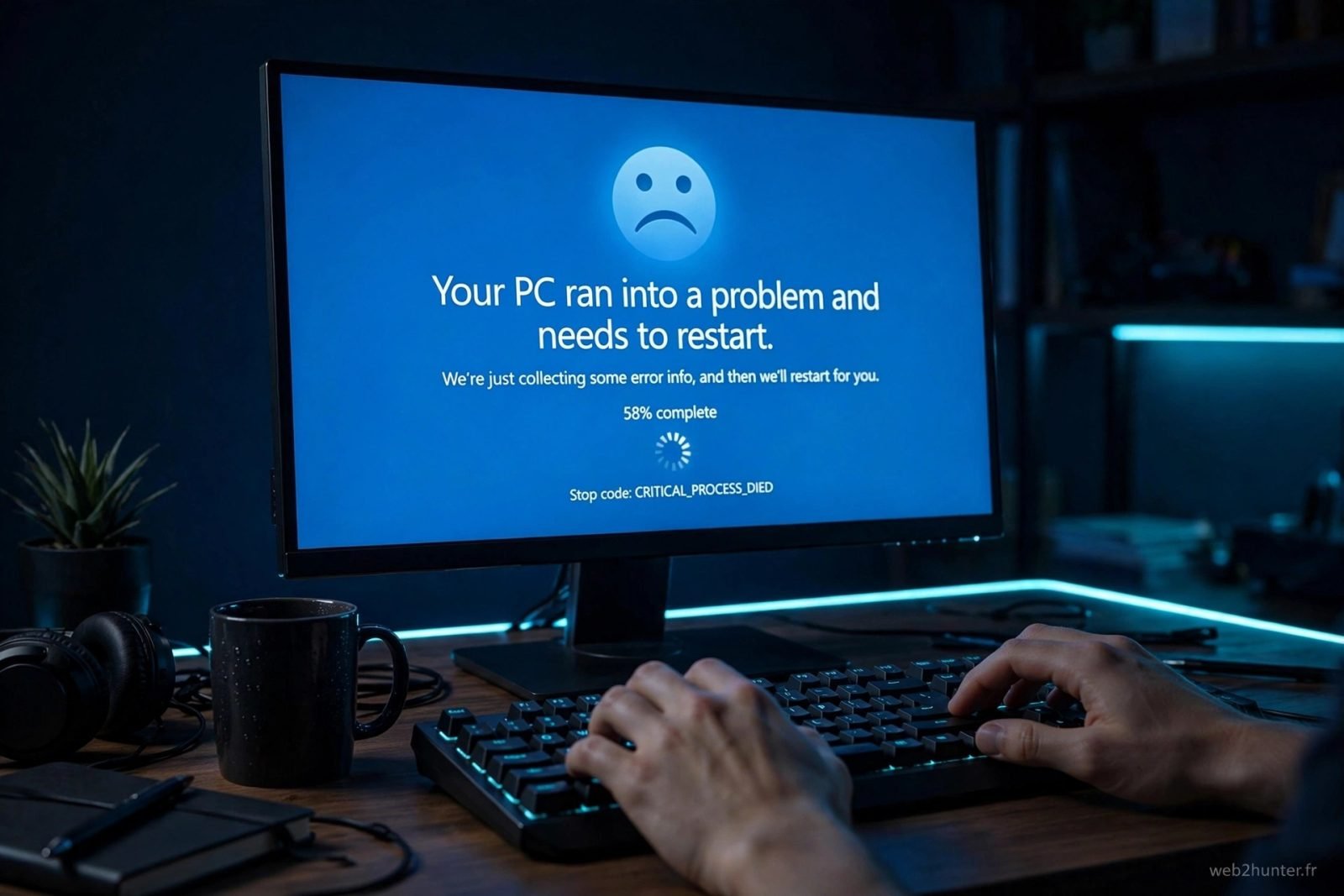
Ton PC affiche un écran bleu juste après une mise à jour Windows, avec un message du type « votre PC a rencontré un problème et doit redémarrer » ? Respire : dans la grande majorité des cas, tes fichiers sont intacts et le problème se répare en moins d'une heure. L'écran bleu (BSOD, Blue Screen of Death) est le mécanisme de protection de Windows : face à une erreur système grave — souvent un pilote incompatible avec la nouvelle mise à jour — il préfère s'arrêter proprement plutôt que de corrompre tes données. Voici comment identifier la cause et remettre ton PC sur pied, étape par étape.
Ce guide couvre Windows 10 et Windows 11, avec des solutions classées du plus simple (redémarrage, mode sans échec) au plus avancé (désinstallation de la mise à jour, restauration système). Aucune donnée ne sera effacée si tu suis les étapes dans l'ordre.
D'abord : ne panique pas
Un écran bleu après une mise à jour ne signifie presque jamais que ton disque dur est mort ou que tes fichiers ont disparu. Dans 9 cas sur 10, c'est un pilote (carte graphique, Wi-Fi, audio) qui n'a pas digéré la mise à jour, ou un fichier système endommagé pendant l'installation. Windows redémarre en boucle ? Laisse-le faire 2 ou 3 tentatives : il finit souvent par proposer l'écran « Réparation automatique », ta porte d'entrée vers les outils de dépannage.
Ce qu'il ne faut surtout pas faire : éteindre brutalement le PC en plein milieu d'une mise à jour ou d'une réparation (bouton d'alimentation maintenu). Ça peut corrompre des fichiers système et transformer un petit problème en gros. Laisse toujours Windows terminer ce qu'il a commencé.
Lire le code d'erreur de l'écran bleu
L'écran bleu affiche toujours un code d'arrêt (stop code), du type DRIVER_IRQL_NOT_LESS_OR_EQUAL ou 0x0000007E. Prends-le en photo avec ton téléphone : c'est l'indice n°1 pour le diagnostic. Voici les plus fréquents après une mise à jour :
| Code d'erreur | Ce que ça signifie | Piste principale |
|---|---|---|
| DRIVER_IRQL_NOT_LESS_OR_EQUAL | Un pilote a tenté d'accéder à une zone mémoire interdite | Pilote graphique ou réseau incompatible |
| SYSTEM_THREAD_EXCEPTION_NOT_HANDLED | Un processus système a planté | Pilote ou fichier système corrompu |
| CRITICAL_PROCESS_DIED | Un processus vital de Windows s'est arrêté | Fichiers système endommagés pendant la mise à jour |
| INACCESSIBLE_BOOT_DEVICE | Windows ne retrouve plus le disque de démarrage | Pilote de stockage ou ordre de boot modifié |
| VIDEO_TDR_FAILURE | La carte graphique a cessé de répondre | Pilote GPU à réinstaller (surtout AMD/NVIDIA) |
Si ton code n'est pas dans ce tableau, tape-le tel quel dans un moteur de recherche : tu trouveras des dizaines de retours d'expérience pour ta configuration exacte.
Le petit réflexe hunter : photographie systématiquement l'écran bleu avant qu'il ne disparaisse. Le code d'arrêt et le nom du fichier fautif (souvent un .sys) sont les deux infos qui permettent un diagnostic précis — et qui éviteront à un réparateur de te facturer une « recherche de panne ».
7 solutions, du plus simple au plus avancé
Solution 1 : laisse Windows réparer tout seul
Après 2 ou 3 redémarrages en boucle, Windows affiche « Réparation automatique » puis « Options avancées ». Choisis Dépannage > Options avancées > Réparation du démarrage. Cet outil corrige automatiquement les problèmes de démarrage les plus courants. Si ça suffit, tu as fini en 10 minutes.
Solution 2 : démarre en mode sans échec
Le mode sans échec lance Windows avec un minimum de pilotes : si ton PC y démarre sans écran bleu, la cause est presque sûrement un pilote ou un logiciel tiers. Depuis l'écran de réparation : Dépannage > Options avancées > Paramètres > Redémarrer, puis appuie sur 4 (mode sans échec) ou 5 (avec prise en charge réseau). Une fois dedans, passe aux solutions suivantes.
Solution 3 : désinstalle la mise à jour fautive
Si l'écran bleu est apparu juste après une mise à jour précise, c'est le suspect n°1. En mode sans échec (ou depuis les options avancées > Invite de commandes) :
- Ouvre Paramètres > Windows Update > Historique des mises à jour > Désinstaller les mises à jour.
- Repère la dernière mise à jour cumulative installée (note son numéro KB).
- Désinstalle-la, puis redémarre.
Alternative en ligne de commande (invite en administrateur) : wusa /uninstall /kb:5124008 en remplaçant le numéro par celui de ta mise à jour. Si le PC redémarre proprement, tu as trouvé le coupable — attends le correctif suivant avant de la réinstaller.
Solution 4 : mets à jour (ou reviens en arrière sur) tes pilotes
En mode sans échec, ouvre le Gestionnaire de périphériques (Win + X). Cherche les périphériques avec un point d'exclamation jaune : carte graphique, carte réseau, contrôleur audio. Pour chacun :
- Revenir à la version précédente (onglet Pilote) si le problème a commencé après une mise à jour du pilote.
- Mettre à jour le pilote depuis le site du fabricant (NVIDIA, AMD, Intel, Realtek…) plutôt que via Windows Update — les versions constructeur sont souvent plus stables.
Notre reco : pour les cartes graphiques AMD et NVIDIA, télécharge le pilote directement depuis le site du fabricant et choisis l'option « installation propre » (clean install). Ça supprime les restes de l'ancien pilote, source fréquente de conflits après une mise à jour Windows.
Solution 5 : répare les fichiers système avec SFC et DISM
Si un fichier système a été corrompu pendant la mise à jour, ces deux outils intégrés le réparent. Ouvre l'invite de commandes en administrateur et tape :
sfc /scannow— vérifie et répare les fichiers système protégés (10-20 minutes).DISM /Online /Cleanup-Image /RestoreHealth— répare l'image Windows elle-même si SFC n'a pas suffi.
Redémarre après chaque commande. Cette étape corrige notamment les erreurs CRITICAL_PROCESS_DIED.
Solution 6 : reviens à un point de restauration
Windows crée automatiquement un point de restauration avant chaque mise à jour majeure. Depuis les options avancées : Dépannage > Options avancées > Restauration du système, puis choisis un point datant d'avant la mise à jour. Tes fichiers personnels ne sont pas touchés : seuls les programmes et pilotes installés après le point seront supprimés.
Solution 7 : réinitialise Windows en conservant tes fichiers
Dernier recours avant le réparateur : Dépannage > Réinitialiser ce PC > Conserver mes fichiers. Windows est réinstallé à neuf, tes documents restent en place, mais il faudra réinstaller tes logiciels. C'est radical, mais ça règle définitivement 99 % des écrans bleus logiciels.
Éviter le prochain écran bleu
- Ne retarde pas les pilotes critiques : un pilote graphique vieux de 2 ans + une mise à jour Windows récente = cocktail à écran bleu.
- Vérifie l'espace disque avant chaque grosse mise à jour : moins de 20 Go libres, c'est le risque d'installation corrompue. Si ton disque est plein, pense à libérer de l'espace intelligemment.
- Crée un point de restauration manuel avant les mises à jour majeures (recherche « point de restauration » dans le menu Démarrer).
- Débranche les périphériques USB exotiques pendant les mises à jour : certains pilotes USB anciens plantent l'installation.
Si ton problème ressemble plutôt à un écran noir qu'à un écran bleu, ce guide sur l'écran noir après mise à jour te sera plus utile.
Quand demander de l'aide
Consulte un réparateur si :
- L'écran bleu persiste en mode sans échec (ça sent le problème matériel : RAM ou disque).
- Tu obtiens des codes différents à chaque plantage (souvent la mémoire vive).
- Le PC ne démarre plus du tout, même sur l'écran de réparation.
- Tu entends des clics ou des bruits anormaux venant du disque dur.
Apporte ta photo du code d'erreur : un bon réparateur diagnostiquera en quelques minutes au lieu de facturer des heures de tests.
Questions fréquentes
Est-ce que l'écran bleu efface mes fichiers ?
Non. L'écran bleu est une mesure de protection : Windows s'arrête pour éviter la corruption. Tes fichiers restent sur le disque. Toutes les solutions de ce guide (sauf la réinitialisation complète) les préservent.
Combien de temps dure la réparation ?
La réparation du démarrage prend 10 minutes, SFC/DISM environ 30 minutes, la restauration système 20 à 45 minutes. La réinitialisation peut prendre 1 à 2 heures. Prévois le PC branché sur secteur pendant toute l'opération.
Le mode sans échec ne démarre pas non plus, que faire ?
C'est le signe d'un problème plus profond (fichiers système très endommagés ou panne matérielle). Tente la restauration système depuis les options avancées, puis la réinitialisation. Si rien ne passe, direction le réparateur.
Faut-il désactiver les mises à jour Windows pour éviter ça ?
Non, c'est une mauvaise idée : tu te priverais des correctifs de sécurité. Mieux vaut mettre à jour tes pilotes régulièrement et créer un point de restauration avant les grosses mises à jour. En cas de souci, désinstalle juste la KB fautive le temps du correctif.
Mon PC est vieux, l'écran bleu vient-il de l'âge ?
Pas nécessairement. Un PC de 8 ans bien entretenu tourne parfaitement sous Windows 11. L'écran bleu après mise à jour est un problème logiciel dans l'immense majorité des cas — l'âge du matériel n'est suspect que si les plantages sont aléatoires et variés.