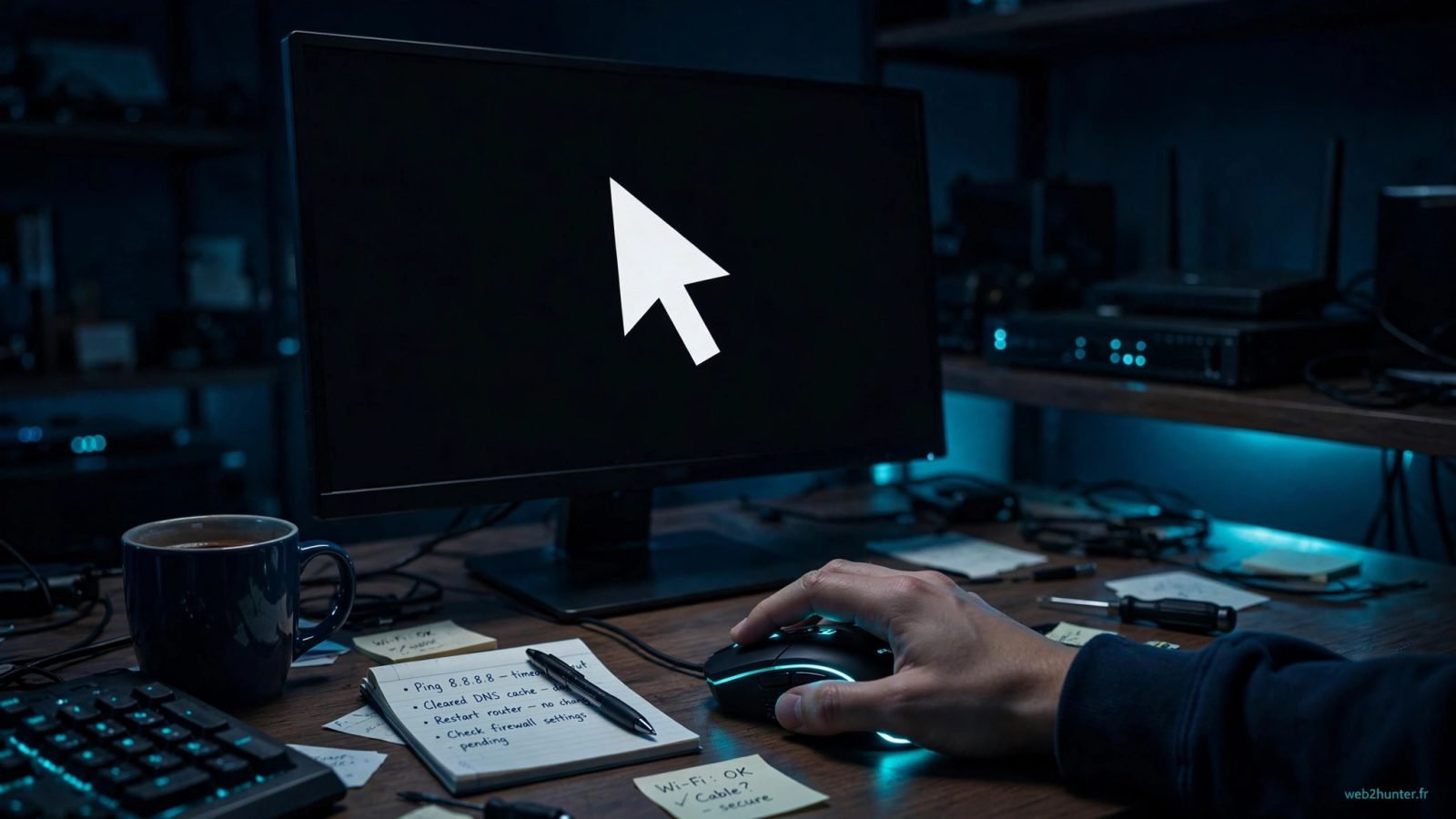
Tu branches ton deuxième écran en HDMI, et… rien. Écran noir, message « aucun signal », ou Windows 11 qui fait comme si le câble n’existait pas. C’est l’un des problèmes les plus frustrants, parce que la cause peut être aussi bête qu’un câble mal enfoncé… ou un pilote capricieux.
Bonne nouvelle : dans la grande majorité des cas, ça se règle en moins de 10 minutes, sans acheter quoi que ce soit. Voici 10 solutions classées de la plus simple à la plus avancée. Suis-les dans l’ordre, et arrête-toi dès que ton écran se réveille.
Les vérifications de 2 minutes
Avant de toucher à quoi que ce soit dans Windows, élimine les causes physiques. Elles expliquent une bonne partie des pannes :
1. Enfonce bien le câble des deux côtés. Débranche-le complètement, puis rebranche-le fermement côté PC et côté écran. Un connecteur à moitié inséré suffit à tout bloquer.
2. Sélectionne la bonne source sur le moniteur. Avec la touche Source ou Input de l’écran, choisis explicitement HDMI 1 ou HDMI 2. La détection automatique se trompe plus souvent qu’on ne croit.
3. Teste un autre câble et un autre port HDMI. Les câbles HDMI vieillissent mal, surtout ceux qui ont été pliés ou coincés derrière un meuble.
4. Redémarre à froid. Éteins le PC et l’écran, débranche-les 30 secondes, puis rallume l’écran en premier, et le PC ensuite. Ce cycle réinitialise la négociation du signal.
5. Vérifie que le moniteur fonctionne seul. Affiche son menu intégré (OSD) : s’il s’affiche, l’écran est vivant et le problème vient du signal.
Forcer la détection dans Windows 11
Si le matériel est hors de cause, c’est Windows qui fait la sourde oreille :
Le raccourci magique : Windows + P. Ce panneau choisit le mode d’affichage. Sélectionne « Étendre » pour un vrai double écran, ou « Dupliquer » pour afficher la même image partout. Bien souvent, le mode est resté sur « Écran du PC uniquement ».
Le bouton « Détecter ». Va dans Paramètres, puis Système, puis Écran. Dans la section des écrans multiples, clique sur « Détecter » à côté de « Détecter un autre écran ». Windows relance alors activement la recherche.
Baisse le taux de rafraîchissement pour tester. Toujours dans les paramètres d’écran, passe temporairement à 60 Hz : certains couples écran-câble refusent les fréquences élevées.
Réorganise tes écrans. Une fois l’écran détecté, fais glisser les rectangles pour reproduire leur position réelle sur ton bureau : ta souris passera naturellement de l’un à l’autre.
Le petit réflexe hunter : Windows + P est ton meilleur ami. La plupart des « écrans non détectés » sont simplement restés en mode « écran du PC uniquement » après une mise à jour ou une mise en veille.
Pilotes et mises à jour
Quand Windows refuse obstinément de voir l’écran, le pilote graphique est le suspect numéro un :
Mets à jour le pilote de la carte graphique. Ouvre le Gestionnaire de périphériques (clic droit sur le menu Démarrer), déroule « Cartes graphiques », clic droit sur ta carte, puis « Mettre à jour le pilote ». Si ça ne change rien, essaie l’inverse : « Désinstaller l’appareil » puis redémarre, Windows réinstallera un pilote propre.
Vérifie Windows Update. Dans Paramètres, puis Windows Update, puis « Options avancées » et « Mises à jour facultatives » : des pilotes d’écran et de chipset s’y cachent souvent.
Installe le pilote du moniteur. Sur le site du fabricant de ton écran, télécharge le pilote dédié : il permet à Windows de reconnaître correctement les résolutions supportées.
Les pilotes graphiques capricieux causent aussi d’autres symptômes : s’ils font planter tes jeux après une mise à jour, voici notre guide dédié aux plantages liés aux pilotes. Et si ton écran est devenu noir juste après une mise à jour Windows, suis plutôt cette marche à suivre.
Les cas particuliers
USB-C et adaptateurs : le piège classique
Ton PC portable n’a qu’un port USB-C et tu utilises un câble USB-C vers HDMI ? Attention : ça ne fonctionne que si le port gère le mode DisplayPort alternatif (Alt Mode). Tous les ports USB-C ne le font pas, surtout sur les PC d’entrée de gamme. Vérifie dans les caractéristiques de ton PC la mention « DisplayPort » ou « Alt Mode » à côté du port USB-C.
Si ce n’est pas le cas, la solution propre est un dock ou un hub USB-C avec sortie HDMI intégrée : un hub USB-C avec port HDMI règle le problème en un seul branchement, et t’offre au passage des ports USB supplémentaires.
Câbles longs et 4K. Au-delà de 3 mètres, ou pour de la 4K à 60 Hz, un vieux câble HDMI peut ne pas suivre : vise un câble certifié HDMI 2.0 minimum, et évite les rallonges en série.
L’écran s’allume puis s’éteint. Vérifie l’alimentation du moniteur et désactive son mode éco : certains écrans se mettent en veille s’ils jugent le signal trop faible.
Ne force jamais un câble HDMI dans son port : les broches sont fragiles, et un port tordu signifie un passage au SAV. Si le connecteur ne rentre pas facilement, vérifie simplement le sens — il n’entre que dans un sens.
Notre reco : si ton PC portable n’a que de l’USB-C, investis dans un hub USB-C avec sortie HDMI plutôt que d’accumuler les adaptateurs bas de gamme. Un seul branchement, et ton double écran fonctionne à chaque fois, sans deviner quel adaptateur est compatible.
Quand demander de l’aide
Tu as tout essayé et l’écran reste désespérément noir ? Fais le test croisé, c’est lui qui tranche :
Branche un autre écran sur ton PC. S’il fonctionne, ton écran d’origine est en cause. Branche ton écran sur un autre PC. S’il fonctionne ailleurs, c’est la sortie vidéo de ton PC qui est suspecte.
Si aucun écran n’est détecté sur ton PC malgré deux câbles et deux écrans différents testés, le port HDMI est probablement mort : direction le SAV ou la garantie. Critère simple : deux câbles plus deux écrans testés sans succès égalent très probablement un problème matériel, pas logiciel.
FAQ
Pourquoi mon écran fonctionnait hier et ne marche plus aujourd’hui ?
Le plus souvent, une mise à jour Windows a remplacé ton pilote graphique pendant la nuit, ou le câble a légèrement bougé. Commence par Windows + P et le bouton « Détecter », puis vérifie le pilote si besoin.
Windows détecte l’écran mais il reste noir, pourquoi ?
Vérifie trois choses : la source sélectionnée sur le moniteur (HDMI 1 ou HDMI 2), le taux de rafraîchissement (repasse à 60 Hz pour tester), et le mode d’affichage (Windows + P, choisis « Étendre » et pas « Afficher uniquement sur 2 »).
Faut-il un câble HDMI spécial pour la 4K ?
Pour de la 4K à 60 Hz, vise un câble certifié HDMI 2.0 minimum. Les très vieux câbles ou les grandes longueurs (plus de 3 mètres) peuvent provoquer écran noir ou clignotements en 4K.
Un adaptateur USB-C vers HDMI fonctionne-t-il toujours ?
Seulement si ton port USB-C gère le mode DisplayPort alternatif (Alt Mode). Vérifie les caractéristiques de ton PC : sans cette mention, il te faut un dock ou un hub USB-C avec sortie HDMI intégrée.
Comment savoir si c’est le port HDMI qui est mort ?
Fais le test croisé : deux câbles différents et deux écrans différents sur ton PC. Si rien n’est jamais détecté alors que ces écrans fonctionnent ailleurs, le port est très probablement hors service : direction le SAV.