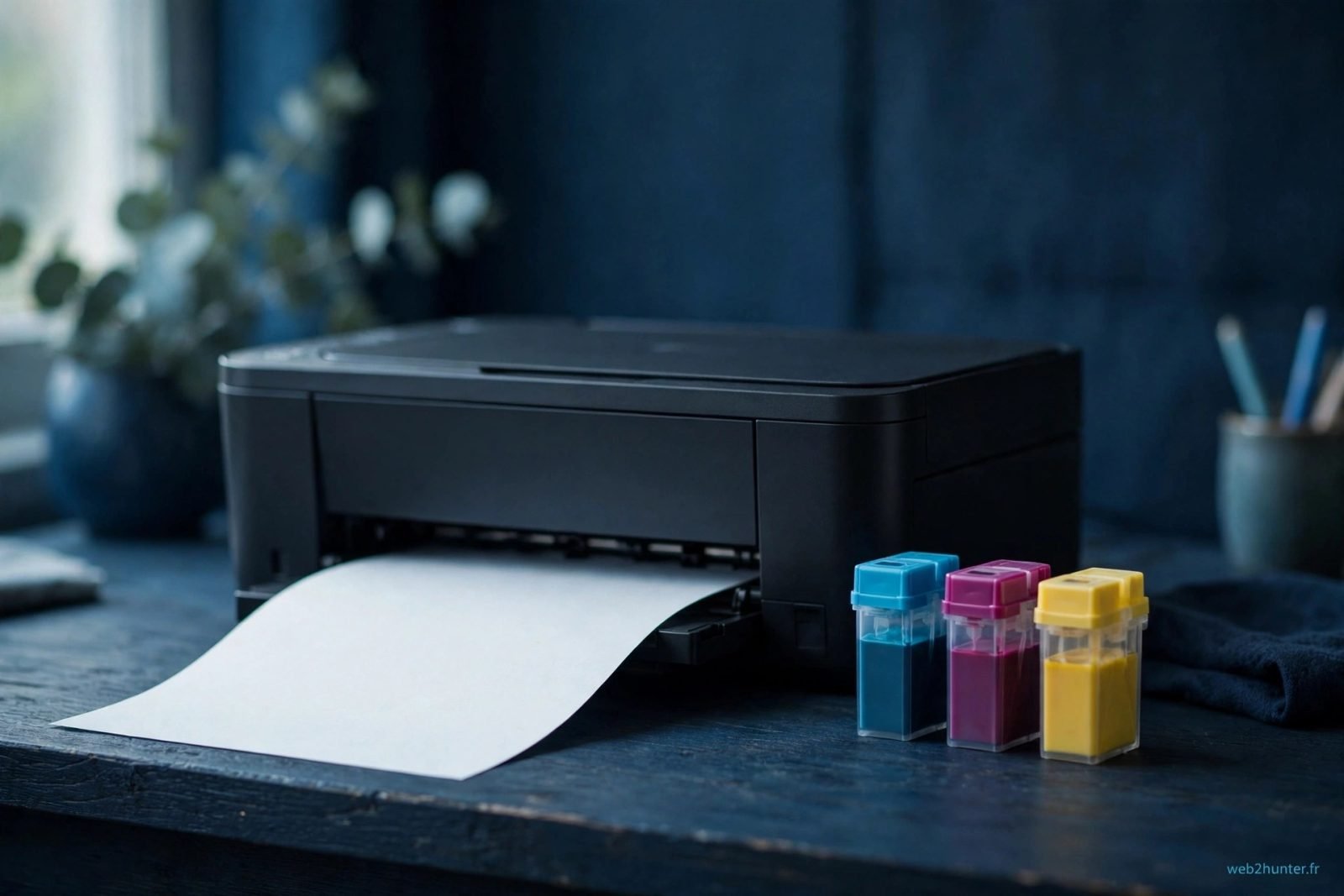
Tu lances l'impression d'un document en couleur, et la page sort en noir et blanc, ou en gris tristounet. Pourtant, l'écran affiche des cartouches couleur pleines. Frustrant, mais rassurant : ce problème vient presque toujours d'un réglage ou d'une tête d'impression encrassée, pas d'une imprimante morte.
Vérifie les causes dans l'ordre : tu vas d'abord éliminer les réglages logiciels, qui expliquent la plupart des cas, avant de toucher aux cartouches.
1. Le réglage caché : niveaux de gris activé
C'est la cause numéro un. Windows, macOS et de nombreux logiciels cochent parfois l'option d'impression en niveaux de gris ou en noir et blanc, et le réglage reste mémorisé pour les impressions suivantes.
- Dans la fenêtre d'impression, ouvre Préférences ou Propriétés de l'imprimante.
- Cherche l'option Imprimer en niveaux de gris, Noir et blanc ou Monochrome et décoche-la.
- Sur HP, vérifie aussi l'option Imprimer en noir uniquement dans l'onglet Papier / Qualité. Sur Epson et Canon, le choix se trouve dans les options de couleur ou de qualité.
- Vérifie le même réglage dans ton logiciel : Word, Chrome ou ton lecteur PDF ont parfois leur propre case « noir et blanc ».
Action concrète : imprime une page de test couleur depuis le panneau de l'imprimante elle-même. Si elle sort en couleur, le problème vient de ton ordinateur, pas de l'imprimante.
Le petit réflexe hunter : après avoir décoché le mode niveaux de gris, enregistre les réglages comme préréglage par défaut (« Préférences d'impression » dans Windows) pour ne pas refaire la manipulation à chaque document.
2. Le profil papier et la qualité d'impression
Certains profils « papier ordinaire » associés à une qualité « brouillon » ou « rapide » basculent l'imprimante en noir seul pour gagner du temps et de l'encre. De même, le mode « économique » de certaines marques limite l'usage de la couleur.
- Passe le type de papier sur Papier ordinaire et la qualité sur Normale (pas Brouillon, pas Économique).
- Si tu imprimes des photos, choisis le profil Papier photo correspondant à ton papier : c'est lui qui déclenche le vrai mode couleur.
- Sur les imprimantes avec écran, vérifie que le mode d'impression n'est pas resté sur « Texte noir » après une copie.
3. Les buses bouchées et le nettoyage des têtes
Si les réglages sont bons mais que la couleur sort pâle, rayée ou absente, les buses des têtes d'impression sont probablement bouchées par de l'encre séchée. C'est classique après plusieurs semaines sans impression couleur.
- Sur le panneau de l'imprimante ou dans son logiciel, lance Nettoyage des têtes (ou Nettoyage des buses).
- Imprime ensuite la page de vérification des buses et compare les motifs de couleur.
- Répète au maximum 2 à 3 fois en laissant quelques minutes entre chaque cycle : les nettoyages répétés consomment beaucoup d'encre.
- Si rien ne change, lance un nettoyage approfondi si ta marque le propose, puis laisse l'imprimante reposer quelques heures avant de réessayer.
N'enchaîne pas 5 ou 6 nettoyages d'affilée : tu videras tes cartouches sans déboucher davantage. Si trois cycles ne suffisent pas, le problème est ailleurs (cartouche défectueuse, puce, ou tête à remplacer).
4. La cartouche : niveau réel, puce et compatibilité
« Pleine » à l'écran ne veut pas toujours dire pleine en vrai. Le niveau affiché est une estimation, et la puce de la cartouche peut se tromper, surtout avec des cartouches compatibles ou rechargées.
- Retire et réinstalle chaque cartouche couleur : un mauvais contact suffit à ce que l'imprimante ignore la couleur.
- Nettoie les contacts cuivrés de la cartouche avec un chiffon sec non pelucheux, sans toucher les buses.
- Teste une autre cartouche si tu en as une sous la main : une cartouche défectueuse peut afficher « pleine » sans jamais délivrer d'encre.
- Cartouches compatibles : certaines imprimantes les acceptent mais les gèrent mal après une mise à jour du firmware. Si le problème a commencé après une mise à jour, teste avec une cartouche d'origine pour trancher.
Si tu dois remplacer une cartouche, compare les offres : un pack imprimante + cartouches revient souvent moins cher que l'achat séparé quand l'imprimante commence à vieillir.
5. Le pilote et la file d'attente
Un pilote obsolète ou un document coincé dans la file d'attente peut figer l'imprimante dans un mode noir et blanc.
- Vide la file d'attente : Paramètres > Bluetooth et périphériques > Imprimantes > ta file d'impression, puis Annuler tous les documents.
- Redémarre le service d'impression : éteins l'imprimante, débranche-la 30 secondes, rebranche-la.
- Mets à jour le pilote depuis le site officiel de ta marque (HP, Epson, Canon, Brother), pas depuis un site tiers de « drivers ».
- Si le problème persiste, supprime l'imprimante dans Windows puis réinstalle-la : Windows la reconfigurera avec les paramètres par défaut.
Action concrète : après réinstallation, imprime d'abord une page de test Windows. Si elle est en couleur, le pilote était le coupable.
6. Quand changer de cartouche ou d'imprimante
Change de cartouche si : la page de test des buses reste sans couleur après 3 nettoyages, la cartouche est très ancienne, ou une cartouche neuve d'origine résout le problème. Envisage de changer d'imprimante si : la tête d'impression intégrée est hors service (coût de réparation proche du prix d'une neuve), l'imprimante multiplie les pannes, ou le coût des cartouches dépasse celui d'un modèle plus récent. Pour comparer, notre guide Imprimante laser ou jet d'encre : laquelle coûte vraiment le moins cher ? t'aidera à trancher.
Si ton imprimante n'imprime plus du tout, même en noir, consulte aussi Imprimante détectée en WiFi mais n'imprime pas : 9 solutions et Imprimante qui sort des pages blanches : les 6 causes et solutions.
Notre reco : imprime au moins une petite page couleur par semaine. L'encre qui stagne sèche et bouche les buses : une impression régulière coûte moins cher qu'un nettoyage approfondi ou une cartouche gâchée.
FAQ
Pourquoi mon imprimante imprime en noir et blanc alors que je choisis couleur ?
Le plus souvent, une option « niveaux de gris » ou « noir uniquement » est cochée dans les préférences d'impression de Windows, du logiciel ou de l'imprimante elle-même. Décoche-la dans les trois endroits, puis réimprime.
Mon imprimante imprime en gris même avec des cartouches neuves, pourquoi ?
Des buses bouchées ou une tête d'impression encrassée empêchent la couleur de sortir malgré des cartouches pleines. Lance 2 à 3 nettoyages des têtes depuis le panneau de l'imprimante, puis imprime une page de test des buses.
Est-ce que les cartouches compatibles peuvent causer ce problème ?
Oui : une puce mal reconnue ou un firmware récent peut faire ignorer la couleur d'une cartouche compatible. Teste avec une cartouche d'origine pour vérifier si le problème vient de là.
Comment imprimer en noir et blanc volontairement quand la couleur est vide ?
Coche « Imprimer en niveaux de gris » ou « Noir uniquement » dans les préférences d'impression. Certaines marques bloquent toute impression si une cartouche couleur est vide : le mode noir seul ne suffit pas toujours.
Le nettoyage des têtes consomme-t-il beaucoup d'encre ?
Oui, chaque cycle consomme de l'encre de toutes les couleurs. Limite-toi à 2 ou 3 cycles, espace-les de quelques minutes, et imprime une page de test entre chaque pour vérifier le progrès.