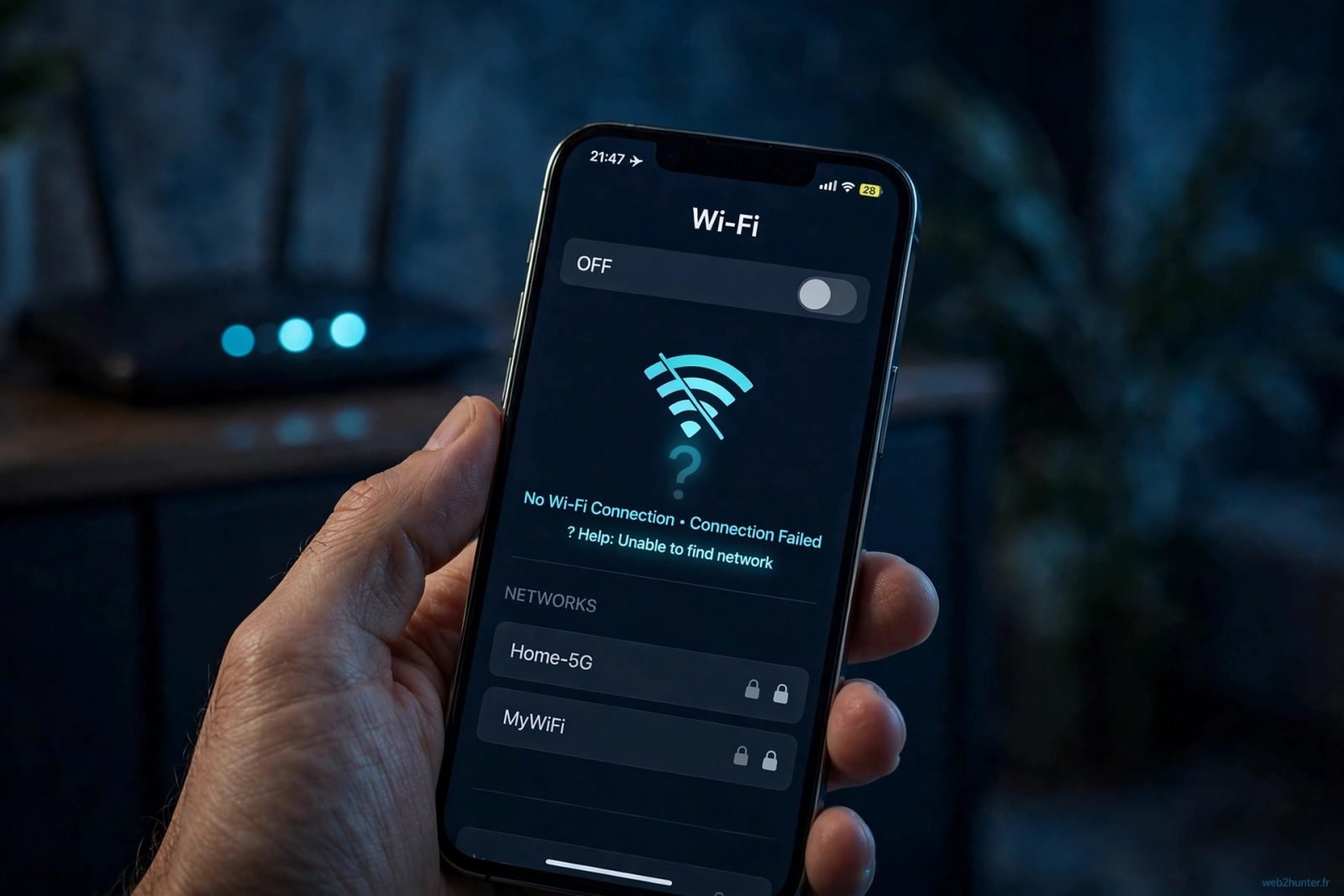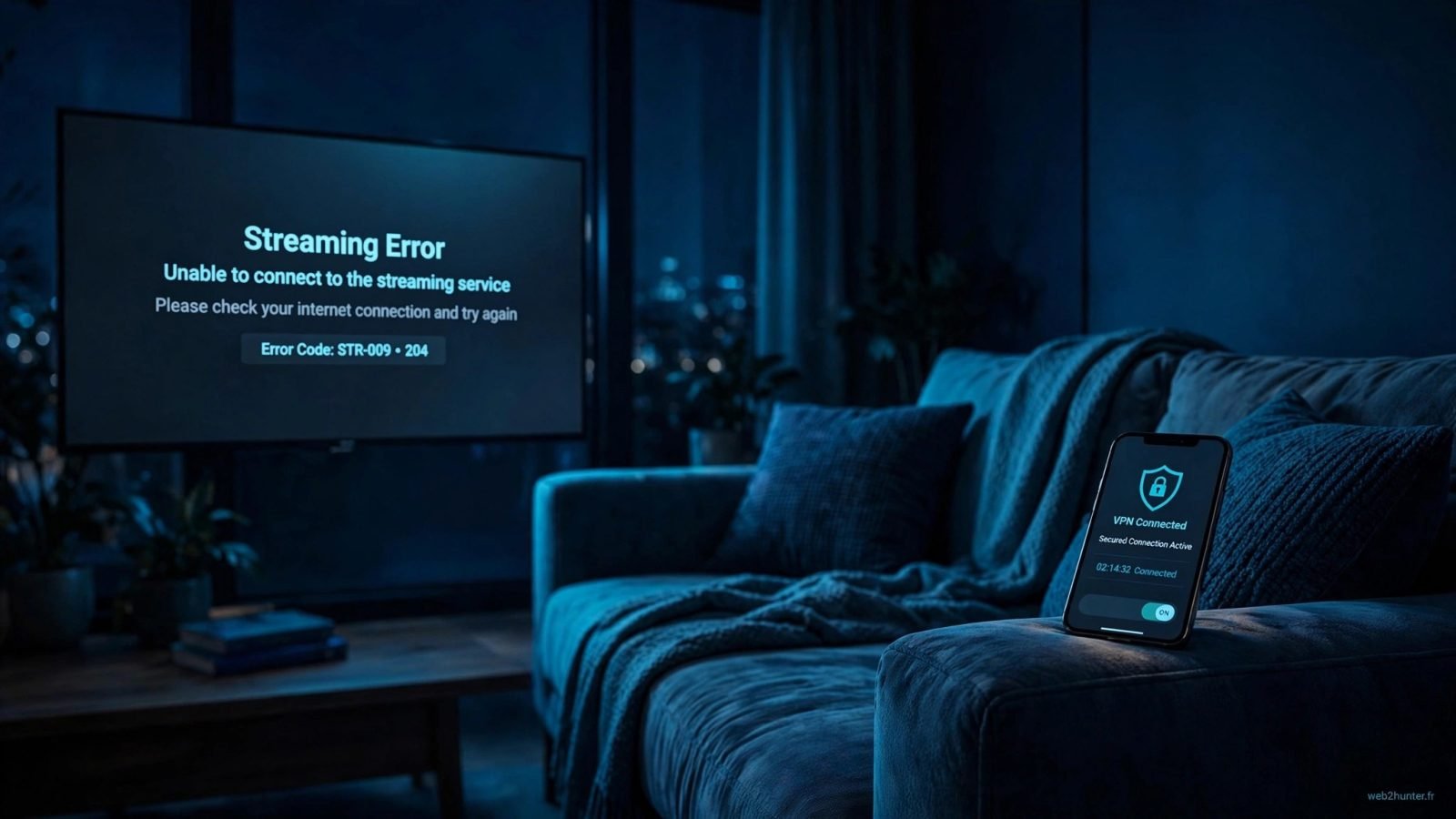
Tu lances Netflix, et au lieu de ta série, tu tombes sur ce message : « Vous semblez utiliser un débloqueur ou un proxy » avec le code d'erreur m7111-5059. Netflix détecte ton VPN et bloque la lecture. Respire : Netflix ne suspend jamais de compte pour utilisation d'un VPN. Il bloque seulement les adresses IP partagées des serveurs VPN qu'il a repérées.
Et voici la bonne nouvelle : dans la grande majorité des cas, la lecture repart en moins de 5 minutes. Netflix détecte mon VPN, que faire ? La réponse la plus efficace, c'est tout simplement de changer de serveur VPN dans le même pays. Ce guide te donne les 7 réflexes qui fonctionnent vraiment, du plus simple au plus avancé, que tu sois en France, en Belgique, au Canada ou en Afrique francophone, sur Android, iPhone, Smart TV, Fire Stick ou PC.
Pourquoi Netflix détecte ton VPN (et pas ton compte)
Netflix ne « voit » pas ton VPN directement. Il repère les adresses IP utilisées en même temps par des centaines de connexions VPN. Quand une IP partagée génère trop de trafic Netflix, elle finit sur une liste noire. Résultat : l'erreur m7111-5059, le fameux message de proxy ou de débloqueur détecté.
C'est pour ça que ton VPN marchait très bien hier et que Netflix ne fonctionne plus avec aujourd'hui. Ce n'est pas ton compte qui est visé, ni ton abonnement. Tu te demandes pourquoi Netflix bloque ton VPN alors que tout marchait avant ? Simplement parce que l'adresse IP de ton serveur a été repérée entre-temps. Les bons VPN renouvellent leurs adresses IP en permanence, ce qui explique que le problème vienne et parte.
Autre point important : Netflix détecte les fuites DNS et IPv6. Si une partie de ton trafic passe hors du tunnel VPN, Netflix voit ta vraie localisation et bloque. C'est fréquent sur PC Windows et sur Android quand l'IPv6 reste activé.
Le petit réflexe hunter : note le serveur que tu utilises quand l'erreur m7111-5059 apparaît. Si le blocage ne touche qu'un seul serveur, le réflexe n°1 suffira dans 9 cas sur 10.
Action concrète : identifie sur quel appareil le problème apparaît (Smart TV, Fire Stick, iPhone, Android, PC) et quel serveur VPN tu utilises. Tu sauras exactement quoi tester ensuite.
D'abord : règle le problème de Foyer Netflix
Avant de toucher à ton VPN, vérifie une chose : ton appareil n'est-il pas déjà signalé « hors foyer » par Netflix ? Depuis la mise en place du Foyer Netflix, un appareil qui n'a pas été validé sur le réseau principal peut être bloqué même sans VPN. Si tu cumules les deux problèmes, aucun réglage VPN ne marchera.
Comment vérifier ? Va dans les paramètres de ton compte Netflix, rubrique Foyer, et contrôle que l'appareil concerné (ta Smart TV, ton Fire Stick, ton téléphone Android ou ton iPhone) est bien rattaché au foyer. Si ce n'est pas le cas, valide-le d'abord avec le code envoyé par Netflix, puis reteste avec ton VPN.
Ne confonds pas les deux blocages : un message « hors foyer » se règle dans les paramètres du compte, pas dans ceux du VPN. Régler le Foyer Netflix AVANT de tester les solutions VPN t'évite de tourner en rond.
Action concrète : ouvre les paramètres Netflix, vérifie le statut de foyer de ton appareil, valide-le si besoin, puis seulement après, passe aux réflexes VPN.
Réflexe n°1 : change de serveur VPN dans le même pays
C'est LA solution la plus efficace contre l'erreur m7111-5059. Déconnecte-toi du serveur actuel et reconnecte-toi à un autre serveur du même pays. En France, choisis un autre serveur français ; en Belgique, un autre serveur belge ; au Canada, un autre serveur canadien. Certains VPN proposent des serveurs étiquetés « streaming » ou « optimisés Netflix » : privilégie-les.
Pourquoi ça marche ? Chaque serveur a sa propre adresse IP. En changeant de serveur VPN pour Netflix, tu tombes sur une IP que Netflix n'a pas encore bloquée. Si ton VPN affiche la charge des serveurs, vise un serveur peu chargé dans le pays voulu. Tu cherches quel serveur VPN choisir pour Netflix en 2026 ? La règle est simple : même pays que ton catalogue habituel, serveur le moins chargé, et de préférence un serveur labellisé streaming.
Tu es en Afrique francophone (Sénégal, Côte d'Ivoire, Cameroun, Burkina Faso) et tu veux le catalogue français ? Connecte-toi à un serveur en France et teste plusieurs serveurs français d'affilée si le premier est bloqué. C'est normal d'en essayer deux ou trois.
Notre reco : commence toujours par changer de serveur avant de toucher aux réglages. C'est le réflexe n°1 parce qu'il résout le problème dans la majorité des cas, sur Android, iPhone, Smart TV comme sur PC.
Action concrète : change de serveur dans le même pays, puis relance Netflix. Si ça marche, note ce serveur dans un coin : il deviendra ton serveur Netflix de référence.
Réflexes n°2 et 3 : relance l'app, vide le cache
Changer de serveur ne suffit pas toujours, parce que Netflix garde en mémoire l'ancienne connexion. D'où les réflexes n°2 et 3.
Sur application (Android, iPhone, Smart TV, Fire Stick)
Ferme complètement l'application Netflix, pas juste en revenant à l'accueil. Sur Android et iPhone, force l'arrêt de l'app dans les paramètres. Sur Smart TV Samsung ou LG, quitte l'app puis éteins et rallume la TV. Sur Fire Stick, force l'arrêt de Netflix dans les paramètres des applications. Puis reconnecte ton VPN au nouveau serveur et relance Netflix.
Tu te demandes comment relancer Netflix après un changement de serveur VPN sur Fire Stick ou sur Smart TV ? L'ordre compte : d'abord le nouveau serveur VPN, ensuite seulement l'application Netflix. Sinon l'app garde l'ancienne IP en cache et l'erreur m7111-5059 revient.
Sur navigateur (PC Windows, Mac)
Sur Chrome, Firefox, Edge ou Safari, vide les cookies et le cache du site Netflix, ou ouvre une fenêtre de navigation privée et connecte-toi à Netflix dedans. La navigation privée repart sur une session propre, sans les cookies de l'ancienne connexion VPN. C'est la solution la plus rapide quand Netflix avec VPN ne fonctionne plus sur PC.
Si la lecture repart mais que l'image saccade ou que le catalogue met un temps fou à charger, le problème n'est plus le VPN mais la qualité de ta connexion. Dans ce cas, jette un œil à ce diagnostic : WiFi lent alors que le Internet est rapide, ça t'aidera à vérifier si ton débit tient la route pour le streaming.
Le petit réflexe hunter : sur navigateur, la combinaison « nouveau serveur VPN + fenêtre de navigation privée » règle l'erreur m7111-5059 sur PC dans la plupart des cas, sans toucher à aucun réglage.
Action concrète : force l'arrêt de l'app (ou vide le cache du navigateur), reconnecte le VPN au nouveau serveur, puis relance Netflix. Teste la lecture sur 30 secondes.
Réflexes n°4 et 5 : protocole WireGuard et IPv6
Si changer de serveur et nettoyer ne suffit pas, le problème vient peut-être de la façon dont ton VPN chiffre et route ton trafic.
Passe au protocole WireGuard
Dans les paramètres de ton application VPN, change de protocole : passe sur WireGuard si ce n'est pas déjà le cas. WireGuard est moderne, rapide, et il gère mieux les renouvellements de connexion que les vieux protocoles. Certains VPN le nomment différemment (protocole « automatique », « recommandé » ou « rapide ») : choisis l'option la plus récente proposée. Tu cherches une solution quand Netflix détecte ton VPN malgré un changement de serveur ? Le protocole WireGuard pour Netflix fait souvent la différence.
Désactive l'IPv6
L'IPv6 peut trahir ta vraie localisation même quand le VPN est actif : c'est la fameuse fuite IPv6. Netflix la repère et affiche l'erreur proxy. Désactive l'IPv6 dans les paramètres réseau de ton appareil (sur Windows : propriétés de la carte réseau ; sur Android : selon les versions, via les paramètres APN ou directement dans l'app VPN qui propose souvent une option « bloquer l'IPv6 »). Ça ne change rien à ton usage quotidien, et ça élimine une cause fréquente de détection.
Désactiver l'IPv6 ne casse ni ta connexion ni tes autres applis. C'est un réglage réseau standard que beaucoup de VPN appliquent d'ailleurs automatiquement. Si ton app VPN a une option « protection contre les fuites DNS/IPv6 », active-la aussi.
Action concrète : passe ton VPN sur WireGuard, active la protection anti-fuite, désactive l'IPv6, puis reteste Netflix sur le nouveau serveur.
Réflexes n°6 et 7 : IP dédiée, support et patience
On passe aux solutions « solides », celles qui règlent le problème durablement quand les réflexes rapides ne suffisent pas.
Essaie une adresse IP dédiée
Netflix bloque les IP partagées parce que des centaines d'utilisateurs les utilisent en même temps. Avec une IP dédiée, tu es le seul à l'utiliser : Netflix n'a aucune raison de la bloquer. C'est une option payante chez la plupart des VPN, mais c'est la solution la plus durable si tu regardes Netflix via VPN tous les jours. Tu te demandes s'il existe un VPN qui marche avec Netflix sans interruption en 2026 ? Une IP dédiée dans ton pays, c'est la réponse la plus fiable.
Contacte le support de ton VPN (et laisse passer quelques heures)
Les équipes support des VPN sérieux savent exactement quels serveurs fonctionnent avec Netflix en ce moment même. Envoie-leur un message via le chat en direct : ils t'indiquent les serveurs qui marchent en direct, pays par pays. C'est gratuit, rapide, et bien plus efficace que de tester les serveurs au hasard.
Et parfois, il suffit d'attendre quelques heures. Les bons VPN renouvellent leurs adresses IP en permanence pour échapper aux blocages : une IP bloquée le matin peut être remplacée l'après-midi. Choisir un VPN qui renouvelle ses adresses IP très régulièrement fait toute la différence sur Netflix, parce que la liste des IP bloquées devient vite obsolète.
Le petit réflexe hunter : avant d'abandonner, demande au support « quel serveur marche avec Netflix France en ce moment ? ». Tu auras une réponse précise en quelques minutes, valable pour la Belgique, le Canada et l'Afrique francophone aussi.
Action concrète : si rien ne marche après les réflexes 1 à 5, contacte le support VPN en direct, teste le serveur qu'ils recommandent, et sinon réessaie dans quelques heures.
Cas spécial : Netflix avec pub et VPN bloqué
Tu as l'abonnement Netflix avec pub (Standard avec pub) ? Alors la situation est différente : Netflix bloque strictement le VPN sur cette formule. Même avec le meilleur serveur, le meilleur protocole et une IP dédiée, la lecture ne passera pas tant que le VPN est actif.
Pourquoi Netflix avec pub bloque le VPN ? Parce que les publicités sont ciblées par pays : avec un VPN, Netflix ne peut pas garantir aux annonceurs que tu vois les bonnes pubs. D'où un blocage total, pas juste l'erreur m7111-5059.
Tu as deux options : couper le VPN pendant que tu regardes Netflix, ou regarder via le navigateur (sur PC ou Mac) plutôt que via l'application, ce qui contourne parfois la détection sur cette formule. Tu cherches une solution pour Netflix abonnement avec pub et VPN bloqué ? Il n'y en a pas de miracle : c'est soit sans VPN, soit via navigateur.
Notre reco : avec la formule avec pub, ne perds pas de temps à changer de serveur en boucle. Coupe le VPN pour Netflix, ou passe par le navigateur. Et si le VPN est indispensable pour toi, c'est la formule sans pub qu'il te faut.
Action concrète : désactive ton VPN, relance Netflix, et vérifie que la lecture repart. Si oui, tu sais que c'était bien la formule avec pub le problème.
Quand demander de l'aide
Tu as tout essayé dans l'ordre — changement de serveur, relance de l'app, cache vidé, WireGuard, IPv6 désactivé, IP dédiée testée, support contacté — et l'erreur m7111-5059 persiste ? Il est temps de demander de l'aide plutôt que de tourner en rond.
Contacte le support de ton VPN via le chat en direct en décrivant précisément ta situation : ton pays (France, Belgique, Canada…), ton appareil (Android, iPhone, Smart TV, Fire Stick, PC), ta formule Netflix (avec ou sans pub) et les serveurs déjà testés. Plus tu es précis, plus leur réponse sera utile.
Petit rappel utile : utiliser un VPN avec Netflix est légal en France. En revanche, c'est contraire aux conditions d'utilisation de Netflix, qui peut bloquer la lecture mais ne suspend pas les comptes pour ce motif. Tu ne risques donc rien à tester, ni à demander de l'aide.
Action concrète : ouvre le chat du support de ton VPN avec ta description prête, ou attends le lendemain : les renouvellements d'IP nocturnes règlent souvent le problème tout seuls.
Questions fréquentes
Netflix peut-il suspendre mon compte si j'utilise un VPN ?
Non. Netflix bloque les adresses IP des VPN qu'il détecte, avec l'erreur m7111-5059, mais il n'a jamais suspendu de compte pour utilisation d'un VPN. Au pire, la lecture est bloquée tant que tu es sur une IP repérée.
Pourquoi mon VPN marchait avec Netflix hier et plus aujourd'hui ?
Parce que l'adresse IP de ton serveur a été repérée et bloquée entre-temps. Change simplement de serveur dans le même pays : c'est le réflexe n°1 et il suffit dans la plupart des cas.
Quel pays choisir sur mon VPN pour Netflix ?
Reste sur le pays de ton catalogue habituel : un serveur en France si tu es en France, en Belgique si tu es en Belgique, au Canada si tu es au Canada. Privilégie les serveurs étiquetés streaming et les moins chargés.
L'erreur m7111-5059 peut-elle apparaître sans VPN ?
Oui, parfois : un réseau d'entreprise, une résidence universitaire ou un partage de connexion qui utilise une IP déjà signalée peut déclencher le même message. Dans ce cas, déconnecte-toi de ce réseau ou signale-le à Netflix.
Utiliser un VPN avec Netflix est-il légal en France ?
Oui, c'est légal en France. C'est en revanche contraire aux conditions d'utilisation de Netflix, qui se réserve le droit de bloquer la lecture via VPN. Aucune sanction sur ton compte n'est appliquée pour ce motif.
Combien de temps attendre si aucune solution ne marche ?
Quelques heures suffisent généralement : les VPN renouvellent leurs adresses IP en continu. Réessaie le soir ou le lendemain matin avec un serveur différent avant de changer de VPN.