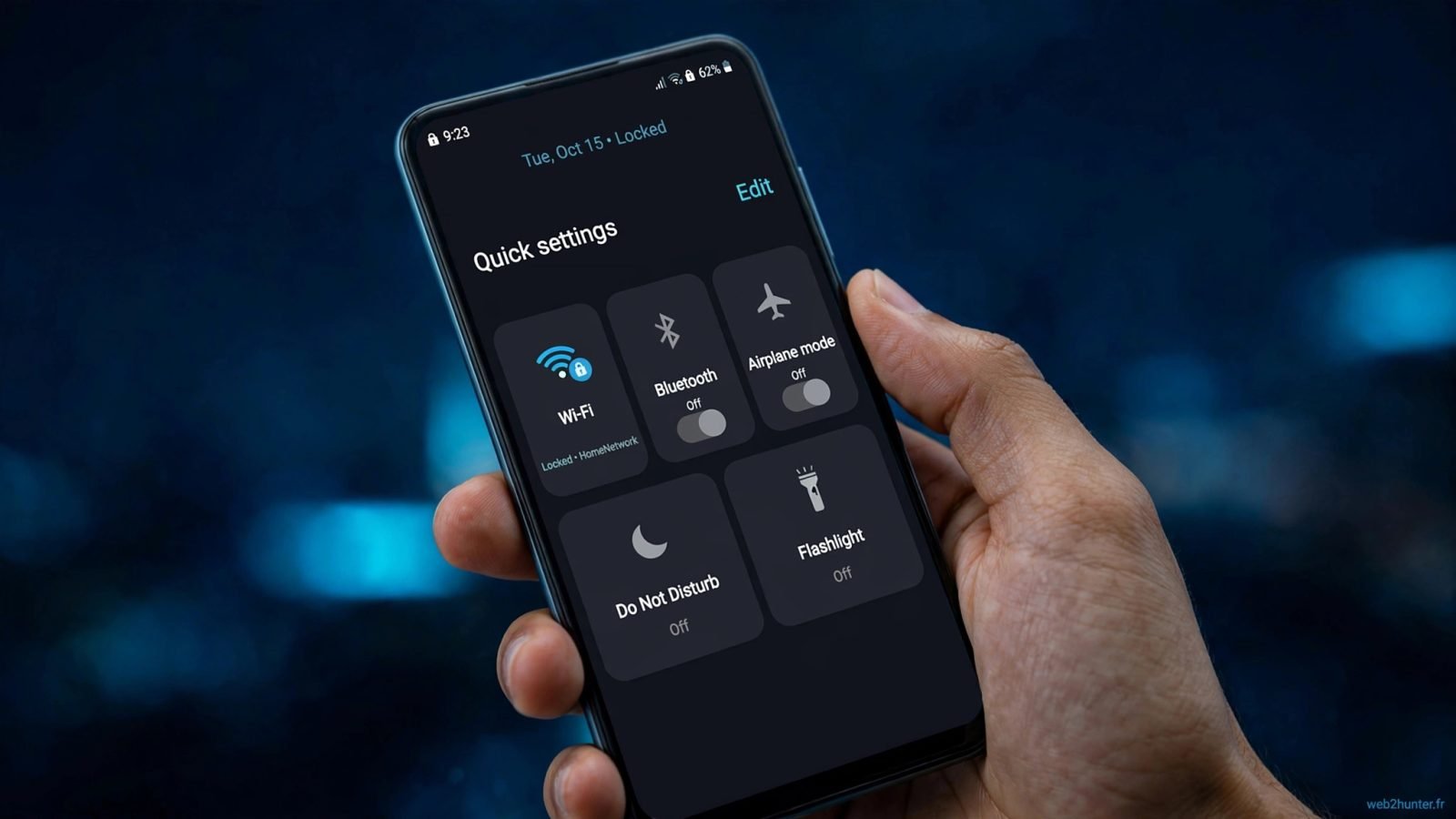
Imagine : tu perds ton téléphone ou on te le vole. Tu ouvres « Localiser mon appareil »… et plus aucun signal. Normal : depuis l'écran verrouillé, n'importe qui pouvait jusqu'ici dérouler les réglages rapides et couper le Wi-Fi, le Bluetooth, les données mobiles ou activer le mode avion en deux secondes, sans connaître ton code. Google a enfin refermé cette brèche sur Pixel : voici le réglage à activer tout de suite.
Le problème : ton téléphone perdu reste localisable… sauf si on coupe tout
Tant que ton téléphone reste connecté, tu peux le localiser, le faire sonner ou l'effacer à distance. Mais chaque interrupteur accessible sans déverrouillage est une porte de sortie pour un voleur :
- Wi-Fi et données mobiles coupés : le téléphone ne peut plus signaler sa position en ligne.
- Mode avion activé : toutes les radios sont éteintes d'un coup.
- Bluetooth coupé : c'est le plus stratégique. La localisation hors ligne (celle qui fonctionne même sans réseau ni GPS) repose sur le Bluetooth pour faire remonter la position via les appareils alentour. Pouvoir le couper depuis l'écran verrouillé revenait à désactiver ton filet de sécurité le plus utile.
Sur un Pixel verrouillé, tout ça était possible sans empreinte ni code. D'autres surcouches Android verrouillent déjà tout le panneau, mais l'Android « pur » des Pixel laissait tout ouvert.
Le petit réflexe hunter : ce réglage ne sert pas qu'en cas de vol. Il évite aussi les fausses manipulations : le téléphone dans la poche ou dans les mains d'un enfant ne peut plus se retrouver en mode avion par accident.
Le réglage « Require unlock for Quick Settings » sur Pixel
Avec le build Android Canary 2609 (publié le 16 septembre 2026 avec le correctif de sécurité de septembre), Google teste une option intitulée « Require unlock for Quick Settings » — exiger le déverrouillage pour les réglages rapides.
Le fonctionnement est malin et hybride :
- Le panneau des réglages rapides reste consultable depuis l'écran verrouillé.
- La plupart des boutons continuent de répondre sans authentification — la lampe torche, par exemple, reste utilisable.
- Seuls les interrupteurs sensibles passent derrière une demande de déverrouillage : Wi-Fi, Bluetooth, données mobiles et mode avion.
Concrètement : quelqu'un qui trouve ton Pixel verrouillé peut toujours allumer la lampe, mais ne peut plus couper les connexions qui permettent de le localiser.
Point important : l'option est désactivée par défaut. Google la propose, mais c'est à toi d'aller l'activer — sinon ton écran verrouillé reste une passoire.
Comment l'activer pas à pas
- Ouvre les Paramètres de ton Pixel.
- Va dans Sécurité et confidentialité (ou Écran de verrouillage selon ta version).
- Cherche l'option « Require unlock for Quick Settings » / « Exiger le déverrouillage pour les réglages rapides ».
- Active l'interrupteur.
- Verrouille ton téléphone et teste : déroule les réglages rapides et touche l'icône Wi-Fi — le téléphone doit te demander ton empreinte ou ton code.
Si tu ne vois pas l'option, ton Pixel n'a pas encore reçu le build qui l'intègre : vérifie les mises à jour système dans Paramètres > Système > Mise à jour du système. La fonction est en cours de déploiement depuis septembre 2026.
Notre reco : pendant que tu es dans les réglages de sécurité, vérifie aussi que « Localiser mon appareil » est activé et que ton compte Google est bien connecté : le verrou des réglages rapides ne sert à rien si la localisation est désactivée.
Et sur les autres téléphones Android ?
Tu n'as pas un Pixel ? Tout n'est pas perdu :
- Samsung, Xiaomi et beaucoup d'autres proposent déjà une option similaire : cherche « verrouiller les réglages rapides » ou « panneau de notifications sur l'écran de verrouillage » dans les paramètres de l'écran de verrouillage.
- Sur certaines surcouches, le panneau est entièrement inaccessible quand l'écran est verrouillé : c'est encore plus radical, et c'est un bon choix.
- Sur iPhone, va dans Réglages > Face ID et code (ou Touch ID et code) et désactive le Centre de contrôle dans la rubrique « Autoriser l'accès lorsque verrouillé ».
Et si tu veux aller plus loin dans la sécurisation de ton écran verrouillé, pense aussi à masquer le contenu de tes notifications WhatsApp sur l'écran de verrouillage : un voleur n'a pas besoin de lire tes messages.
FAQ
Pourquoi verrouiller les réglages rapides sur l'écran verrouillé ?
Parce que sans ça, n'importe qui peut couper le Wi-Fi, le Bluetooth, les données mobiles ou activer le mode avion depuis ton téléphone verrouillé — et empêcher toute localisation à distance en cas de perte ou de vol.
Où se trouve l'option « Require unlock for Quick Settings » ?
Dans les Paramètres du Pixel, rubrique Sécurité et confidentialité ou Écran de verrouillage. Elle est apparue avec le build Android Canary 2609 (septembre 2026) et reste désactivée par défaut : il faut l'activer manuellement.
Est-ce que ça bloque aussi la lampe torche ?
Non. Google a choisi une approche hybride : seuls le Wi-Fi, le Bluetooth, les données mobiles et le mode avion exigent un déverrouillage. La lampe torche et la plupart des autres boutons restent utilisables sans code.
Mon téléphone n'est pas un Pixel : que faire ?
Cherche une option équivalente dans les paramètres de l'écran de verrouillage de ta surcouche (Samsung, Xiaomi…). Sur iPhone, désactive le Centre de contrôle dans « Autoriser l'accès lorsque verrouillé ».
Le Bluetooth a-t-il vraiment un rôle dans la localisation d'un téléphone perdu ?
Oui : la localisation hors ligne repose sur le Bluetooth pour faire remonter la position du téléphone via les appareils alentour, même sans réseau ni GPS. C'est pour ça que l'empêcher d'être coupé depuis l'écran verrouillé est stratégique.