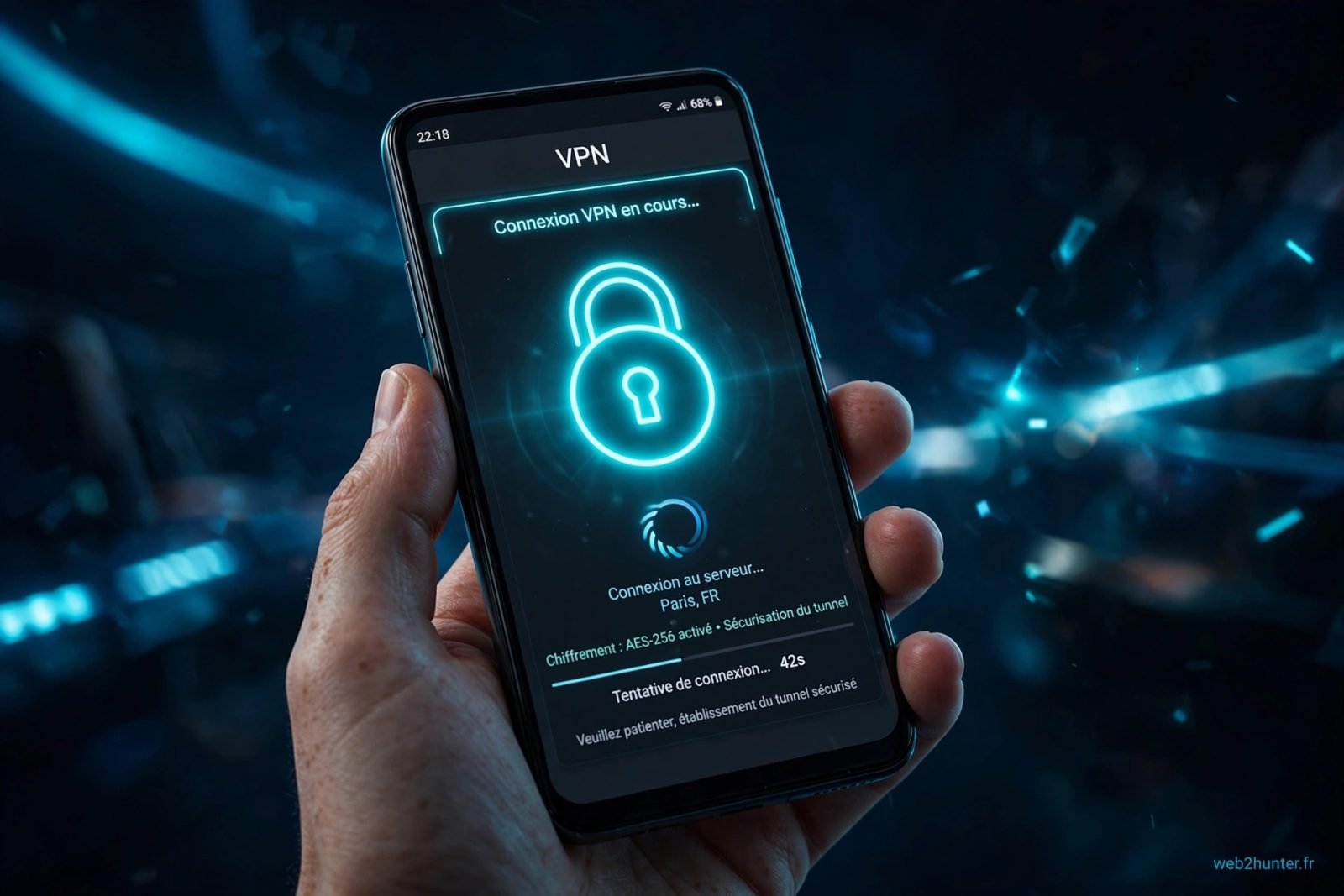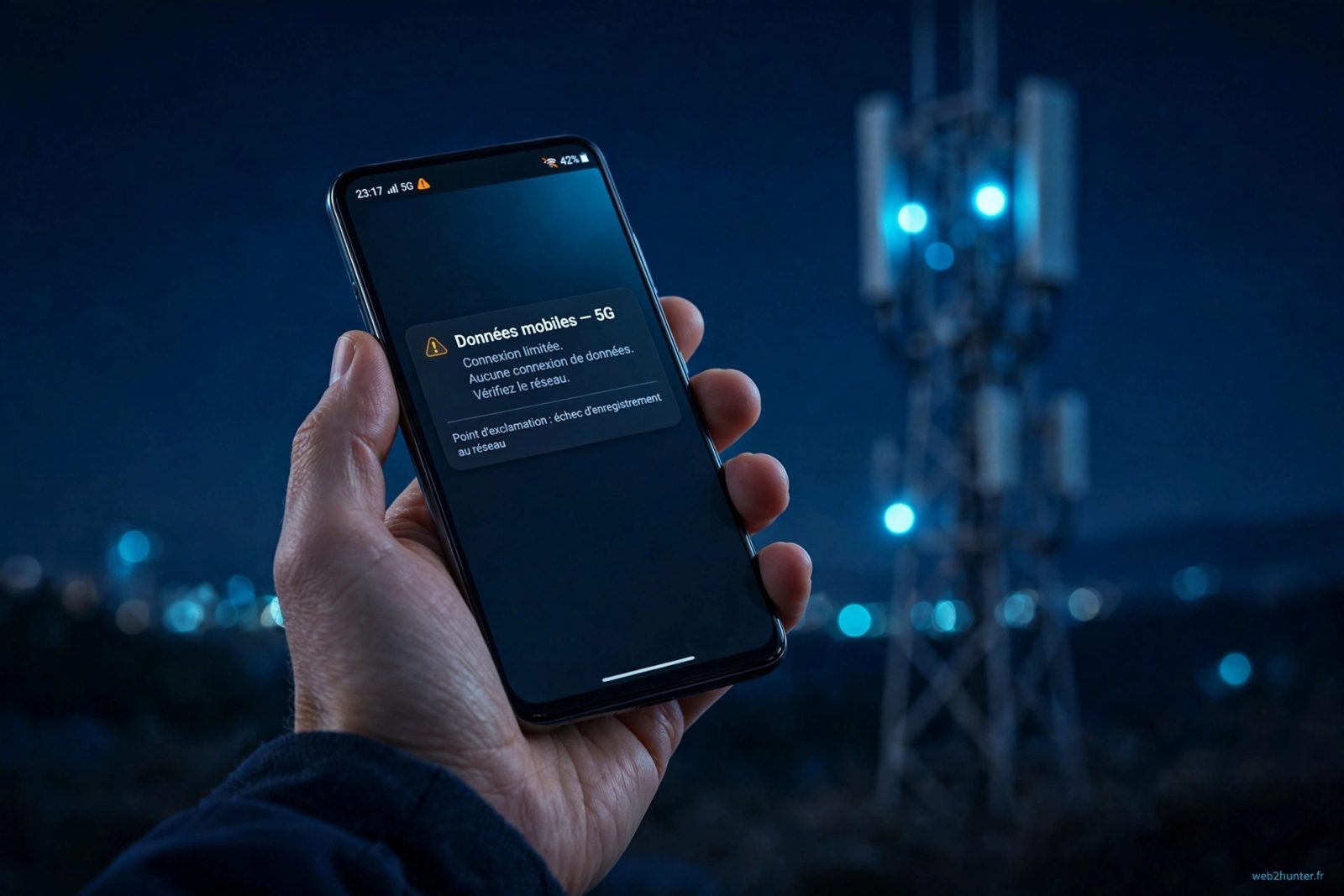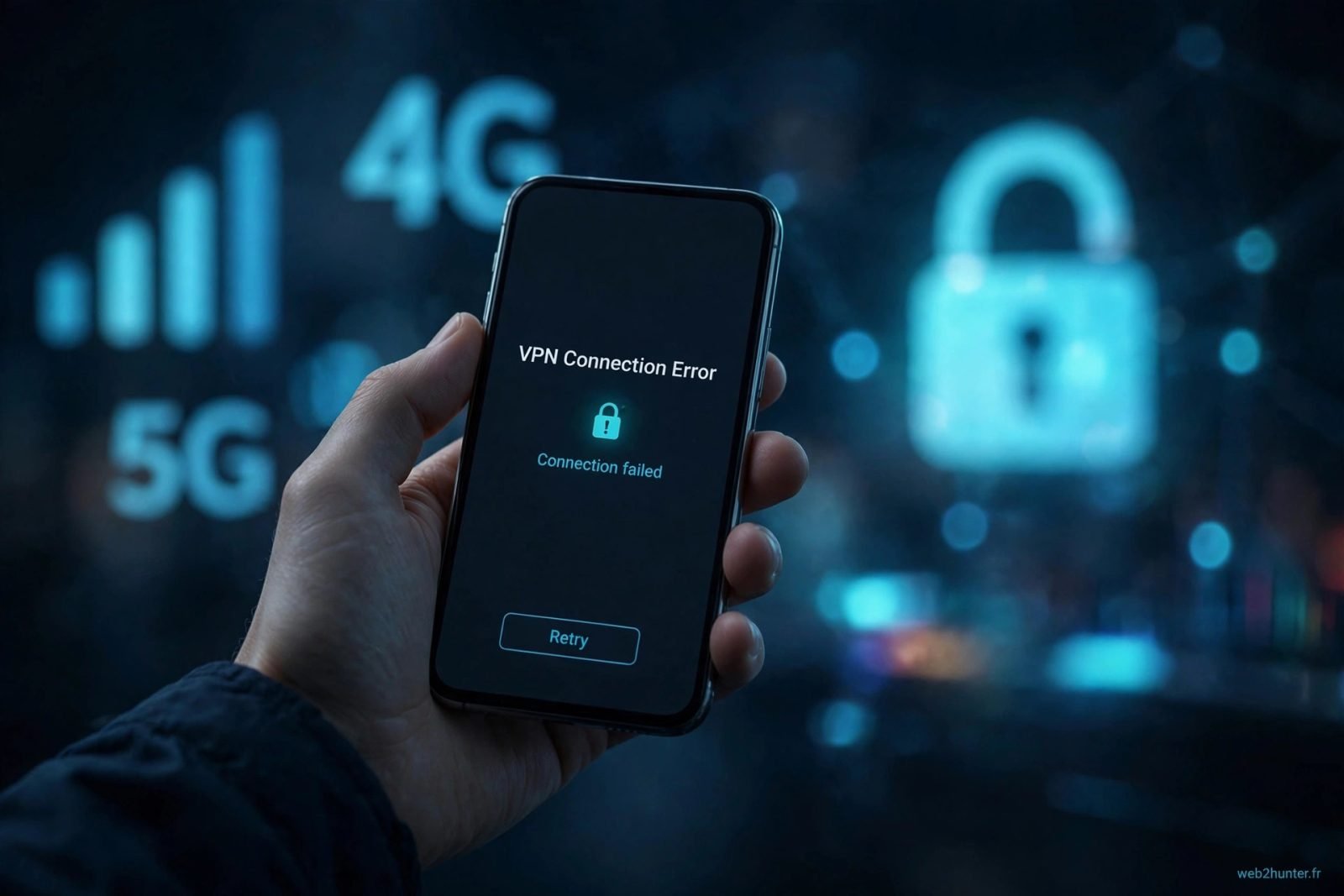
Tu actives ton VPN en 4G, il tourne dans le vide, puis affiche « connexion impossible » ou « échec de la négociation ». En Wi-Fi, tout marche. C'est frustrant, mais c'est un classique : le problème vient presque toujours du réseau mobile, pas de ton téléphone.
Bonne nouvelle : dans la grande majorité des cas, quelques réglages suffisent à faire repartir ton VPN sur les données mobiles. Voici 8 solutions testées, classées du plus simple au plus avancé, pour un VPN qui ne se connecte pas sur 4G ou 5G.
Pourquoi ton VPN bloque sur la 4G/5G et pas en Wi-Fi
Contrairement à ta box, le réseau mobile de ton opérateur fait transiter ton trafic par des équipements spécifiques (passerelles NAT, proxys transparents) qui peuvent filtrer certains protocoles. Résultat : un VPN qui se connecte parfaitement en Wi-Fi peut rester bloqué sur les données mobiles.
Les causes les plus fréquentes : un protocole VPN bloqué par l'opérateur (souvent IKEv2 ou le port 500 en UDP), un APN mal configuré, l'IPv6 qui perturbe le tunnel, l'économiseur de données ou de batterie qui coupe l'application en arrière-plan, ou simplement une application VPN pas à jour.
Certains opérateurs appliquent aussi des restrictions temporaires en cas de congestion du réseau, surtout aux heures de pointe. Avant de tout réinstaller, procède par étapes : la solution est souvent la plus simple.
Action concrète : coupe le Wi-Fi, vérifie que tes données mobiles fonctionnent sans VPN (ouvre une page web), puis note le code d'erreur exact affiché par ton application VPN. Ce code te guidera vers la bonne solution.
Le petit réflexe hunter : teste toujours ton VPN en 4G/5G avec un serveur proche de chez toi (France si tu es en France). Un serveur lointain ajoute de la latence et peut faire croire à un blocage alors que c'est juste un délai dépassé.
8 solutions pour débloquer la connexion VPN sur 4G/5G
Suis ces étapes dans l'ordre. Teste la connexion VPN après chaque étape : inutile d'aller plus loin si ça remarche.
- Redémarre ton téléphone et l'application VPN. Un simple redémarrage vide les connexions réseau coincées. Sur Android comme sur iPhone, force aussi l'arrêt de l'application VPN avant de la relancer. C'est bête, mais ça règle une bonne partie des VPN qui ne se connectent plus sur 4G après une mise à jour.
- Désactive l'économiseur de données et de batterie. Sur Android (Samsung, Xiaomi, Pixel...), va dans Paramètres > Applications > ton VPN et autorise l'utilisation des données en arrière-plan sans restriction. Sur iPhone, désactive le mode économie d'énergie dans Réglages > Batterie. Un VPN coupé en arrière-plan ne peut pas maintenir son tunnel sur les données mobiles.
- Change de protocole VPN dans l'application. C'est LA solution qui débloque le plus de cas. Si tu es en IKEv2 ou L2TP, passe sur OpenVPN en TCP (port 443) ou sur WireGuard. Le port 443 ressemble à du trafic web classique et traverse presque tous les filtrages des opérateurs mobiles, que tu sois chez Orange, Free, SFR ou Bouygues.
- Essaie un autre serveur. Certains serveurs sont surchargés ou temporairement bloqués sur les réseaux mobiles. Choisis un serveur dans ton pays, puis si ça ne marche toujours pas, un serveur d'un pays voisin (Belgique, Suisse, Espagne...). Évite les serveurs très éloignés tant que la connexion n'est pas stabilisée.
- Vérifie ton APN et bascule en IPv4. Sur Android : Paramètres > Réseau mobile > Noms des points d'accès (APN) > ton APN > Protocole APN, et passe en IPv4 au lieu d'IPv4/IPv6. L'IPv6 des opérateurs mobiles perturbe certains tunnels VPN, notamment sur les Xiaomi et les anciens Samsung.
- Mets à jour l'application VPN et ton système. Une application obsolète peut utiliser d'anciennes méthodes de connexion que le réseau 4G/5G de ton opérateur ne laisse plus passer. Mets à jour l'app via le Play Store ou l'App Store, puis installe les mises à jour Android ou iOS en attente.
- Désactive temporairement les autres apps de sécurité. Antivirus mobile, bloqueur de pub avec VPN local, contrôle parental : deux applications qui créent un tunnel VPN en même temps se neutralisent. Sur Android, un seul VPN peut être actif à la fois. Désactive les autres, puis retente la connexion.
- Réinitialise les réglages réseau. En dernier recours : sur Android, Paramètres > Système > Réinitialiser > Réinitialiser les paramètres réseau. Sur iPhone, Réglages > Général > Transférer ou réinitialiser > Réinitialiser > Réinitialiser les réglages réseau. Tu devras ressaisir tes mots de passe Wi-Fi, mais ça nettoie toutes les configurations corrompues.
Action concrète : commence par les étapes 1 à 3 (redémarrage, économiseur, changement de protocole). Si ton VPN se connecte en Wi-Fi mais pas en 4G, le changement de protocole vers OpenVPN TCP 443 ou WireGuard règle le problème dans la plupart des cas.
Attention : ne cumule pas les modifications. Change un réglage à la fois et teste. Si tu modifies le protocole, l'APN et les réglages réseau d'un coup, tu ne sauras jamais ce qui a vraiment débloqué la situation, et tu risques de casser quelque chose qui marchait.
Cas particuliers : Orange, Free, SFR et Bouygues
Chaque opérateur français a ses petites particularités avec les VPN sur mobile. Voici ce qu'on observe le plus souvent.
VPN qui ne passe pas chez Orange
Sur le réseau Orange (et Sosh), le protocole IKEv2 est parfois filtré sur certaines plages d'IP mobiles. Passe en OpenVPN TCP ou WireGuard. Vérifie aussi que l'option « 4G+ » ou « 5G » n'est pas la source du problème en forçant temporairement la 4G dans les réglages réseau.
VPN bloqué chez Free Mobile
Free Mobile utilise massivement le NAT et l'IPv6, ce qui perturbe certains clients VPN anciens. Le passage de l'APN en IPv4 (étape 5 ci-dessus) est particulièrement efficace ici. Assure-toi aussi que ton application VPN est bien à jour : les vieilles versions gèrent mal le réseau Free.
VPN et données mobiles chez SFR ou Bouygues
Chez SFR (et Red) comme chez Bouygues (et B&You), les blocages viennent le plus souvent de l'économiseur de données activé par défaut sur certains forfaits, ou d'un proxy opérateur. Désactive l'économiseur de données d'Android et teste avec le protocole WireGuard, généralement le plus stable sur ces réseaux.
Tu es à l'étranger ou en zone frontalière (Suisse, Belgique, Luxembourg) ? Ton téléphone peut accrocher un réseau étranger en itinérance avec des règles différentes. Force la sélection manuelle de ton opérateur dans les réglages réseau pour vérifier.
Action concrète : identifie ton opérateur et applique d'abord le réglage qui lui correspond, puis reteste. Si rien ne change, contacte le service client pour demander si les ports VPN (500, 4500 en UDP, 1194, 443) sont filtrés sur ton forfait.
Notre reco : si ton VPN actuel échoue en boucle sur la 4G/5G malgré tous ces réglages, le problème vient peut-être du fournisseur lui-même : serveurs surchargés, protocoles limités, application mal optimisée pour le mobile. Dans ce cas, passer à un VPN conçu pour rester stable sur les réseaux mobiles te fera gagner plus de temps que des heures de bidouillage.
Quand demander de l'aide
Tu as tout essayé et ton VPN refuse toujours de se connecter en 4G/5G ? Il est temps de faire appel à du renfort plutôt que de tourner en rond.
Contacte d'abord le support de ton application VPN : donne-leur ton modèle de téléphone (ex. Samsung Galaxy A54, iPhone 14, Xiaomi Redmi Note 13), ta version d'Android ou d'iOS, ton opérateur et le message d'erreur exact. Ils connaissent les incompatibilités spécifiques et te proposeront souvent un réglage précis ou un serveur dédié aux réseaux mobiles.
Si le support VPN te confirme que tout est bon de son côté, appelle ton opérateur. Demande explicitement si ton forfait ou ton APN filtre les connexions VPN, et si une option (ou un changement d'APN côté opérateur) peut lever le blocage. Certains conseillers connaissent bien le sujet, d'autres moins : insiste calmement et demande à être transféré au support technique niveau 2 si besoin.
En parallèle, tu peux aussi jeter un œil à notre guide sur les VPN qui se déconnectent tout le temps : les causes se recoupent souvent, et tu y trouveras des pistes complémentaires sur la stabilité de la connexion.
Action concrète : avant d'appeler, prépare un petit récapitulatif écrit : ce qui marche (Wi-Fi ? quel protocole ? quel serveur ?), ce qui ne marche pas, et ce que tu as déjà testé. Tu gagneras un temps fou et tu éviteras qu'on te fasse refaire les étapes de base.
Pourquoi mon VPN marche en Wi-Fi mais pas en 4G ?
Parce que ton opérateur mobile applique des filtres réseau (NAT, proxy, blocage de ports ou de protocoles) que ta box n'applique pas. Le protocole VPN utilisé en Wi-Fi peut être bloqué sur les données mobiles. Changer de protocole (OpenVPN TCP 443 ou WireGuard) règle la plupart de ces cas.
Mon opérateur peut-il bloquer mon VPN sur la 5G ?
Oui, certains opérateurs filtrent les ports utilisés par les VPN (500 et 4500 en UDP pour IKEv2, par exemple), sur la 4G comme sur la 5G. Ce n'est pas forcément volontaire contre les VPN : ce sont souvent des règles de gestion du réseau. Utiliser le port 443 en TCP contourne la quasi-totalité de ces filtrages.
Le VPN ne se connecte pas sur mon Samsung / Xiaomi, que faire ?
Sur Samsung (One UI) comme sur Xiaomi (MIUI/HyperOS), vérifie deux choses : l'optimisation batterie de l'application VPN (à désactiver ou à passer en « sans restriction ») et l'économiseur de données. Ces deux réglages coupent le tunnel VPN en arrière-plan sur les données mobiles. Pense aussi à basculer l'APN en IPv4.
Et sur iPhone, pourquoi le VPN ne se connecte pas en 4G/5G ?
Sur iPhone, les causes classiques sont le mode économie d'énergie, un profil VPN corrompu ou une version iOS trop ancienne. Supprime le profil VPN dans Réglages > Général > VPN et gestion des appareils, réinstalle l'application officielle, puis reconnecte-toi. Vérifie aussi que l'app a bien l'autorisation des données cellulaires.
Faut-il changer d'opérateur si mon VPN reste bloqué ?
Non, pas avant d'avoir tout testé : changement de protocole, autre serveur, APN en IPv4 et mise à jour de l'application. Le changement d'opérateur est vraiment le dernier recours. Dans la plupart des cas, le blocage se contourne avec les bons réglages, quel que soit l'opérateur.
Un VPN gratuit peut-il causer ces problèmes de connexion en 4G ?
Souvent, oui. Les VPN gratuits ont des serveurs surchargés, des protocoles limités et des applications mobiles moins bien optimisées, ce qui multiplie les échecs de connexion sur les réseaux mobiles. Si les problèmes persistent malgré les réglages, la qualité du fournisseur est probablement en cause.