Le 13 octobre 2026, c'est la date à cocher en rouge si ton PC tourne encore sous Windows 11 24H2 : après cette date, les éditions Famille et Pro ne recevront plus aucune mise à jour de sécurité. Ton PC continuera de fonctionner normalement, et c'est bien ça le piège : aucune alerte, aucun blocage, juste des failles qui ne seront plus jamais corrigées.
La bonne nouvelle : passer à 25H2 (ou directement à 26H2) est simple, gratuit, et ne touche ni à tes fichiers ni à tes logiciels. Voici la marche à suivre, étape par étape.
Ce qui change vraiment le 13 octobre 2026
Concrètement, après le 13 octobre 2026 :
- fini les correctifs de sécurité mensuels pour Windows 11 24H2 Famille et Pro ;
- les nouvelles vulnérabilités découvertes après cette date resteront ouvertes sur ta machine ;
- aucune option de mises à jour de sécurité étendues n'a été annoncée pour ces éditions grand public ;
- seules les éditions Entreprise et Éducation restent couvertes, jusqu'au 12 octobre 2027.
Pour te donner une idée de l'enjeu : le seul mois de septembre 2026, Microsoft a corrigé près d'un millier de vulnérabilités. Ce flux de correctifs s'arrêtera net pour 24H2. Un PC qui se balade (Wi-Fi publics, téléchargements, pièces jointes) sans correctifs, c'est une porte dont le fabricant ne change plus la serrure.
Attention : rester volontairement sur 24H2 « pour protéger tes performances » ou un pilote bien réglé ne tient plus. Quelques images par seconde gagnées dans un jeu ne compensent pas un système dont les failles resteront ouvertes pour de bon.
Étape 1 : vérifier si tu es concerné
Beaucoup de gens ne savent pas sur quelle version ils tournent. Deux façons de vérifier :
- La méthode rapide : appuie sur Windows + R, tape winver et valide. Une fenêtre affiche ta version : si tu lis « 24H2 », tu es concerné.
- La méthode complète : Paramètres > Système > Informations système. Tu y vois l'édition (Famille, Pro…) et la version.
Petite subtilité : Microsoft indique que les appareils 24H2 non gérés par une entreprise reçoivent automatiquement la mise à jour vers 25H2. Si ta machine est encore en 24H2 début octobre, c'est probablement qu'une mise à jour est en pause ou qu'un réglage la bloque. On s'en occupe plus bas.
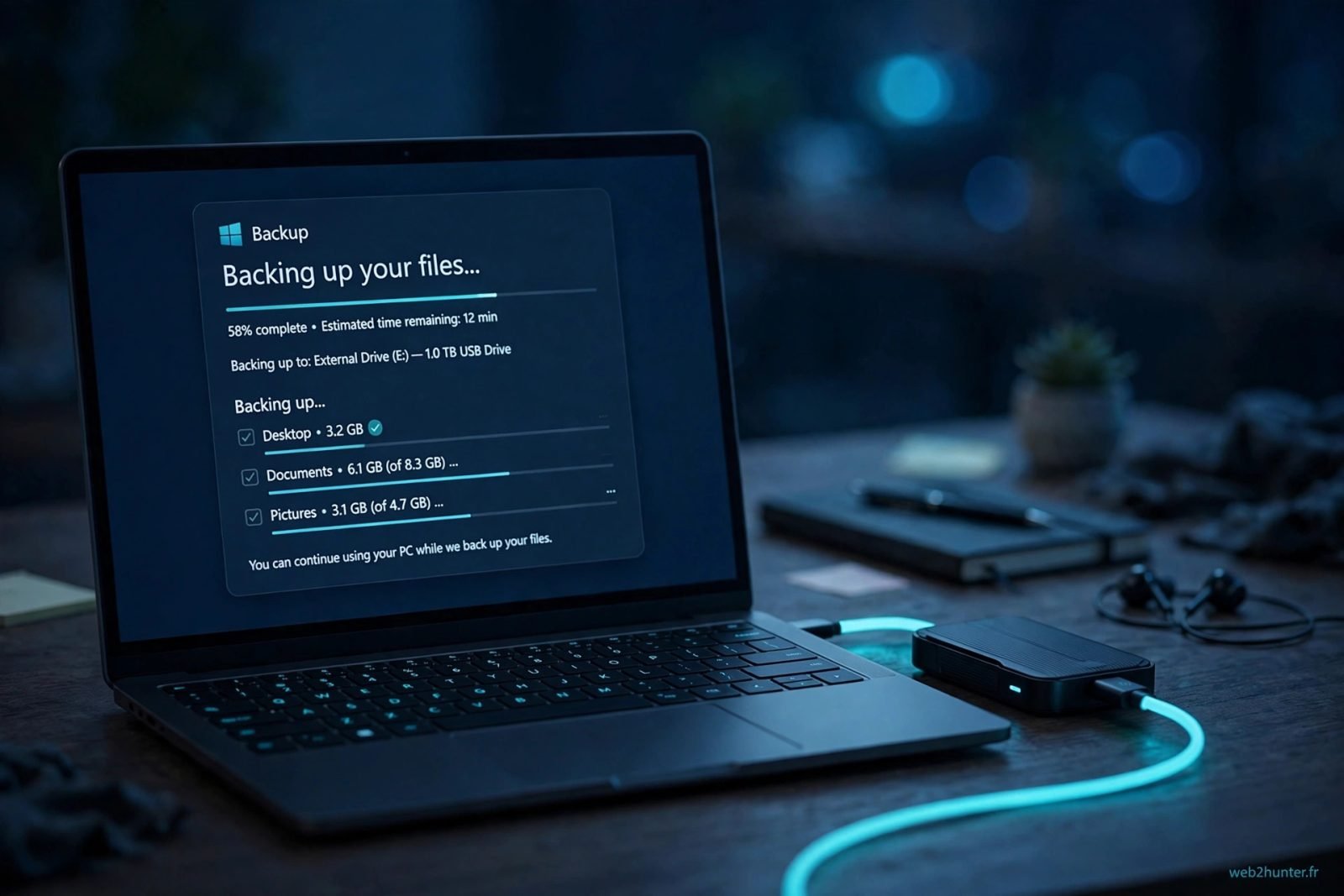
Le petit réflexe hunter : avant toute mise à jour de version, fais une sauvegarde de tes fichiers importants (documents, photos) sur un disque externe ou dans le cloud. La migration 24H2 → 25H2 est très fiable, mais une sauvegarde ne coûte rien et sauve tout.
Étape 2 : passer à 25H2 (ou 26H2) en quelques clics
Bonne nouvelle : 24H2, 25H2 et 26H2 partagent la même base technique. Passer de l'une à l'autre, c'est un package d'activation : rapide, sans réinstallation complète.
- Ouvre Paramètres > Windows Update.
- Clique sur Rechercher des mises à jour.
- Si « Mise à jour des fonctionnalités vers Windows 11, version 25H2 » apparaît, clique sur Télécharger et installer.
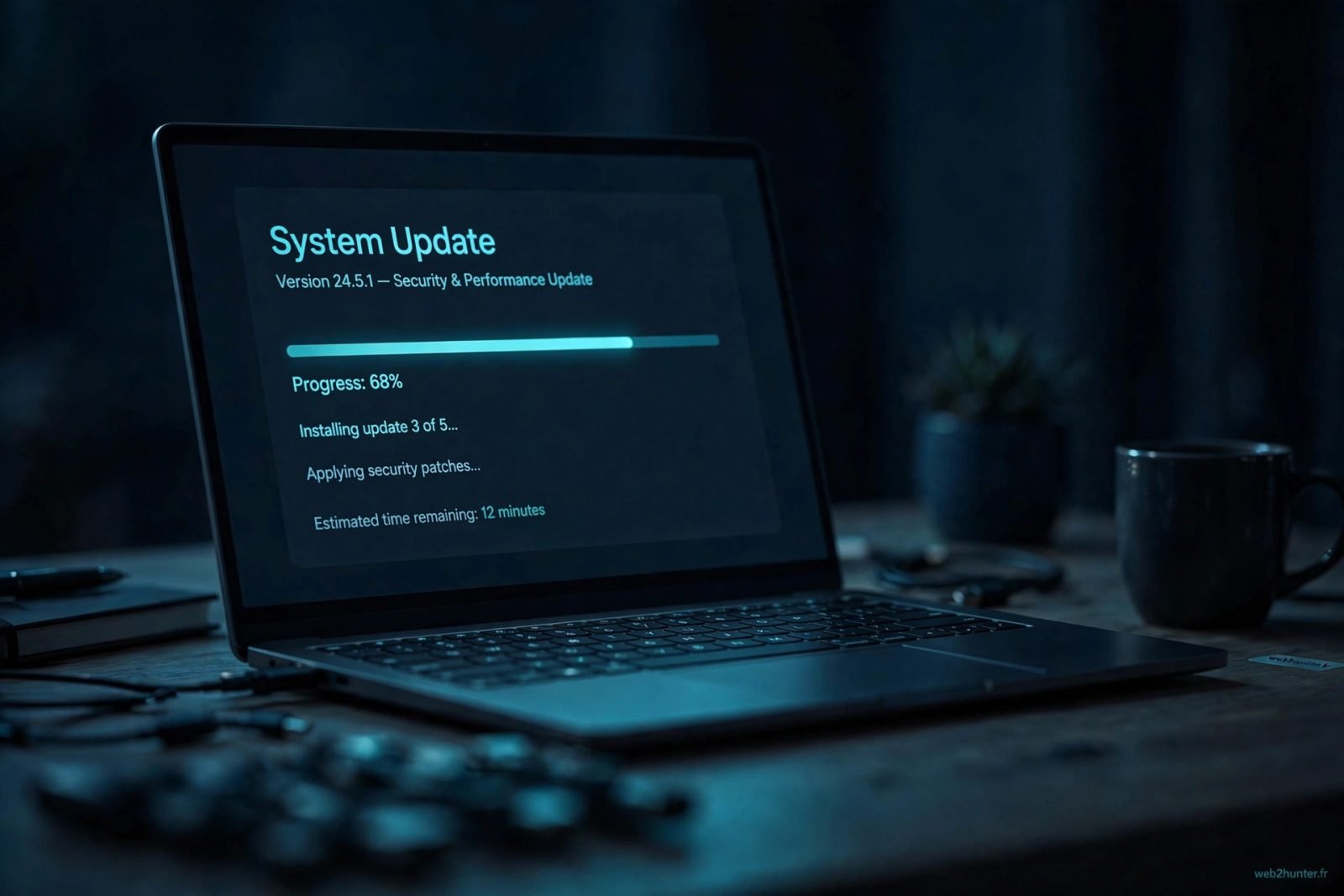
- Laisse faire, redémarre quand Windows le demande, et vérifie avec winver que tu es bien en 25H2.
Tu peux aussi viser directement 26H2, la version la plus récente. Si tu hésites, notre analyse t'aide à trancher : Windows 11 26H2 vient de sortir : faut-il l'installer tout de suite ? (problèmes connus, pour et contre).
Et si la mise à jour refuse de s'installer ?
Si Windows Update ne propose rien alors que tu es en 24H2, vérifie ces points dans l'ordre :
- Mises à jour en pause ? Dans Paramètres > Windows Update, regarde si les mises à jour sont suspendues. Réactive-les.
- Espace disque insuffisant ? La migration a besoin de plusieurs gigaoctets libres. Libère de l'espace si ton disque est plein.
- Un outil de « debloat » ou un réglage de confidentialité bloque parfois les mises à jour de fonctionnalités. Désactive temporairement ce type d'outil.
- Redémarre le service : ouvre l'invite de commandes en administrateur et exécute wuauclt /detectnow, ou redémarre simplement le PC avant de relancer la recherche.
Dans la grande majorité des cas, c'est la mise en pause des mises à jour qui est en cause. Une fois réactivée, 25H2 apparaît en quelques minutes.
Notre reco : ne remets pas à après le 13 octobre. Fais la migration cette semaine : c'est rapide, tes fichiers restent en place, et tu repars avec des correctifs de sécurité à jour. Si tu es joueur et que tu crains pour tes performances, sache que 25H2 partage la base de 24H2 : tu ne sentiras quasiment aucune différence, à part la tranquillité.
FAQ : les questions qu'on se pose tous
Est-ce que je vais perdre mes fichiers en passant à 25H2 ?
Non. La migration 24H2 → 25H2 est un package d'activation : tes fichiers, tes logiciels et la plupart de tes réglages restent en place. Une sauvegarde préalable reste conseillée par prudence.
Mon PC va-t-il s'arrêter de fonctionner le 13 octobre ?
Non, il continuera de fonctionner exactement comme avant. La différence, c'est qu'aucune faille de sécurité ne sera plus corrigée après cette date.
25H2 ou 26H2 : lequel choisir ?
25H2 est le choix le plus sûr si tu veux le minimum de changements. 26H2 apporte les dernières nouveautés mais cumule aussi les problèmes connus récents (audio USB, notamment). Notre comparatif détaillé t'aide à décider.
Je suis en Entreprise ou Éducation, suis-je concerné ?
Non, ces éditions restent supportées jusqu'au 12 octobre 2027. Mais vérifie avec ton service informatique : la migration sera de toute façon nécessaire un jour.
La mise à jour est-elle gratuite ?
Oui, totalement. Passer de 24H2 à 25H2 ou 26H2 ne coûte rien et ne demande pas de nouvelle licence.
Et si mon PC n'est pas compatible avec 25H2 ?
Si ton PC faisait déjà tourner 24H2, il est compatible avec 25H2 et 26H2 : les exigences matérielles n'ont pas changé entre ces versions.