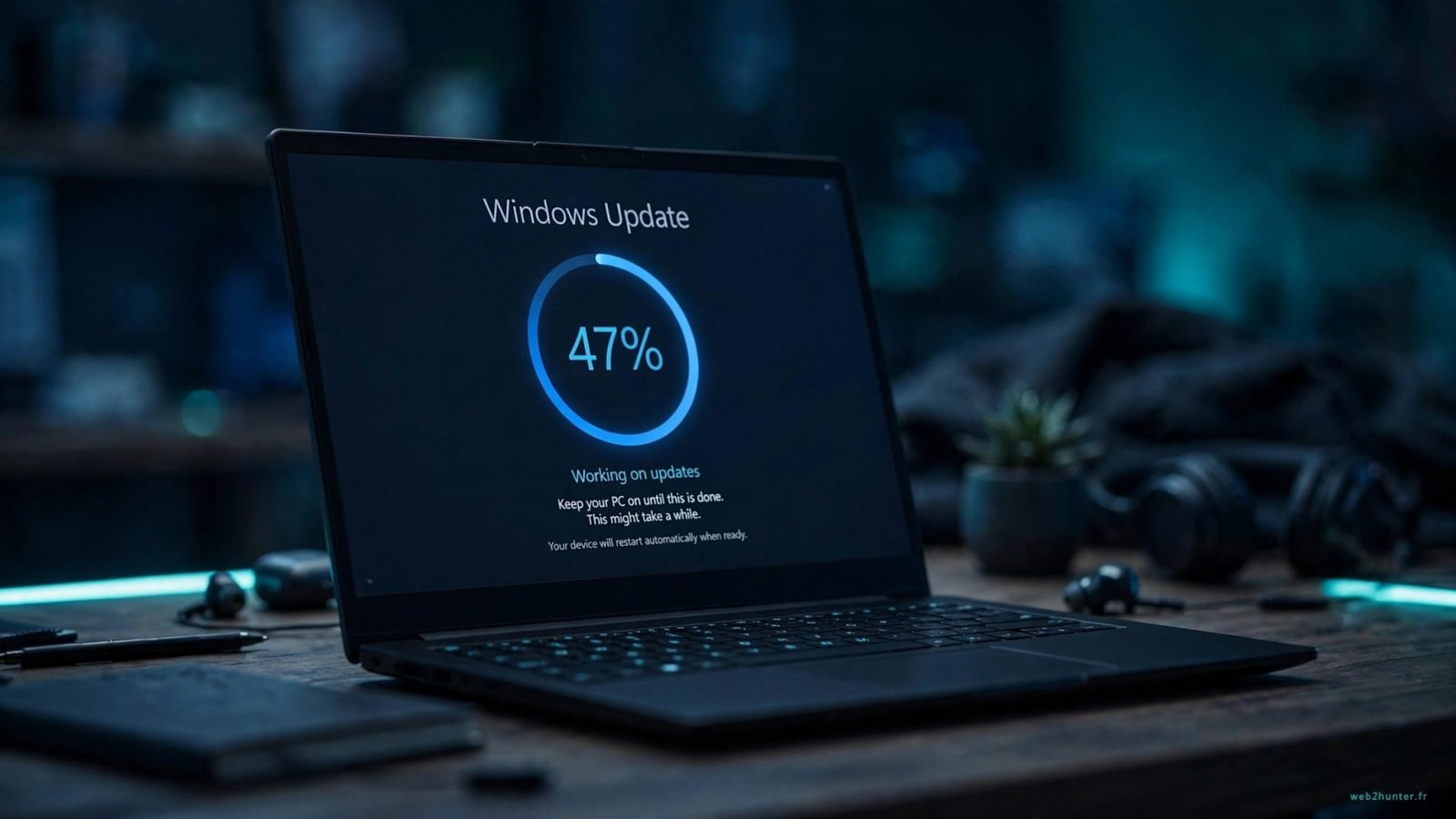
Windows Update reste bloqué à 35 %, tourne en boucle depuis des heures, ou affiche « Échec de l'installation » à chaque tentative. Tu n'es pas seul : les mises à jour mensuelles de Windows 11, comme le gros Patch Tuesday d'octobre 2026, concentrent beaucoup de correctifs en une seule fois, et un détail suffit à faire dérailler l'installation.
Avant de tout réinstaller, suis les étapes dans l'ordre : les plus simples débloquent la plupart des cas, et les plus avancées ne servent que si les premières n'ont pas suffi. Commence toujours par sauvegarder tes fichiers importants, par précaution.
1. Pourquoi Windows Update se bloque
Une mise à jour Windows ne se contente pas de télécharger un fichier : elle vérifie l'espace disque, arrête des services, remplace des fichiers système en cours d'utilisation, puis redémarre plusieurs fois. Un blocage peut venir de n'importe laquelle de ces étapes.
Les causes les plus fréquentes sont : un manque d'espace disque (Windows a besoin de plusieurs gigaoctets libres pour décompresser et installer la mise à jour), des fichiers de mise à jour corrompus après un téléchargement interrompu, un pilote incompatible qui refuse de laisser passer la mise à jour, un logiciel antivirus ou un VPN qui bloque la connexion aux serveurs de Microsoft, ou un service Windows Update arrêté ou déréglé.
Premier réflexe : distingue un vrai blocage d'une mise à jour simplement lente. Une grosse mise à jour peut rester longtemps sur le même pourcentage, surtout sur un disque dur mécanique ou une connexion lente. Si le disque travaille encore (voyant qui clignote, ventilateur actif) et que le pourcentage avance de temps en temps, laisse la mise à jour se terminer. En revanche, si le pourcentage ne bouge plus depuis plus de deux heures et que le disque semble au repos, c'est un vrai blocage.
Le petit réflexe hunter : avant toute mise à jour importante, branche le PC portable sur secteur et libère de l'espace disque. Une batterie qui se vide ou un disque plein en pleine installation sont deux causes classiques d'échec évitable.
2. Les premières vérifications : 10 minutes pour débloquer
Libère de l'espace disque
Ouvre « Paramètres », puis « Système », puis « Stockage ». Si l'espace libre est inférieur à 10 Go, libère de la place : supprime les fichiers temporaires avec « Fichiers temporaires », vide la corbeille, désinstalle les applications que tu n'utilises plus. Relance ensuite Windows Update.
Lance l'utilitaire de résolution des problèmes
Va dans « Paramètres », puis « Système », puis « Résolution des problèmes », puis « Autres utilitaires de résolution des problèmes ». Lance « Windows Update ». L'utilitaire vérifie les services, les fichiers corrompus et les réglages, et corrige automatiquement ce qu'il trouve. Redémarre le PC après son passage, puis relance la recherche de mises à jour.
Redémarre le PC et relance la mise à jour
Un simple redémarrage débloque parfois une mise à jour coincée par un processus en arrière-plan. Après le redémarrage, ouvre « Paramètres », puis « Windows Update », et clique sur « Rechercher des mises à jour ». Si la mise à jour proposée est la même, laisse-la se télécharger à nouveau : Windows reprend souvent là où il s'était arrêté.
Vérifie ta connexion et coupe le VPN
Une connexion instable ou un VPN actif peut interrompre le téléchargement ou empêcher Windows de joindre les serveurs de Microsoft. Coupe temporairement le VPN, vérifie que tu navigues normalement sur le web, puis relance la mise à jour. Si tu es en connexion limitée (partage de connexion mobile, par exemple), désactive l'option « Connexion limitée » pour ce réseau, sinon Windows bloque le téléchargement des mises à jour.
Ne coupe jamais l'alimentation du PC pendant une mise à jour, même si le pourcentage semble figé. Un arrêt brutal en pleine écriture de fichiers système peut rendre Windows indémarrable. Si tu dois absolument intervenir, attends au moins deux heures de blocage confirmé avant d'agir.
3. Réparer les composants de Windows Update
Si les vérifications simples n'ont rien donné, les fichiers temporaires de Windows Update sont probablement corrompus. Voici comment les réinitialiser proprement.
Ouvre l'invite de commandes en tant qu'administrateur : clique droit sur le menu Démarrer, choisis « Terminal (administrateur) » ou « Invite de commandes (administrateur) ». Tape ensuite ces commandes, une par une, en validant avec Entrée après chacune :
net stop wuauserv puis net stop bits pour arrêter les services de mise à jour. Puis ren C:\Windows\SoftwareDistribution SoftwareDistribution.old pour renommer le dossier des fichiers temporaires : Windows en recréera un propre au prochain lancement. Termine avec net start wuauserv puis net start bits pour relancer les services.
Redémarre le PC, puis retourne dans Windows Update et relance la recherche. Le téléchargement repart de zéro avec des fichiers propres : c'est plus long, mais c'est souvent ce qui débloque définitivement la situation.
Si le problème persiste, répare les fichiers système avec deux commandes, toujours en administrateur : sfc /scannow pour vérifier et réparer les fichiers Windows, puis DISM /Online /Cleanup-Image /RestoreHealth pour réparer l'image système. Ces deux opérations prennent du temps : laisse-les se terminer sans fermer la fenêtre, puis redémarre et relance Windows Update.
Le petit réflexe hunter : note le code d'erreur exact affiché par Windows Update avant de chercher une solution. Un code comme 0x80070002 ou 0x800f081f pointe vers une cause précise, et te fait gagner beaucoup de temps par rapport à une recherche vague.
4. Les codes d'erreur les plus courants et leurs solutions
| Code d'erreur | Ce que ça veut dire | La solution qui marche le plus souvent |
|---|---|---|
| 0x80070002 | Fichiers de mise à jour manquants ou corrompus | Réinitialiser SoftwareDistribution (étape 3), puis relancer la mise à jour |
| 0x800f081f | Composant système manquant ou endommagé | Commandes SFC puis DISM, puis redémarrage |
| 0x80070020 | Un programme bloque la mise à jour | Couper l'antivirus tiers et le VPN, fermer les logiciels ouverts, puis relancer |
| 0x80070422 | Le service Windows Update est arrêté | Utilitaire de résolution des problèmes, puis vérifier que le service est en automatique |
| 0x80070070 | Pas assez d'espace disque | Libérer au moins 10 Go, puis relancer |
Si ton code n'apparaît pas dans ce tableau, tape-le tel quel dans un moteur de recherche avec les mots « Windows Update » : les pages de support Microsoft et les forums donnent généralement la cause exacte et la correction recommandée. Évite les « réparateurs automatiques » téléchargés sur des sites inconnus : ils promettent de tout corriger et installent souvent des logiciels indésirables.
5. Le dernier recours : installation manuelle et réparation sans perte
Si Windows Update refuse toujours la mise à jour, deux solutions restent, sans perdre tes fichiers.
L'installation manuelle via le Catalogue Microsoft Update. Note le numéro de la mise à jour (par exemple KB5127648), cherche-le sur le site du Catalogue Microsoft Update, télécharge le package correspondant à ton architecture (x64 pour la plupart des PC), puis installe-le en double-cliquant dessus. Cette méthode contourne Windows Update et réussit souvent là où la mise à jour automatique échoue.
La réparation sur place. Télécharge l'outil de création de média de Microsoft, lance l'installation de Windows 11 depuis Windows lui-même, et choisis « Conserver les fichiers personnels et les applications ». Windows se réinstalle par-dessus lui-même en réparant les composants cassés, sans toucher à tes documents ni à tes logiciels. Prévois une à deux heures et une sauvegarde de précaution avant de commencer.
Si la mise à jour a déjà causé d'autres symptômes, comme une perte de son ou un écran noir au démarrage, consulte nos guides dédiés : plus de son après une mise à jour Windows et écran noir après une mise à jour Windows. Et si c'est la sauvegarde qui ne suit plus après une mise à jour, notre guide sur l'historique des fichiers bloqué après une mise à jour explique comment la relancer.
FAQ
Combien de temps une mise à jour Windows peut-elle prendre ?
Une mise à jour mensuelle prend généralement de 10 minutes à une heure selon le PC et la connexion. Une mise à jour de fonctionnalités peut prendre plus longtemps. Au-delà de deux heures sans aucune progression, considère que l'installation est bloquée.
Puis-je éteindre mon PC pendant une mise à jour bloquée ?
Évite autant que possible. Si le blocage est confirmé depuis plus de deux heures et que le disque ne travaille plus, un redémarrage forcé est acceptable, mais il comporte un risque. Sauvegarde tes fichiers avant toute mise à jour importante pour limiter les conséquences.
Pourquoi Windows Update me propose-t-il toujours la même mise à jour ?
Parce que l'installation a échoué sans s'installer. Windows la repropose à chaque recherche tant qu'elle n'est pas installée. Réinitialise les composants de Windows Update (étape 3) pour sortir de cette boucle.
Dois-je désinstaller mon antivirus pour faire la mise à jour ?
Non, sauf si l'antivirus bloque manifestement l'installation. Désactive-le temporairement le temps de la mise à jour, puis réactive-le. Ne reste jamais sans protection une fois la mise à jour terminée.
La mise à jour d'octobre 2026 est-elle obligatoire ?
Les mises à jour de sécurité mensuelles sont fortement recommandées : elles corrigent des failles exploitées par des attaquants. Si une mise à jour précise pose problème, tu peux la mettre en pause quelques jours dans Windows Update, le temps qu'un correctif arrive, mais ne repousse pas indéfiniment.