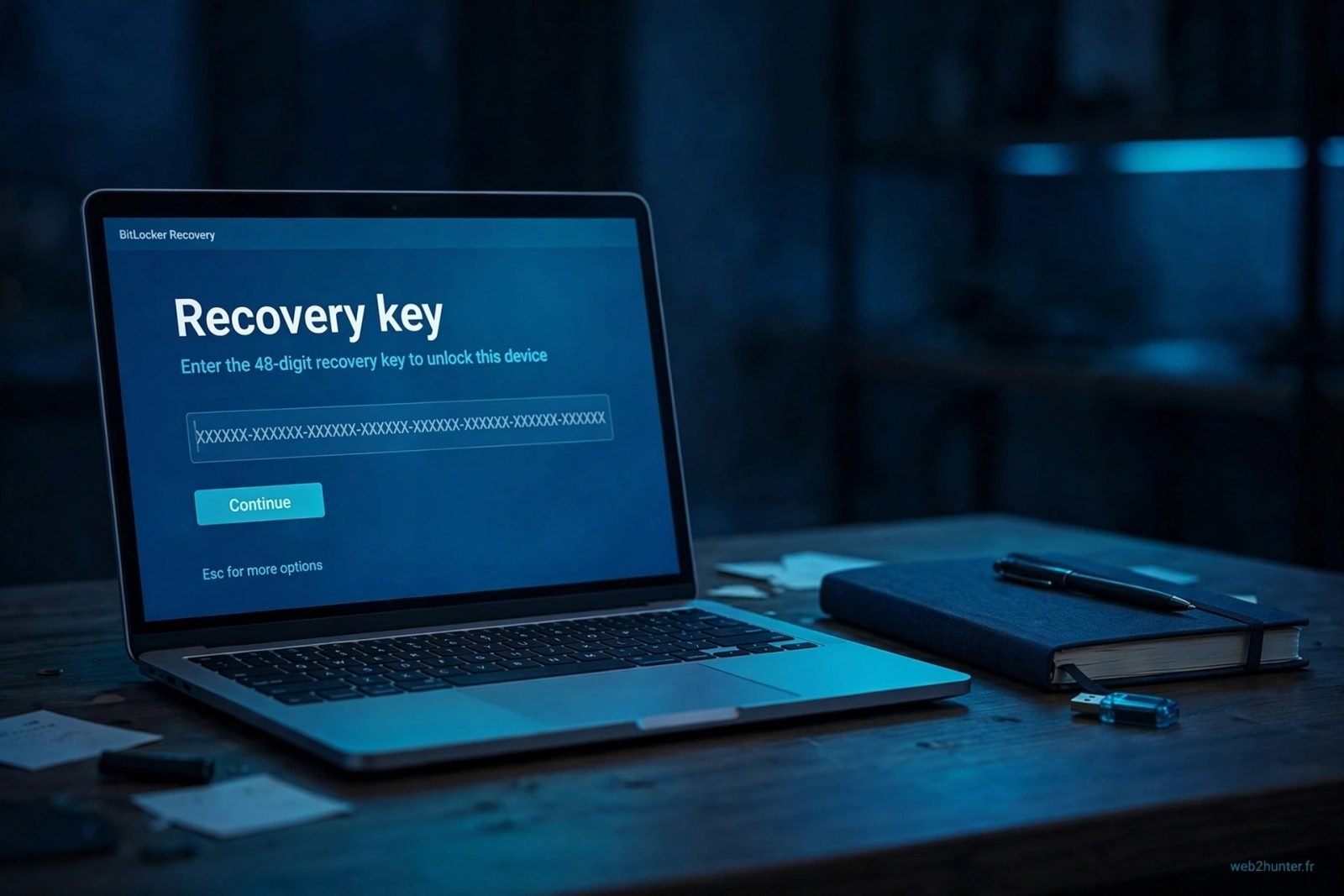
Tu allumes ton PC et, au lieu de Windows, tu tombes sur un écran bleu qui te demande la clé de récupération BitLocker : une suite de 48 chiffres. Pas de panique : c'est un mécanisme de protection normal, et dans la plupart des cas la clé est récupérable en quelques minutes depuis un autre appareil.
Ne réinstalle surtout pas Windows et ne formate rien : sans la clé, tes données resteraient illisibles. Suis les étapes dans l'ordre, la clé est presque toujours dans ton compte Microsoft ou sur un papier que tu as rangé au premier démarrage.
Pourquoi BitLocker demande la clé de récupération d'un coup
BitLocker est le chiffrement de disque de Windows. Quand il est activé, ton disque est verrouillé par une clé. En fonctionnement normal, Windows déverrouille tout seul au démarrage, sans rien te demander.
La clé de récupération n'est demandée que si Windows détecte un changement qui pourrait ressembler à une tentative d'intrusion : mise à jour du BIOS ou du firmware, changement de disque ou de carte mère, mise à jour Windows importante, modification des paramètres de démarrage sécurisé (Secure Boot), ou branchement d'un nouveau périphérique au démarrage.
Autre cas fréquent : sur beaucoup de PC récents, le chiffrement s'active automatiquement lors de la première connexion avec un compte Microsoft, sans que tu aies jamais vu l'option. Tu peux donc te retrouver face à cet écran sans jamais avoir activé BitLocker toi-même.
Ne tape pas de clé au hasard et ne valide pas une réinitialisation du PC proposée par l'écran de récupération. Chaque mauvaise tentative ne débloque rien, et une réinitialisation effacerait tes données chiffrées sans possibilité de retour.
Retrouver la clé dans ton compte Microsoft
C'est là que se trouve la clé dans la grande majorité des cas. Prends un autre appareil (téléphone, tablette, autre PC) et connecte-toi à Internet.
- Sur l'autre appareil, ouvre le navigateur et va sur la page des clés de récupération Microsoft (recherche « clés de récupération BitLocker Microsoft » dans ton moteur de recherche, puis ouvre le lien officiel du compte Microsoft).
- Connecte-toi avec le compte Microsoft utilisé sur le PC bloqué. C'est le point critique : si le PC a été configuré avec un autre compte (celui d'un proche, un compte pro), la clé ne sera pas dans le tien.
- La page liste tes appareils et, pour chacun, une clé de récupération de 48 chiffres. Identifie ton PC par son nom.
- Note la clé avec soin, ou garde la page ouverte sur ton téléphone à côté du PC bloqué.
Si tu as plusieurs comptes Microsoft, vérifie-les un par un : la clé est liée au compte qui a activé le chiffrement, pas forcément à celui que tu utilises tous les jours. Si tu as déjà galéré avec un compte verrouillé, notre guide du compte Microsoft bloqué peut t'aider à récupérer l'accès d'abord.
Le petit réflexe hunter : dès que tu as récupéré ta clé, sauvegarde-la tout de suite dans un endroit sûr : imprime-la, copie-la sur une clé USB rangée ailleurs que dans le sac du PC, ou note-la dans ton gestionnaire de mots de passe. Tu ne voudras pas revivre cette recherche au prochain démarrage surprise.
Les autres endroits où ta clé peut se cacher
Si la clé n'est pas dans ton compte Microsoft, passe en revue ces pistes avant de conclure qu'elle est perdue.
- Une impression papier. Au premier chiffrement, Windows propose d'imprimer la clé. Cherche dans tes papiers du PC, le carton d'achat ou le classeur des garanties.
- Une clé USB. Windows propose aussi d'enregistrer la clé sur une clé USB. Branche tes clés USB une à une sur un autre PC et cherche un fichier texte contenant la clé.
- Un compte professionnel ou scolaire. Si le PC appartient à ton entreprise ou ton école, la clé est souvent stockée dans le compte Azure AD / Entra ID de l'organisation : contacte le service informatique, c'est une demande classique pour eux.
- Un autre compte Microsoft du foyer. Si quelqu'un d'autre a configuré le PC, demande-lui de vérifier son compte.
Si aucune de ces pistes ne donne rien, la clé est malheureusement introuvable : le chiffrement BitLocker est conçu pour être incassable sans elle, et aucun logiciel miracle ne peut la contourner. Dans ce cas, la seule porte de sortie est une réinstallation de Windows, avec perte des données du disque.
Entrer la clé et redémarrer proprement
Une fois la clé de 48 chiffres sous les yeux :
- Sur l'écran bleu BitLocker du PC bloqué, saisis les 48 chiffres, en respectant les groupes de 6 chiffres. Les tirets sont facultatifs selon les écrans, mais les chiffres doivent être exacts.
- Valide. Windows doit démarrer normalement.
- Une fois dans Windows, sauvegarde immédiatement la clé (voir plus haut) : tu viens de prouver qu'elle te sera utile.
- Si Windows redemande la clé au redémarrage suivant, c'est qu'un réglage de démarrage a changé (souvent le Secure Boot ou l'ordre de boot). Dans ce cas, ouvre l'invite de commandes en administrateur et lance
manage-bde -protectors -disable C:, puis redémarre : la demande ne devrait plus revenir. Tu pourras réactiver la protection ensuite avecmanage-bde -protectors -enable C:.
Éviter que ça recommence
Deux habitudes simples t'évitent de revivre cette frayeur.
- Garde la clé accessible hors du PC. Compte Microsoft, impression papier, clé USB de secours : choisis au moins deux endroits différents.
- Avant toute mise à jour du BIOS ou changement de matériel, suspends BitLocker le temps de l'opération (dans les paramètres de chiffrement Windows), puis réactive-le après. C'est la cause numéro un des demandes de clé surprise après une maintenance.
- Note quel compte Microsoft est lié au PC. Écris-le sur le papier de la clé : dans six mois, tu ne te souviendras plus quel compte a servi à la configuration.
Notre reco : si tu n'as jamais demandé le chiffrement, ne le désactive pas sur un coup de tête : il protège tes données si ton PC est volé ou perdu. Garde simplement la clé en sécurité, c'est tout ce qu'il faut.
Questions fréquentes
Où trouver ma clé de récupération BitLocker sans compte Microsoft ?
Vérifie l'impression papier rangée avec les papiers du PC, la clé USB de secours enregistrée au premier chiffrement, ou le compte de ton entreprise ou de ton école si le PC est géré par une organisation.
La clé de récupération BitLocker, c'est mon mot de passe Windows ?
Non. Ton mot de passe Windows déverrouille ta session, la clé de récupération déverrouille le disque chiffré lui-même. Ce sont deux choses différentes, et le mot de passe ne remplace jamais la clé.
BitLocker s'est activé tout seul, est-ce normal ?
Oui, sur beaucoup de PC récents, le chiffrement s'active automatiquement à la première connexion avec un compte Microsoft, sans message explicite. C'est un réglage constructeur, pas un virus.
Puis-je désactiver BitLocker pour ne plus jamais voir cet écran ?
Oui, depuis les paramètres de chiffrement de Windows, mais le déchiffrement prend du temps et laisse ton disque lisible par quiconque récupère le PC. Mieux vaut garder le chiffrement et conserver la clé en sécurité.
J'ai perdu la clé, puis-je récupérer mes fichiers ?
Non : sans la clé de 48 chiffres, le contenu du disque chiffré est illisible, par conception. La seule solution est de réinstaller Windows, ce qui efface les données. C'est pour ça que la sauvegarde de la clé est si importante.