Tu as préparé une clé USB bootable pour réinstaller Windows ou tester Linux, tu la branches, tu redémarres, et rien : le PC démarre normalement comme si la clé n'existait pas, ou la clé n'apparaît pas du tout dans le menu de démarrage. C'est frustrant, mais c'est presque toujours un réglage, pas une clé morte.
La bonne nouvelle : dans la plupart des cas, la clé est bonne et il suffit de corriger un réglage du BIOS / UEFI ou de refaire la clé avec le bon schéma. Suis les étapes dans l'ordre, du plus simple au plus avancé.
La réponse directe
Si ta clé USB bootable n'apparaît pas au démarrage, vérifie trois choses dans l'ordre : 1) la clé est bien branchée sur un port USB direct du PC (pas un hub) et le PC la voit une fois Windows démarré ; 2) tu ouvres bien le menu de démarrage avec la bonne touche (souvent F12, F11, F9 ou Échap selon la marque) ; 3) dans le BIOS / UEFI, le démarrage USB est activé et le mode UEFI correspond à la façon dont la clé a été créée (UEFI / GPT pour les PC récents).
Si après ces trois vérifications la clé reste invisible, refais-la avec Rufus en choisissant le schéma GPT et le système de fichiers FAT32 pour un PC récent sous Windows 11, ou MBR pour un vieux PC en mode BIOS. C'est la correction qui débloque la plupart des cas.
Le petit réflexe hunter : avant de toucher au BIOS, teste ta clé sur un autre PC : si elle apparaît dans son menu de démarrage, la clé est bonne et le problème vient des réglages du premier PC. Tu gagnes un temps fou.
Pourquoi ta clé USB bootable est invisible au démarrage
Une clé USB bootable qui n'apparaît pas au démarrage, une clé USB bootable non détectée dans le BIOS, un PC qui ignore la clé USB au boot : ces symptômes ont presque toujours l'une de ces causes.
- La clé n'est pas vraiment bootable. Copier simplement le fichier ISO sur la clé ne suffit pas : il faut un outil qui extrait l'ISO et rend la clé amorçable. Une simple copie donne une clé pleine de fichiers mais invisible au démarrage.
- Le schéma ne correspond pas au mode du PC. Une clé créée en MBR / BIOS (Legacy) ne bootera pas sur un PC réglé en UEFI pur, et inversement une clé GPT / UEFI ne bootera pas sur un PC réglé en BIOS Legacy.
- Le démarrage USB est désactivé ou en bas de l'ordre de démarrage. Le PC démarre alors sur le disque dur avant même de regarder la clé.
- Secure Boot bloque la clé. Sur certains PC, Secure Boot refuse les clés non signées, surtout pour certaines distributions Linux ou des outils de réparation.
- Le port USB pose problème. Hub USB, port USB 3.0 capricieux sur un vieux PC, ou port en façade mal branché : la clé n'est tout simplement pas vue au démarrage.
- La clé est défectueuse ou le fichier ISO est corrompu. Une clé qui chauffe, qui se déconnecte toute seule ou un ISO téléchargé incomplet donnent des échecs bizarres.
Action concrète : note ce que tu observes exactement — clé absente du menu de démarrage, clé présente mais le PC refuse de démarrer dessus, message d'erreur — car chaque symptôme pointe vers une cause différente.
D'abord, vérifie que la clé est bien bootable
- Branche la clé une fois Windows démarré. Ouvre l'Explorateur de fichiers : la clé apparaît-elle avec ses fichiers (dossier EFI, fichier bootmgr, fichiers d'installation) ? Si Windows ne la voit pas du tout, change de port USB et teste sur un autre PC.
- Essaie un port USB à l'arrière du PC de bureau, ou un autre port du portable. Évite les hubs USB et les rallonges pour ce test.
- Essaie le menu de démarrage avec la bonne touche : F12 (Dell, Lenovo, Acer souvent), F11 (MSI), F9 (HP), Échap (Asus, HP parfois), F8 sur certains modèles. Appuie plusieurs fois dès l'allumage, avant le logo Windows. Si tu vois la clé dans ce menu, sélectionne-la : le problème venait juste de l'ordre de démarrage.
- Si le menu de démarrage n'affiche que « Windows Boot Manager » et le disque dur, passe aux réglages du BIOS / UEFI.
Action concrète : si la clé fonctionne sur un autre PC mais pas sur le tien, ne refais pas la clé — concentre-toi sur le BIOS / UEFI de ton PC.
Les réglages BIOS / UEFI à vérifier
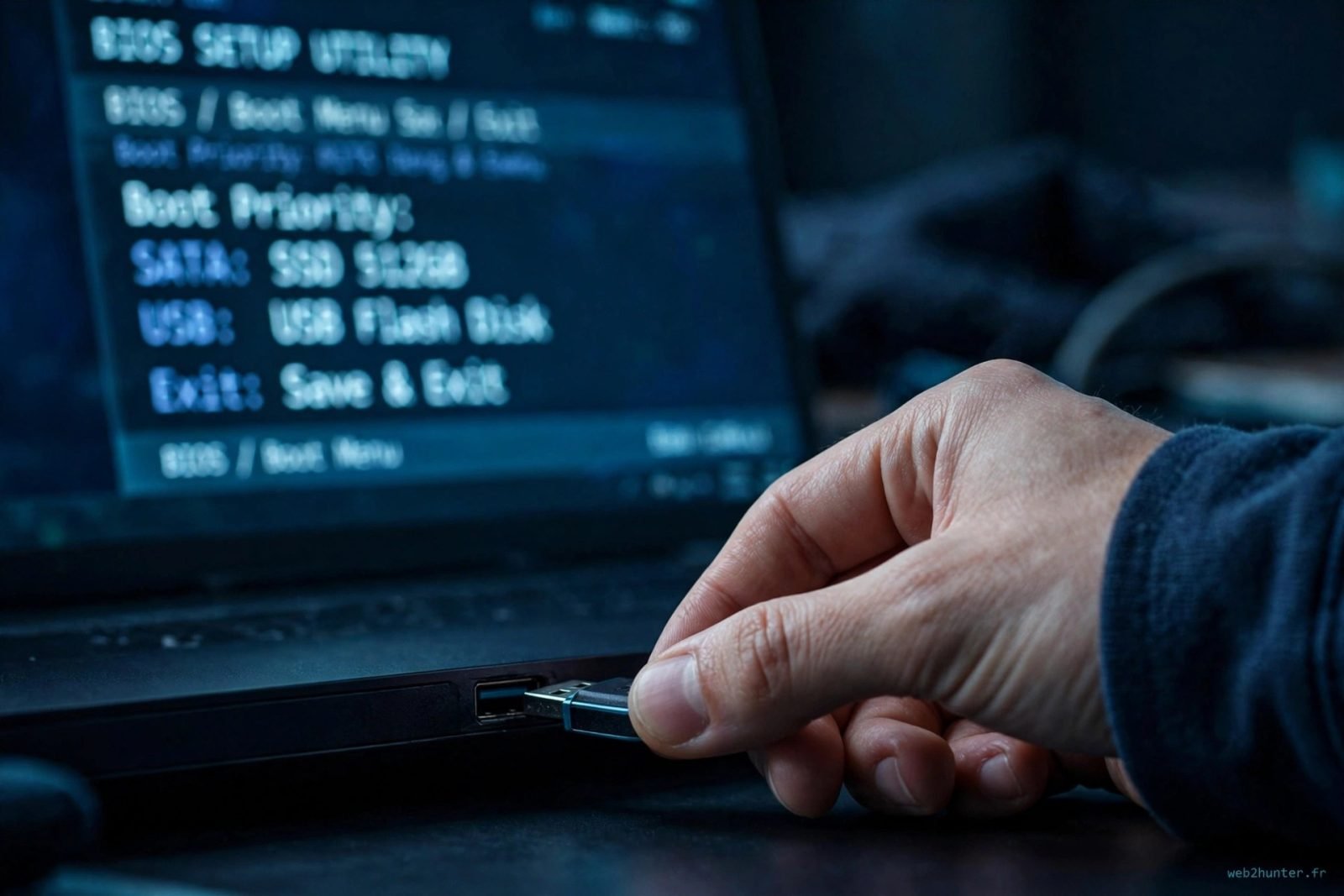
Pour entrer dans le BIOS / UEFI : éteins complètement le PC (pas une simple mise en veille), rallume-le et appuie tout de suite, plusieurs fois, sur la touche indiquée à l'écran (souvent Suppr, F2 ou Échap). Sur Windows 11, tu peux aussi passer par Paramètres, Système, Récupération, Démarrage avancé, puis « Utiliser un périphérique » ou « Paramètres du microprogramme UEFI ».
- Ordre de démarrage (Boot order / Boot priority). Place la clé USB / « USB HDD » en première position, devant « Windows Boot Manager » et le disque dur. Enregistre avec F10.
- Mode de démarrage (Boot mode / UEFI / Legacy). Si ta clé a été créée en GPT / UEFI, choisis « UEFI ». Si elle a été créée en MBR / BIOS, choisis « Legacy » ou « CSM ». Sur un PC récent, reste en UEFI et refais la clé en GPT plutôt que de basculer tout le PC en Legacy.
- Secure Boot. Si la clé est bloquée ou si le PC affiche un message de sécurité, désactive temporairement Secure Boot le temps de l'installation, puis réactive-le après. Ne le laisse pas désactivé en permanence sans raison.
- Fast Boot / démarrage rapide. Désactive-le le temps du test : sur certains PC, il saute l'étape qui détecte la clé USB.
- USB Boot / ports USB. Vérifie que le démarrage USB est bien « Enabled ». Sur certains BIOS, il y a aussi une option « USB Legacy Support » à activer.
Note tes réglages d'origine avant de changer quoi que ce soit dans le BIOS (une photo avec ton téléphone suffit). Tu pourras tout remettre comme avant si un réglage ne convient pas.
Refaire la clé proprement (la solution qui règle 8 cas sur 10)
Si la clé reste invisible après les réglages, le plus fiable est de la refaire proprement :
- Télécharge à nouveau l'ISO depuis le site officiel (Microsoft pour Windows, le site de la distribution pour Linux). Un ISO incomplet ou corrompu est une cause classique d'échec. Si ton téléchargement a été interrompu, ne garde pas le fichier : recommence-le. Notre guide pour réparer un fichier corrompu explique comment repérer un fichier endommagé.
- Utilise Rufus (gratuit) : sélectionne ta clé, puis l'ISO. Choisis le schéma de partition GPT et le système cible UEFI pour un PC récent sous Windows 11, ou MBR et BIOS ou UEFI pour un vieux PC.
- Laisse Rufus choisir le système de fichiers (FAT32 pour GPT / UEFI). Ne formate pas la clé en NTFS pour une clé UEFI : certains firmwares UEFI ne démarrent pas sur du NTFS.
- Attends la fin complète de l'écriture, puis éjecte proprement la clé avant de la retirer.
- Reteste avec le menu de démarrage (F12 ou équivalent) avant de changer d'autres réglages.
Pour Windows 11, l'alternative la plus simple reste l'outil officiel de création de support de Microsoft (Media Creation Tool), qui crée directement une clé bootable adaptée à ton PC sans avoir à choisir GPT ou MBR.
Notre reco : pour les PC récents, Rufus + schéma GPT + FAT32 + ISO officielle, c'est la combinaison qui échoue le moins. Et utilise une clé USB fiable et récente : une vieille clé lente ou fatiguée est une cause d'échec sous-estimée.
Cas particuliers : port USB, Secure Boot, PC récent
- Clé USB 3.0 sur un très vieux PC : certains vieux BIOS ne voient pas les clés USB 3.0 au démarrage. Essaie un port USB 2.0 (souvent noir) ou une autre clé.
- PC portable récent, aucun port USB classique : avec un adaptateur USB-C vers USB, le démarrage USB peut ne pas fonctionner selon l'adaptateur. Essaie un autre adaptateur ou un port USB direct si le PC en a un.
- Secure Boot bloque une clé Linux : certaines distributions démarrent avec Secure Boot, d'autres non. Désactive-le temporairement pour le test, puis réactive-le.
- Le PC démarre sur la clé puis plante : là, la clé est bien détectée, le problème est ailleurs (ISO corrompue, RAM, disque). Recommence par re-télécharger l'ISO et refaire la clé.
- Message « No bootable device » : le PC ne trouve aucun périphérique amorçable. Vérifie que la clé est bien branchée et refais-la avec le bon schéma.
Action concrète : un seul changement à la fois dans le BIOS, puis un test. Si tu changes trois réglages d'un coup, tu ne sauras jamais lequel a débloqué la situation.
Quand demander de l'aide
Demande de l'aide (réparateur, forum avec la marque et le modèle exact du PC) si : la clé fonctionne sur un autre PC mais reste invisible sur le tien malgré les réglages ; le BIOS ne propose aucune option de démarrage USB ; ou le PC affiche des erreurs matérielles (clé qui se déconnecte, ports USB morts). Précise toujours la marque, le modèle, le mode UEFI ou Legacy et l'outil utilisé pour créer la clé : c'est ce qui permet une vraie réponse au lieu de devinettes.
FAQ
Pourquoi ma clé USB bootable n'apparaît pas dans le BIOS ?
Le plus souvent parce que le démarrage USB est désactivé, que l'ordre de démarrage place le disque dur avant la clé, ou que le schéma de la clé (MBR / GPT) ne correspond pas au mode du PC (BIOS / UEFI). Vérifie ces trois points avant de refaire la clé.
Quelle touche pour démarrer sur une clé USB ?
Ça dépend de la marque : F12 le plus souvent (Dell, Lenovo, Acer), F11 (MSI), F9 (HP), Échap (Asus, HP). Appuie plusieurs fois dès l'allumage. Sinon, passe par le démarrage avancé de Windows 11.
Faut-il formater la clé en FAT32 ou NTFS pour booter ?
Pour une clé UEFI / GPT sur un PC récent, FAT32 est le choix sûr, car certains firmwares UEFI ne démarrent pas sur du NTFS. Pour une clé MBR / BIOS, NTFS fonctionne généralement. Laisse l'outil de création (Rufus, Media Creation Tool) choisir.
Secure Boot empêche-t-il de démarrer sur une clé USB ?
Parfois, oui, surtout pour des outils ou des distributions non signés. Tu peux désactiver Secure Boot temporairement pour le test, puis le réactiver après l'installation. Ne le laisse pas désactivé sans raison.
Ma clé USB bootable fonctionne sur un autre PC mais pas sur le mien, pourquoi ?
Parce que le problème vient des réglages du PC, pas de la clé : ordre de démarrage, mode UEFI / Legacy, Fast Boot ou Secure Boot. Reprends les réglages du BIOS de ce PC un par un.