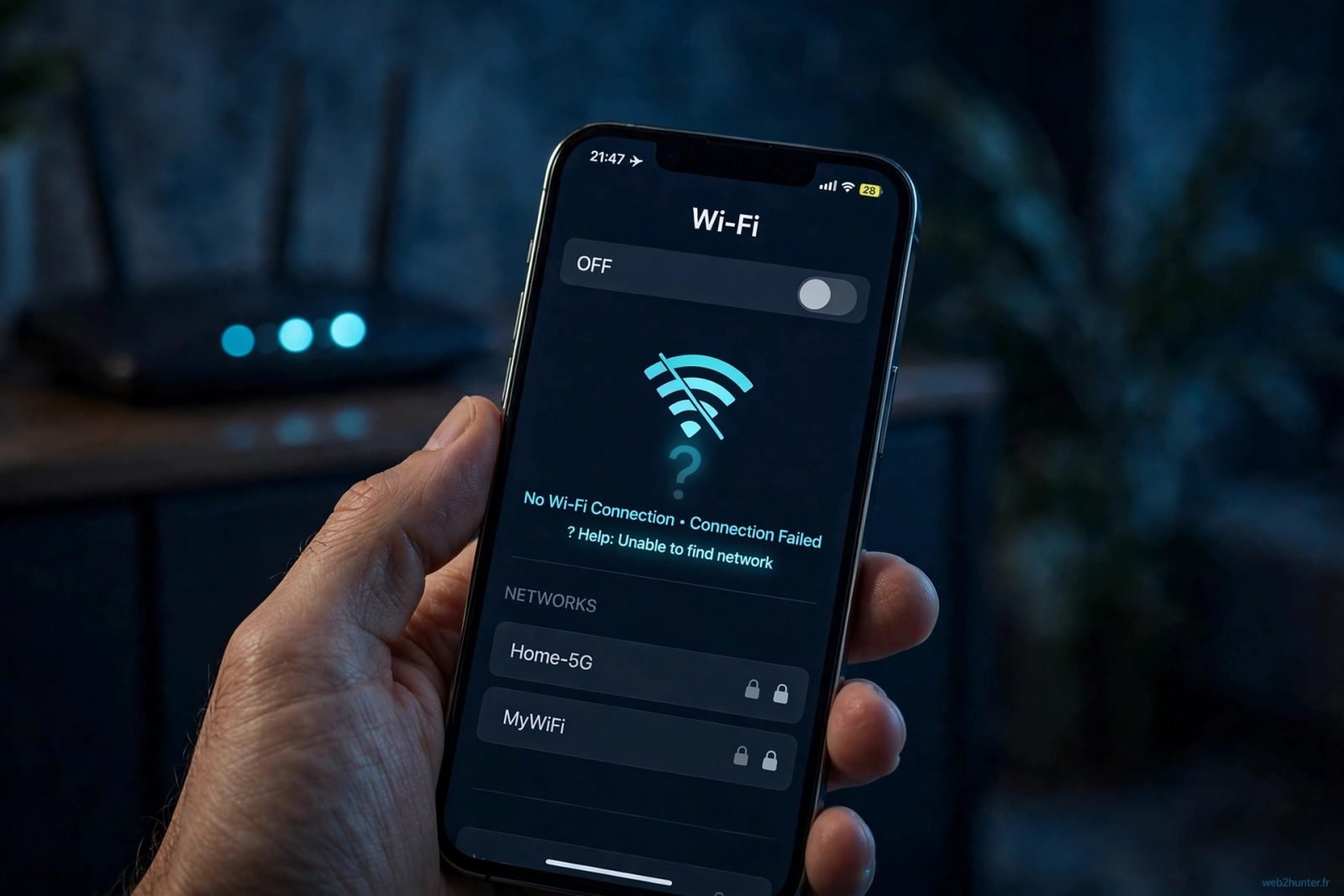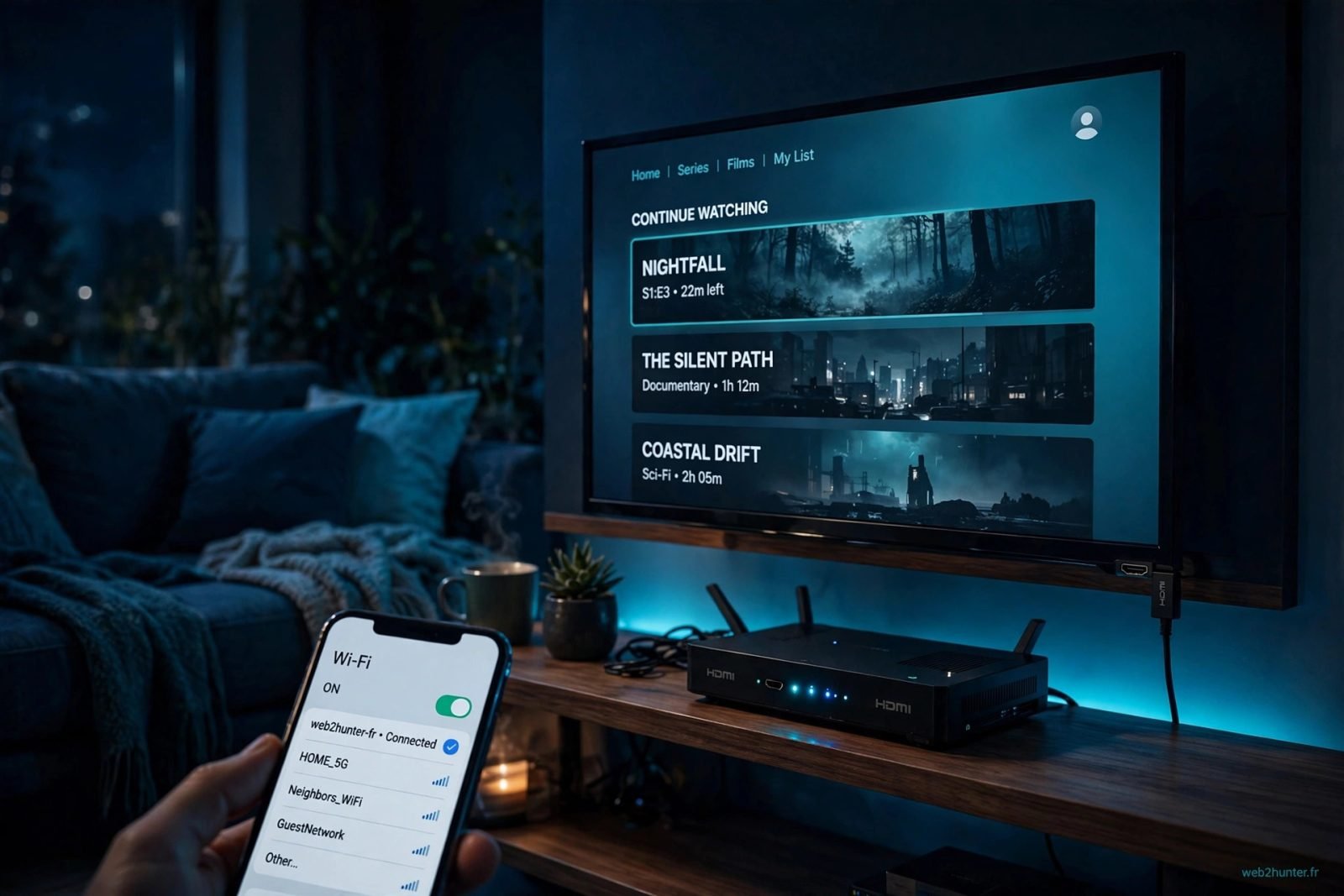
Tu viens de changer de box internet — nouvel opérateur, nouvelle Livebox, Freebox ou Bbox — et ton Chromecast refuse de se connecter ? Écran figé sur « connexion impossible », Google Home qui ne trouve plus l'appareil : c'est normal, et ça se règle en quelques minutes.
Bonne nouvelle : un Chromecast ne mémorise qu'un seul réseau WiFi à la fois. Une fois que tu comprends ça, la solution devient évidente. Voici comment reconnecter ton Chromecast à ta nouvelle box, du plus simple au plus radical.
Pourquoi ton Chromecast ne se reconnecte pas tout seul
Ton Chromecast cherche le réseau WiFi enregistré lors de sa première installation : l'ancien nom de réseau (SSID) et l'ancien mot de passe de ton ancienne box. Comme ta nouvelle box diffuse un nom et un mot de passe différents, le Chromecast tourne dans le vide.
Contrairement à ton téléphone, qui te propose gentiment la liste des réseaux disponibles, le Chromecast ne sait pas « oublier » tout seul un réseau disparu. Il faut l'aider, soit en lui redonnant un réseau identique, soit en le reconfigurant.
Le petit réflexe hunter : avant de toucher au Chromecast, note sur un papier l'ancien nom de ton WiFi et le nouveau (nom + mot de passe de la nouvelle box). Ça t'évitera bien des allers-retours.
La méthode simple : garder le même nom de WiFi
C'est l'astuce la moins connue et la plus efficace : configure ta nouvelle box pour qu'elle diffuse exactement le même nom de réseau et le même mot de passe que l'ancienne.
La plupart des box (Livebox, Freebox, SFR Box, Bbox) permettent de personnaliser le SSID et la clé WiFi dans leur interface d'administration :
1. Connecte-toi à l'interface de ta nouvelle box (souvent via 192.168.1.1 ou une appli opérateur).
2. Va dans les réglages WiFi.
3. Remplace le nom du réseau et le mot de passe par ceux de ton ancienne box, au caractère près.
4. Redémarre la box, puis débranche et rebranche ton Chromecast.
Le Chromecast croira retrouver son ancien réseau et se connectera tout seul. Bonus : tous tes autres appareils (téléphones, tablettes, objets connectés) se reconnecteront aussi sans que tu aies à tout reconfigurer.
Attention : respecte majuscules, minuscules et espaces à l'identique. « MaBox-5G » et « Mabox-5g » sont deux réseaux différents pour tes appareils.
Reconfigurer le Chromecast sur la nouvelle box
Si tu préfères garder le nouveau nom de WiFi de ta box, reconfigure le Chromecast via l'appli Google Home :
1. Branche le Chromecast sur ta TV et assure-toi que ton téléphone est connecté au nouveau WiFi de la box.
2. Ouvre Google Home, appuie longuement sur l'icône du Chromecast.
3. Va dans Paramètres (roue dentée) > WiFi > « Oublier ce réseau » ou « Supprimer ce réseau ».
4. L'appli te propose de reconfigurer l'appareil : suis les étapes, choisis ton nouveau réseau et entre le mot de passe.
5. Attends la confirmation de connexion, puis teste un cast depuis YouTube ou Netflix.
Si Google Home ne trouve pas le Chromecast, vérifie que le Bluetooth et la localisation sont activés sur ton téléphone, et rapproche-toi de la TV pendant la configuration.
La réinitialisation complète en dernier recours
Quand rien d'autre ne fonctionne — par exemple si l'ancien réseau n'existe plus et que Google Home ne détecte pas l'appareil — la réinitialisation d'usine règle tout :
1. Laisse le Chromecast branché et allumé.
2. Maintiens enfoncé le petit bouton de reset (près du port d'alimentation) pendant environ 25 secondes, jusqu'à ce que la LED clignote puis devienne blanche fixe.
3. Relâche : le Chromecast redémarre comme neuf.
4. Recommence une installation complète via Google Home, comme pour un appareil neuf.
Cette opération efface tous les réglages locaux, mais c'est aussi la méthode la plus fiable quand le Chromecast est « perdu » entre deux réseaux.
Notre reco : commence toujours par la méthode du même nom de WiFi (section 2). C'est 5 minutes de réglages sur la box contre 20 minutes de reconfiguration complète — et ça profite à toute la maison.
Si ça ne marche toujours pas
Quelques pistes quand le Chromecast résiste après un changement de box :
Le Chromecast est trop loin de la box. Ta nouvelle box est peut-être placée ailleurs que l'ancienne, et le signal n'arrive plus jusqu'à la TV. Rapproche temporairement la box pour tester. Si le signal est durablement faible dans le salon, un répéteur WiFi placé à mi-chemin peut stabiliser la connexion. Pour bien le positionner, jette un œil à notre guide où placer un répéteur WiFi dans une maison à étage.
Conflit 2,4 GHz / 5 GHz. Certains Chromecast anciens ne gèrent que le 2,4 GHz. Si ta nouvelle box a fusionné les deux bandes sous un seul nom, sépare-les dans les réglages de la box et connecte le Chromecast au réseau 2,4 GHz.
Alimentation insuffisante. Un Chromecast branché sur le port USB de la TV peut manquer de puissance et se comporter bizarrement. Utilise toujours l'adaptateur secteur d'origine branché sur une prise murale.
FAQ
Faut-il réinitialiser le Chromecast après chaque changement de box ?
Non. Si tu configures ta nouvelle box avec le même nom de WiFi et le même mot de passe que l'ancienne, le Chromecast se reconnecte tout seul, sans aucune manipulation.
Google Home ne trouve pas mon Chromecast, que faire ?
Vérifie que ton téléphone est sur le nouveau WiFi, active le Bluetooth et la localisation, puis rapproche-toi de la TV. Si ça ne suffit pas, fais une réinitialisation physique avec le bouton du Chromecast.
Mon Chromecast peut-il mémoriser deux réseaux WiFi ?
Non, un Chromecast (sauf les modèles avec Google TV les plus récents dans certains cas) ne retient qu'un seul réseau à la fois. D'où l'intérêt de garder le même nom de réseau quand tu changes de box.
La réinitialisation efface-t-elle mes applis et comptes ?
Sur un Chromecast avec Google TV, oui : la réinitialisation d'usine efface les applications installées et les comptes connectés. Sur les Chromecast classiques (sans interface), il n'y a rien à perdre, juste la configuration réseau à refaire.
Mon Chromecast se connecte mais la vidéo saccade depuis la nouvelle box, pourquoi ?
C'est souvent un problème de signal : box trop éloignée, interférences, ou bande 5 GHz mal gérée. Teste en rapprochant la box, puis envisage un répéteur WiFi si la distance est le problème.