Tu essaies d'envoyer une photo en AirDrop, l'autre iPhone n'apparaît pas dans la liste, et tu viens de remarquer que ton partage de connexion est activé ? Ce n'est pas un hasard : le partage de connexion (hotspot personnel) et AirDrop ne peuvent pas fonctionner en même temps sur iPhone.
C'est une limitation connue d'iOS, pas un bug de ton téléphone. Voici pourquoi ça bloque et comment retrouver un AirDrop qui marche en 30 secondes.
Pourquoi le partage de connexion bloque AirDrop
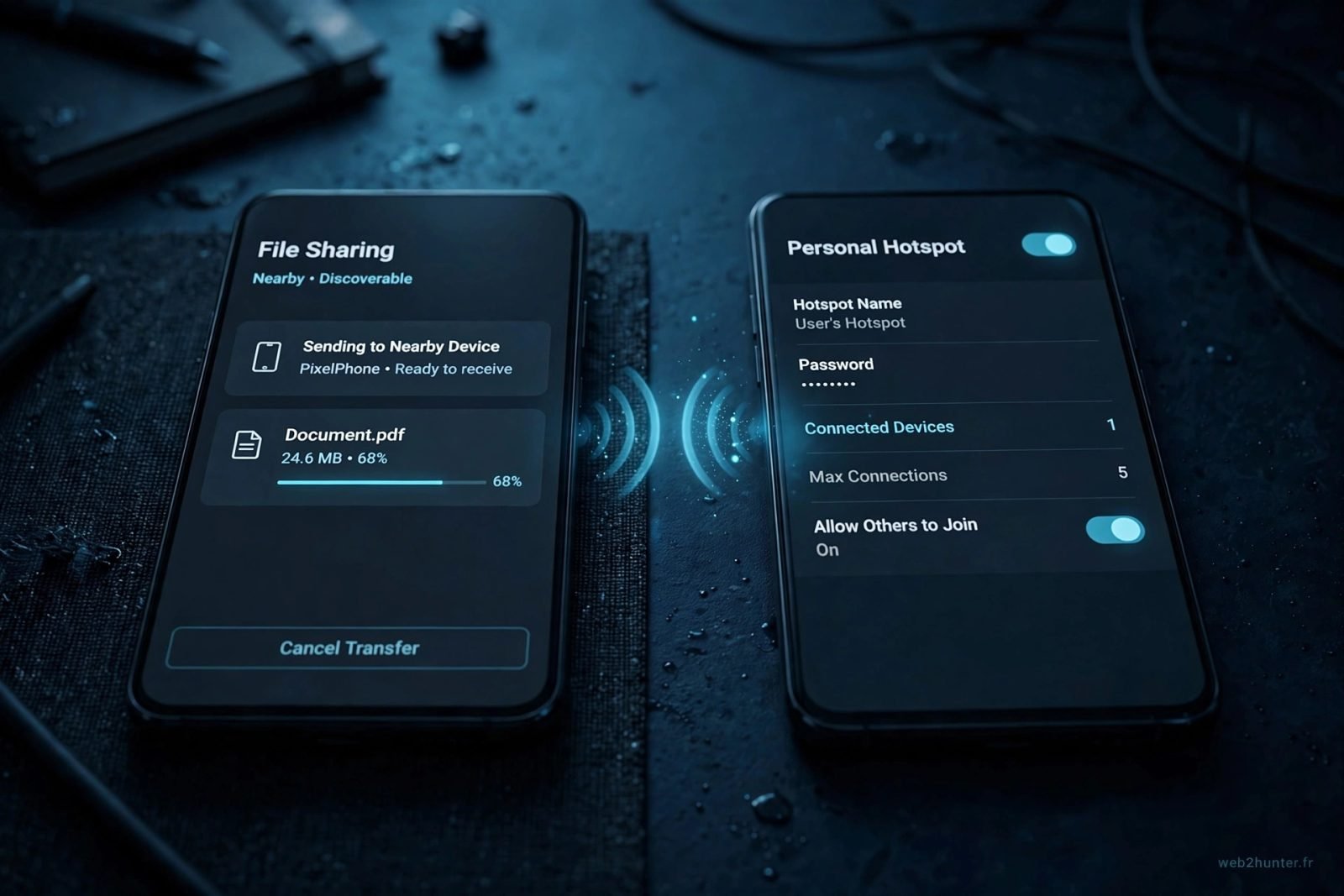
AirDrop utilise le WiFi et le Bluetooth pour détecter les appareils à proximité et transférer les fichiers. Quand tu actives le partage de connexion, ton iPhone transforme sa puce WiFi en point d'accès : il diffuse un réseau au lieu d'en chercher.
Résultat : la puce WiFi est occupée à émettre ton hotspot et ne peut plus scanner les appareils AirDrop autour. Ton iPhone devient invisible pour les autres, et toi tu ne vois plus personne. Dès que tu coupes le partage de connexion, AirDrop refonctionne immédiatement.
Le petit réflexe hunter : quand AirDrop ne détecte personne, jette toujours un œil au centre de contrôle : si l'icône du partage de connexion est verte, tu tiens ton coupable.
Vérifier que c'est bien le partage de connexion le coupable
Avant de tout réinitialiser, fais ce test simple :
1. Ouvre le centre de contrôle (balaye depuis le coin supérieur droit).
2. Regarde si « Partage de connexion » est activé.
3. Si oui, désactive-le, attends 10 secondes, puis réessaie ton AirDrop.
4. Si l'autre appareil apparaît, c'était bien ça.
Petite subtilité : le partage de connexion peut se réactiver tout seul si un de tes appareils (Mac, iPad) s'y connecte automatiquement. Vérifie aussi dans Réglages > Partage de connexion que l'option « Autoriser d'autres utilisateurs » n'est pas activée par inadvertance.
La solution : désactiver le partage de connexion
Pour utiliser AirDrop, coupe le hotspot sur l'iPhone expéditeur comme sur l'iPhone destinataire — les deux côtés doivent avoir leur WiFi libre :
1. Va dans Réglages > Partage de connexion et désactive-le (ou coupe-le depuis le centre de contrôle).
2. Vérifie que le WiFi et le Bluetooth sont activés sur les deux iPhone.
3. Rapproche les deux appareils (moins de 9 mètres, idéalement côte à côte).
4. Sur l'iPhone destinataire, ouvre Réglages > Général > AirDrop et choisis « Tout le monde pendant 10 minutes » pour maximiser la détection.
5. Relance l'envoi : l'appareil doit maintenant apparaître.
Si tu as besoin du partage de connexion pour ton ordinateur portable en même temps, il faudra choisir : fais d'abord ton transfert AirDrop, puis réactive le hotspot. Il n'existe aucun réglage permettant de faire cohabiter les deux.
Attention : désactiver le partage de connexion coupe internet aux appareils qui l'utilisaient (PC, tablette). Préviens les personnes connectées avant de le couper, ou fais ton transfert AirDrop rapidement.
Les autres réglages qui bloquent AirDrop
Si AirDrop ne marche toujours pas une fois le partage de connexion coupé, vérifie ces autres bloqueurs classiques :
Le mode Ne pas déranger / Concentration. Certains modes de concentration empêchent la réception des demandes AirDrop. Désactive-les temporairement sur l'iPhone destinataire.
La visibilité AirDrop. Si elle est réglée sur « Contacts uniquement » et que ton numéro n'est pas dans les contacts de l'autre personne (ou inversement), tu resteras invisible. Passe sur « Tout le monde pendant 10 minutes » pour tester.
Le VPN. Un VPN actif peut perturber la détection locale des appareils. Coupe-le le temps du transfert.
Un iOS trop ancien. Les deux appareils doivent être à jour pour que les dernières fonctionnalités d'AirDrop (comme le partage par proximité) fonctionnent correctement.
Notre reco : dans 8 cas sur 10, c'est le partage de connexion ou la visibilité « Contacts uniquement ». Vérifie ces deux réglages avant de te lancer dans une réinitialisation des réglages réseau — tu gagneras un temps fou.
Au passage, si c'est ton partage de connexion lui-même qui pose problème (il se coupe, il n'est pas détecté), notre guide partage de connexion qui ne fonctionne plus détaille toutes les solutions.
FAQ
Pourquoi AirDrop ne détecte personne alors que le WiFi marche ?
Le WiFi « qui marche » pour internet n'est pas le même usage que pour AirDrop. Si ton partage de connexion est activé, ta puce WiFi est occupée à émettre un hotspot et ne peut plus détecter les appareils AirDrop. Coupe-le et réessaie.
Peut-on utiliser AirDrop et le partage de connexion en même temps ?
Non, c'est impossible sur iPhone : les deux fonctions se disputent la puce WiFi. Fais ton transfert AirDrop d'abord, puis réactive le partage de connexion.
AirDrop demande un code, c'est normal ?
Oui, depuis les versions récentes d'iOS, AirDrop peut demander un code de contact quand tu partages avec quelqu'un qui n'est pas dans tes contacts. C'est une sécurité supplémentaire, pas une erreur.
Faut-il être connecté au même WiFi pour AirDrop ?
Non. AirDrop crée sa propre connexion directe entre les deux appareils via WiFi et Bluetooth. Tu n'as même pas besoin d'être connecté à un réseau WiFi — il faut juste que le WiFi et le Bluetooth soient activés.
AirDrop ne marche plus après une mise à jour iOS, que faire ?
Vérifie d'abord le partage de connexion et la visibilité AirDrop (les mises à jour réinitialisent parfois ces réglages). Si ça persiste, redémarre les deux iPhone puis réessaie.