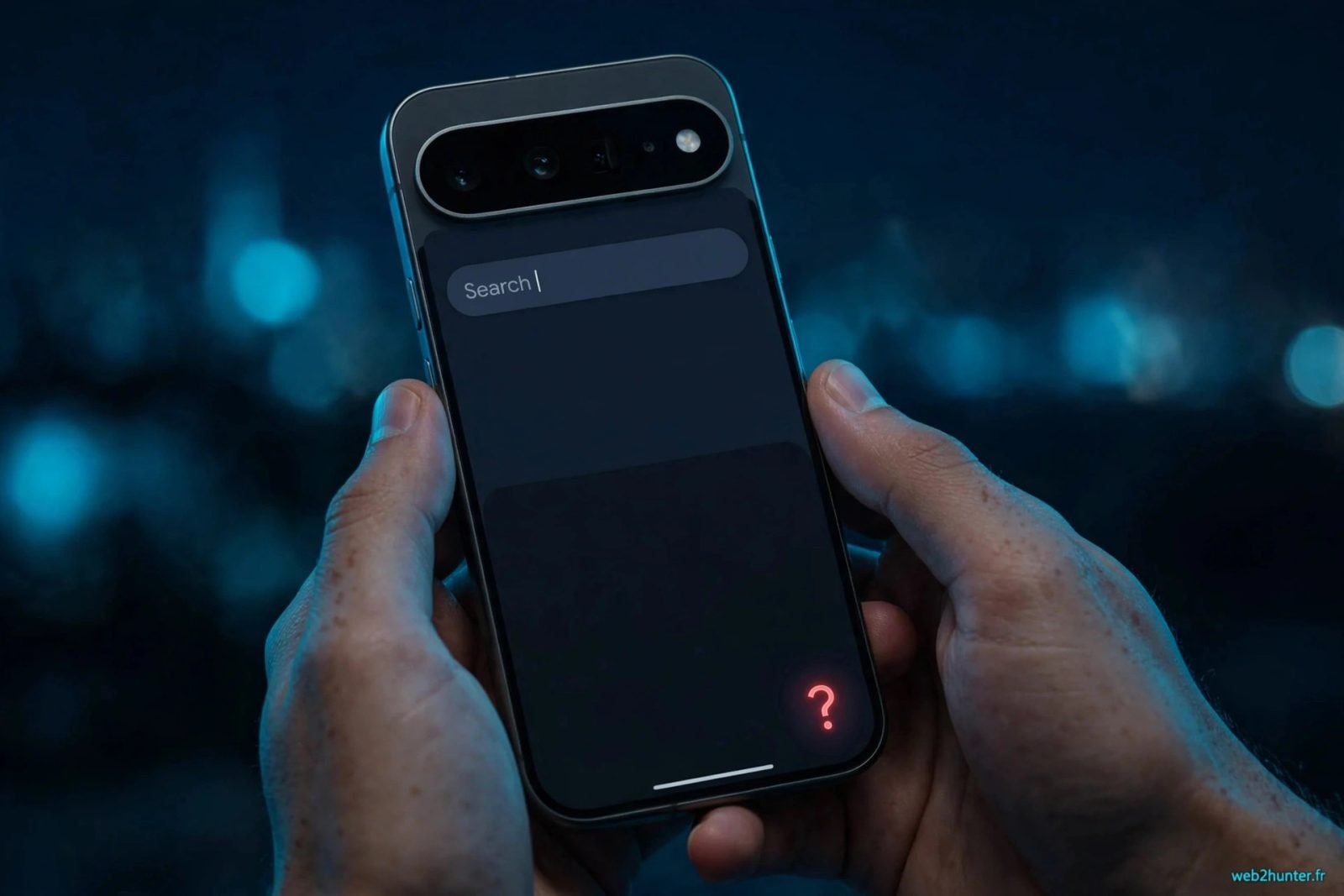
Tu ouvres Chrome, tu touches la barre de recherche, tu attends… et rien. Pas de clavier. Tu retouches l'écran une fois, deux fois, dix fois : le clavier virtuel de ton Pixel refuse obstinément de sortir. Si ça t'est arrivé ces derniers jours, tu n'es pas seul, et non, ton téléphone n'est pas en train de rendre l'âme.
Il s'agit d'un vrai bug logiciel, reconnu par Google, qui touche les Pixel récents sous Android 17. La bonne nouvelle, c'est que la correction existe déjà : elle est embarquée dans la mise à jour d'octobre 2026, dont le déploiement a commencé le 6 octobre. Mais entre le bug qui te bloque et la mise à jour qui tarde parfois à arriver, il y a des choses à faire. Ce guide te les donne dans l'ordre, du réflexe le plus simple aux solutions plus costauds.
Ce qui se passe exactement
Le symptôme est précis : tu touches un champ de saisie — la barre de recherche Google, l'adresse dans Chrome, un champ dans une application — et le clavier virtuel n'apparaît pas. L'écran reste figé sur le contenu, sans que Gboard (le clavier de Google, installé par défaut sur les Pixel) ne glisse depuis le bas de l'écran.
Quelques variantes du même problème reviennent dans les témoignages :
- le clavier s'affiche une fois sur trois, de façon totalement aléatoire ;
- il apparaît dans certaines applications mais pas dans d'autres ;
- il surgit puis disparaît aussitôt, comme s'il hésitait ;
- il faut quitter l'application et y revenir pour qu'il daigne se montrer.
Ce comportement est typique d'un bug logiciel, pas d'un problème matériel : l'écran tactile répond (le champ se sélectionne bien), c'est le déclenchement du clavier qui rate. Et c'est précisément ce que Google a admis en corrigeant ce défaut dans son correctif d'octobre.
Le petit réflexe hunter : avant de tout chambouler, teste dans deux applications différentes (par exemple Chrome puis l'application Messages). Si le clavier rate partout, c'est bien le bug système. S'il ne rate que dans une seule appli, commence par vider le cache de cette application avant de toucher à Gboard.
D'où vient ce bug (et pourquoi ce n'est pas ta faute)
Le bug est né avec la mise à jour Android 17 QPR1, déployée le 15 septembre 2026. Depuis, plusieurs irritants ont été remontés sur les Pixel : sonnerie qui grésille en appel VoIP, photos et vidéos enregistrées parfois dans la mauvaise orientation… et ce clavier virtuel qui rechigne à apparaître dans les champs de recherche.
Google a intégré la correction de ces trois défauts dans sa mise à jour mensuelle d'octobre 2026, lancée le 6 octobre. Important à savoir : la correction du clavier concerne les générations Pixel 8 à 11. Le déploiement se fait par vagues sur environ une semaine, donc ton voisin peut avoir reçu la mise à jour avant toi sans que ce soit anormal.
Concrètement, tu as donc deux chantiers : d'abord récupérer le correctif officiel, et en attendant (ou si le correctif ne règle pas tout), appliquer les solutions ci-dessous qui remettent Gboard d'aplomb dans la grande majorité des cas.
Les 8 solutions, du plus simple au plus avancé
Suis-les dans l'ordre. Arrête-toi dès que le clavier refonctionne normalement.
1. Retoucher le champ et forcer l'affichage
Le plus bête, mais ça débloque parfois le cycle : touche le champ de saisie pour y placer le curseur, puis touche de nouveau la zone de texte en maintenant une pression un peu plus longue. Sur certains Pixel, un appui long sur le champ fait réapparaître le clavier quand un simple toucher échoue.
2. Redémarrer le téléphone
Le classique qui règle une quantité surprenante de bugs : maintiens le bouton d'alimentation, choisis « Redémarrer », et laisse le téléphone repartir complètement avant de retester. Un service système bloqué en mémoire peut empêcher le clavier de se déclencher, et un redémarrage le remet en place.
3. Vider le cache de Gboard
Le cache corrompu de Gboard est la cause la plus fréquente d'un clavier capricieux. Va dans Paramètres > Applications > Voir toutes les applications > Gboard, puis Stockage et cache > Vider le cache. Reteste immédiatement : cette manipulation ne touche ni à tes mots appris ni à tes réglages, elle ne fait que nettoyer les fichiers temporaires.
4. Vérifier que Gboard est bien le clavier par défaut
Après une mise à jour, il arrive que le système perde le fil sur le clavier par défaut. Vérifie dans Paramètres > Système > Langues et saisie > Clavier à l'écran que Gboard est bien activé et défini comme clavier par défaut. Si un autre clavier est listé, désactive-le temporairement pour éviter les conflits.
5. Mettre à jour Gboard depuis le Play Store
Le correctif système n'est pas la seule mise à jour qui compte : Gboard lui-même reçoit des correctifs réguliers. Ouvre le Play Store, cherche « Gboard », et installe la mise à jour si elle est proposée. Un Gboard à jour + le patch système d'octobre, c'est la combinaison qui règle définitivement le problème.
6. Installer la mise à jour d'octobre 2026
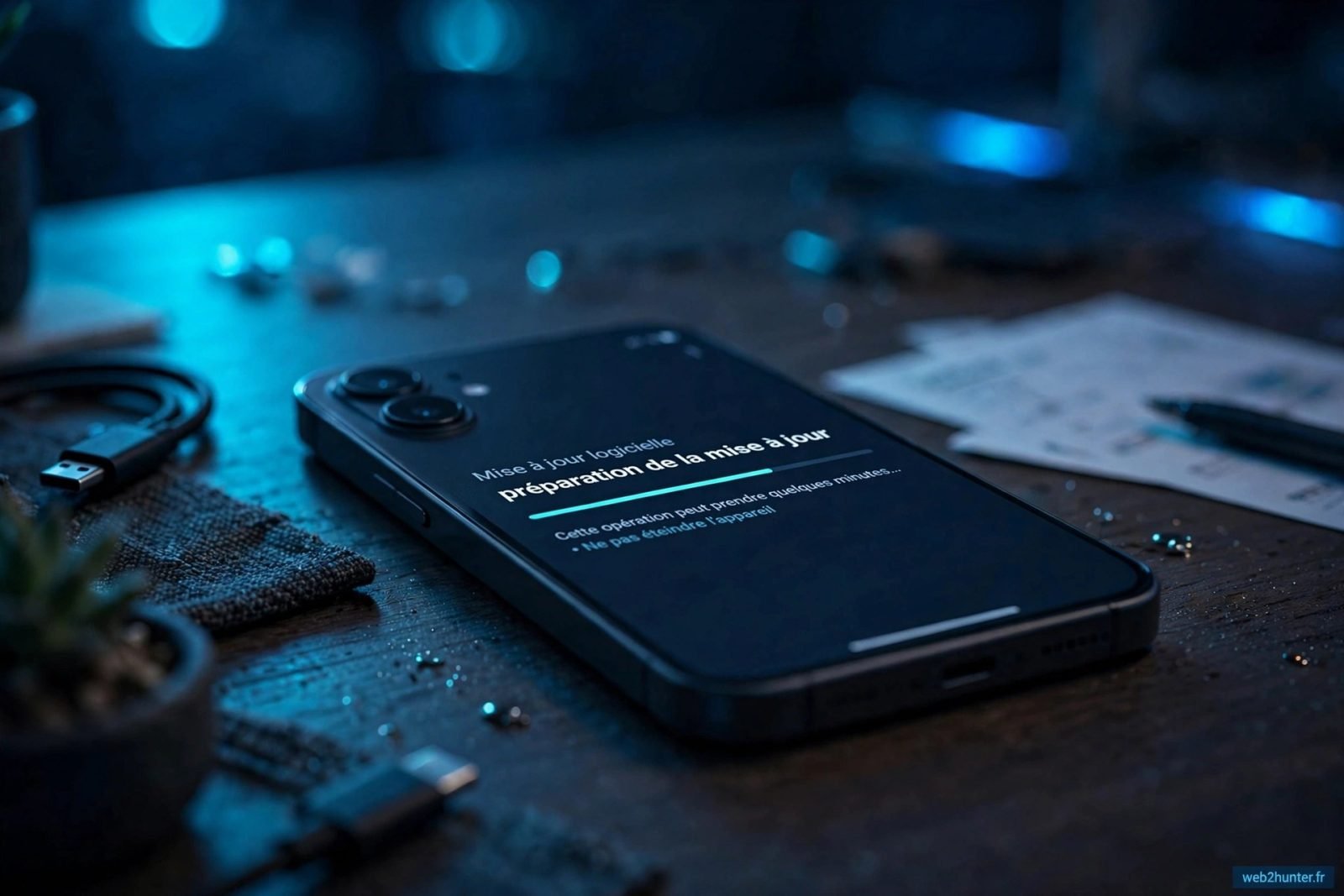
C'est LA correction officielle. Va dans Paramètres > Système > Mise à jour logicielle et touche « Rechercher les mises à jour ». Si la mise à jour d'octobre 2026 s'affiche, installe-la : elle contient le correctif du clavier pour les Pixel 8 à 11, en plus des correctifs de sécurité du mois. Si elle n'apparaît pas encore, pas de panique : le déploiement s'étale sur environ une semaine. Reviens vérifier dans un jour ou deux.
Ne télécharge jamais une « mise à jour Pixel » depuis un site ou un forum : les fichiers système doivent venir uniquement de la mise à jour officielle dans les Paramètres. Un fichier téléchargé ailleurs peut contenir un logiciel malveillant ou rendre ton téléphone instable.
7. Réinitialiser les préférences des applications
Si le clavier coince toujours, une préférence système déréglée par la mise à jour peut être en cause. Dans Paramètres > Système > Options de réinitialisation > Réinitialiser les préférences des applications, valide : cela réactive les applications désactivées, réinitialise les autorisations et remet les claviers par défaut à zéro — sans effacer aucune de tes données personnelles.
8. Effacer les données de Gboard (puis le reconfigurer)
Le niveau costaud, mais toujours sans danger pour tes fichiers : dans Paramètres > Applications > Gboard > Stockage et cache, touche cette fois Effacer les données (ou « Effacer le stockage »). Gboard repart à zéro : tu devras refaire tes réglages (thème, correction auto, dictionnaire personnel), mais le clavier sera comme neuf. C'est la solution qui vient à bout des bugs les plus tenaces de Gboard.
Notre reco : dans la plupart des cas, la combinaison « vider le cache de Gboard » (étape 3) + « installer la mise à jour d'octobre » (étape 6) suffit à régler le problème durablement. Les étapes 7 et 8 sont le plan B si le bug persiste après le correctif officiel.
Quand rien ne marche : les options avancées
Si après les 8 étapes le clavier refuse toujours de s'afficher, deux pistes restent avant de jeter l'éponge :
- Le mode sans échec : maintiens le bouton d'alimentation, puis fais un appui long sur « Redémarrer » jusqu'à ce que l'option « Mode sans échec » apparaisse. En mode sans échec, seules les applications système tournent. Si Gboard fonctionne là-dedans, une application tierce (souvent un autre clavier ou une appli d'accessibilité) bloque le clavier en mode normal — désinstalle les suspects un par un.
- La réinitialisation d'usine : c'est le dernier recours, Paramètres > Système > Options de réinitialisation > Effacer toutes les données. Sauvegarde d'abord tout (photos, messages, comptes) via ton compte Google, car cette opération efface réellement le téléphone. Elle règle quasiment tous les bugs logiciels… mais elle coûte du temps, donc ne la lance qu'après avoir épuisé le reste.
Et si tu as un Pixel 6 ou 6 Pro, sache que la mise à jour d'octobre 2026 est très probablement la dernière que Google leur enverra : le correctif du clavier ne les concerne d'ailleurs pas. Si ton clavier déconne sur un Pixel 6, les étapes 1 à 8 restent valables, mais il faudra être plus patient sur les corrections futures — on t'explique quoi faire quand ton Pixel 6 arrive en fin de mises à jour.
Quand demander de l'aide
Certains signes indiquent que le problème dépasse le simple bug logiciel :
- le clavier ne s'affiche plus du tout, même en mode sans échec, et aucune des 8 étapes n'a rien changé ;
- d'autres bugs apparaissent en même temps (écran tactile qui réagit tout seul, redémarrages en boucle) — on a d'ailleurs un guide dédié si ton Pixel sous Android 17 fait des siennes au niveau tactile ;
- le téléphone a subi un choc ou une immersion juste avant l'apparition du problème ;
- tu es bloqué sur l'écran de verrouillage sans pouvoir taper ton code — dans ce cas précis, consulte aussi notre article sur le Pixel bloqué sur l'écran de verrouillage après une mise à jour.
Dans ces cas-là, direction le support Google (depuis l'application « Assistance » de ton Pixel) ou un réparateur agréé : un diagnostic matériel s'impose. Si ton téléphone est encore sous garantie, n'ouvre rien toi-même.
Et si ton Pixel te joue d'autres tours depuis Android 17 — par exemple un volume Bluetooth qui ne se synchronise plus — sache que la plupart de ces irritants viennent de la même vague de mises à jour et se règlent avec la même méthode : correctif officiel + nettoyage de l'application concernée.
Quels modèles de Pixel sont concernés par ce bug de clavier ?
Le correctif officiel du clavier concerne les générations Pixel 8 à 11, d'après les notes de la mise à jour d'octobre 2026 de Google. Si tu as un Pixel 7 ou plus ancien et que ton clavier déconne, applique quand même les étapes 1 à 8 : la plupart des problèmes de Gboard se règlent par le cache, la mise à jour de l'application et la vérification du clavier par défaut.
Je n'ai pas de Pixel, mais mon clavier Android ne s'affiche plus : ces solutions marchent ?
Oui, en grande partie. Gboard est le clavier par défaut de la plupart des téléphones Android (Samsung, Xiaomi, etc.), donc les étapes 1 à 5 et 7-8 s'appliquent à n'importe quel Android. Seule l'étape 6 (la mise à jour d'octobre spécifique aux Pixel) ne te concerne pas : vérifie plutôt la mise à jour logicielle proposée par le fabricant de ton téléphone.
La mise à jour d'octobre n'apparaît pas sur mon Pixel, c'est normal ?
Oui. Google déploie ses mises à jour par vagues sur environ une semaine, selon le modèle et l'opérateur. Va dans Paramètres > Système > Mise à jour logicielle et touche « Rechercher les mises à jour » pour forcer la vérification. Si rien n'apparaît, reviens dans 24 à 48 heures.
Vider le cache de Gboard efface-t-il mes mots et mes réglages ?
Non. « Vider le cache » ne touche qu'aux fichiers temporaires : tes mots appris, ton dictionnaire personnel et tes réglages sont conservés. C'est « Effacer les données » (étape 8) qui remet Gboard à zéro et t'oblige à refaire ta configuration.
Le bug peut-il revenir après la correction ?
C'est rare, mais un bug de clavier peut réapparaître après une future mise à jour majeure, comme c'est arrivé avec Android 17 QPR1. Le réflexe à garder : dès que le clavier se met à rater, commence par vider le cache de Gboard et vérifier les mises à jour en attente. C'est le duo qui règle 90 % des cas — enfin, la plupart des cas, sans exagérer.
Faut-il réinitialiser tout le téléphone pour un clavier qui bug ?
Non, sauf en tout dernier recours. Un clavier qui ne s'affiche pas est un problème logiciel dans l'immense majorité des cas, et les 8 étapes de ce guide le règlent sans toucher à tes données. La réinitialisation d'usine n'est justifiée que si rien d'autre n'a fonctionné, y compris le mode sans échec.