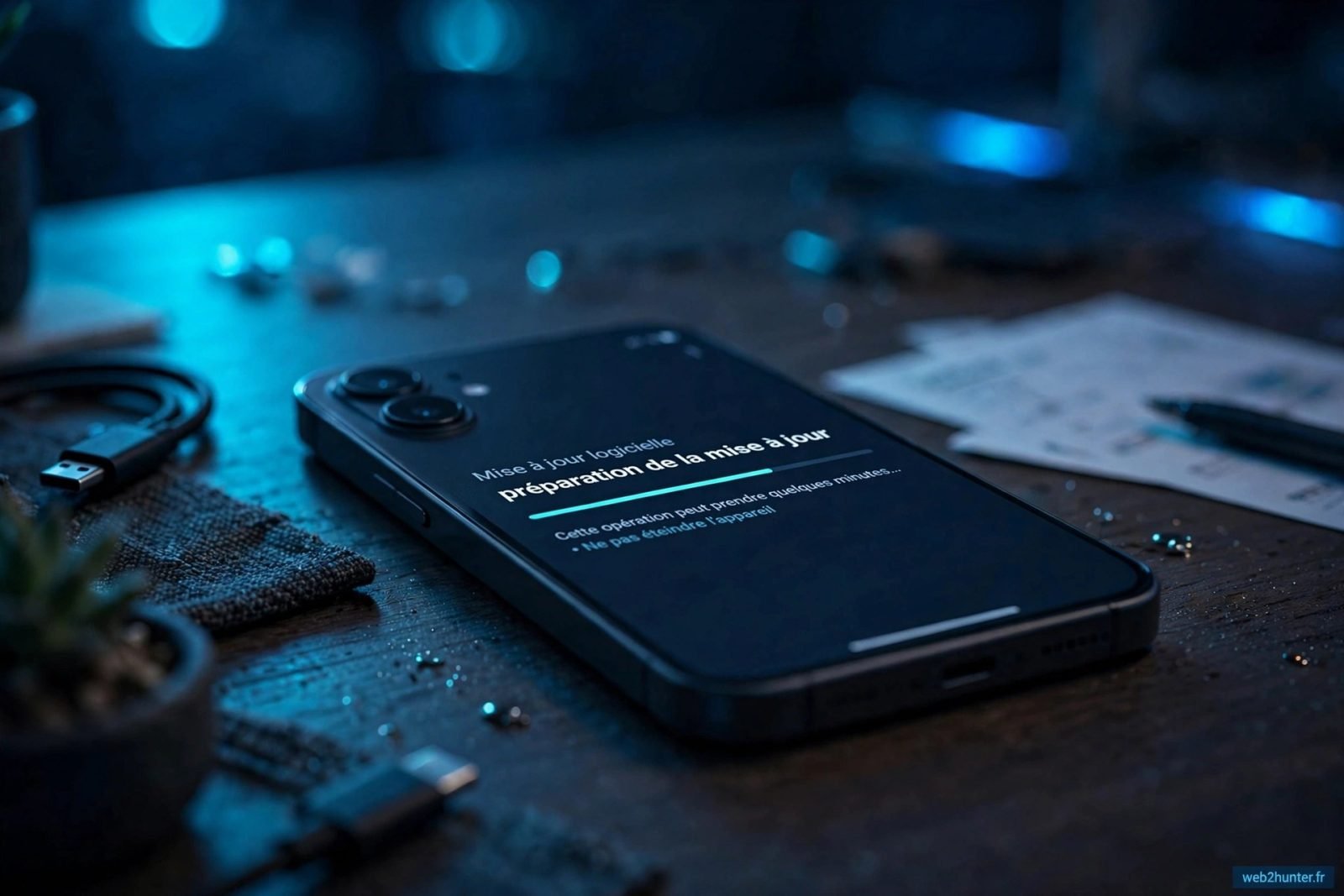
Tu veux installer iOS 27.0.1 — la mise à jour qui corrige le bug de Face ID sur l'iPhone 18 Pro — mais elle reste bloquée sur « préparation de la mise à jour », ne se télécharge pas, ou l'installation échoue à chaque tentative. Frustrant, surtout quand le correctif est attendu depuis des jours.
Rassure-toi : dans la grande majorité des cas, ce n'est pas ton iPhone qui est en cause. Manque d'espace, WiFi capricieux, fichier de mise à jour corrompu ou serveurs d'Apple saturés suffisent à bloquer l'installation. Voici 7 solutions, de la plus simple à la plus avancée, pour débloquer la mise à jour iOS 27.0.1 sans perdre tes données.
Ce que corrige iOS 27.0.1
Apple a confirmé la mise à jour iOS 27.0.1, disponible depuis le 28 septembre 2026 : elle corrige le bug de Face ID qui touchait les iPhone 18 Pro et 18 Pro Max. Sur les appareils concernés, Face ID pouvait devenir indisponible, ne plus vérifier l'attention de l'utilisateur ou provoquer un redémarrage de l'iPhone après une tentative ratée sur une app verrouillée comme Mots de passe.
Important : il s'agit bien d'un problème logiciel, pas matériel. Apple l'a précisé : pas besoin de faire échanger ton iPhone, la mise à jour suffit. Encore faut-il réussir à l'installer — d'où ce guide.
Le petit réflexe hunter : avant de mettre à jour, sauvegarde ton iPhone (iCloud ou ordinateur). Une mise à jour qui bloque en plein milieu, c'est rare, mais une sauvegarde récente transforme n'importe quel pépin en simple formalité.
Avant de recommencer : les vérifications de base
Avant d'attaquer les solutions, vérifie ces trois prérequis — ils expliquent une bonne partie des mises à jour bloquées :
- Batterie : l'iPhone doit être chargé à plus de 50 %, ou branché pendant la mise à jour.
- Compatibilité : iOS 27.0.1 est proposé aux iPhone compatibles avec iOS 27. Vérifie dans Réglages > Général > Informations.
- Connexion : le téléchargement exige une connexion WiFi (pas de données mobiles pour les mises à jour majeures) et un iPhone déverrouillé.
Solution 1 : libérer de l'espace de stockage
C'est la cause numéro un des mises à jour bloquées : iOS a besoin de plusieurs gigaoctets libres pour télécharger et préparer l'installation. Si ton iPhone est plein à craquer, la mise à jour reste coincée sur « préparation ».
- Va dans Réglages > Général > Stockage iPhone.
- Vérifie l'espace disponible : il faut idéalement 5 Go ou plus de libre.
- Supprime les applications inutilisées, les vieilles vidéos, ou déplace tes photos vers iCloud ou un ordinateur.
- Relance la mise à jour : Réglages > Général > Mise à jour logicielle.
Solution 2 : passer sur un WiFi stable
Un WiFi instable ou trop lent interrompt le téléchargement en boucle, et iOS finit par abandonner. Si tu es sur un WiFi public, d'hôtel ou partagé, c'est un suspect idéal.
- Connecte-toi à un réseau WiFi domestique stable, de préférence en 5 GHz.
- Désactive le VPN si tu en utilises un : certains VPN ralentissent ou bloquent les serveurs de mise à jour d'Apple.
- Évite les WiFi avec portail captif (hôtel, aéroport) : la page de connexion bloque le téléchargement.
- Si le WiFi de la maison rame, rapproche-toi de la box ou redémarre-la.
Solution 3 : supprimer le fichier de mise à jour bloqué
Quand un téléchargement a été interrompu, iOS garde parfois un fichier de mise à jour corrompu qui bloque toutes les tentatives suivantes. Le supprimer force un nouveau téléchargement propre.
- Va dans Réglages > Général > Stockage iPhone.
- Fais défiler jusqu'à trouver la mise à jour iOS dans la liste (elle apparaît comme une entrée distincte).
- Touche-la puis choisis Supprimer la mise à jour.
- Retourne dans Réglages > Général > Mise à jour logicielle et relance le téléchargement.
Notre reco : cette solution règle la majorité des mises à jour bloquées sur « préparation de la mise à jour ». Si tu ne dois en essayer qu'une, c'est celle-ci.
Solution 4 : redémarrer l'iPhone
Un simple redémarrage élimine les processus système bloqués qui empêchent la mise à jour de se préparer correctement. Si ton iPhone n'a pas été redémarré depuis des semaines, c'est le moment.
- Éteins l'iPhone : maintiens le bouton latéral et un bouton de volume, puis fais glisser le curseur.
- Attends 30 secondes, puis rallume-le.
- Relance la mise à jour depuis les réglages.
Si l'iPhone est complètement figé et ne répond plus (un autre bug d'iOS 27 sur certains appareils), un redémarrage forcé s'impose : appuie rapidement sur volume +, puis volume -, puis maintiens le bouton latéral jusqu'au logo Apple. Pour en savoir plus, lis notre guide iPhone bloqué ou figé sous iOS 27 : comment forcer le redémarrage.
Solution 5 : installer depuis un Mac ou un PC
Si la mise à jour sans fil (OTA) refuse obstinément de passer, l'installation via un ordinateur contourne le problème : le téléchargement se fait sur le Mac ou le PC, pas sur l'iPhone.
- Branche l'iPhone à ton ordinateur avec un câble (de préférence le câble d'origine).
- Sur Mac : ouvre le Finder, sélectionne ton iPhone dans la barre latérale, puis clique sur Rechercher les mises à jour.
- Sur PC : ouvre l'app Apple Devices (ou iTunes) et fais de même.
- Laisse l'installation se terminer sans débrancher le câble.
Cette méthode est aussi plus fiable quand l'iPhone manque d'espace : le fichier est préparé sur l'ordinateur.
Solution 6 : réinitialiser les réglages réseau
Si le téléchargement échoue systématiquement avec une erreur réseau, les réglages réseau de l'iPhone sont peut-être corrompus. Cette réinitialisation ne touche ni tes photos ni tes applications.
- Va dans Réglages > Général > Transférer ou réinitialiser l'iPhone > Réinitialiser.
- Choisis Réinitialiser les réglages réseau et confirme.
- Reconnecte-toi à ton WiFi (le mot de passe sera à ressaisir).
- Relance la mise à jour.
La réinitialisation réseau efface les mots de passe WiFi enregistrés, les réglages VPN et les appareils Bluetooth appairés. Note ton mot de passe WiFi avant de commencer.
Solution 7 : patienter, les serveurs d'Apple saturent
Les premiers jours suivant la sortie d'une mise à jour très attendue — et iOS 27.0.1 l'est, avec le bug Face ID des iPhone 18 Pro — les serveurs d'Apple sont pris d'assaut. Résultat : téléchargements lents, erreurs « impossible de vérifier la mise à jour » ou installation qui n'avance pas.
Dans ce cas, la meilleure solution est la patience : réessaie le soir ou le lendemain matin, aux heures creuses. Tu peux vérifier l'état des serveurs d'Apple sur sa page d'état des services : si « Mises à jour logicielles » est en incident, inutile de t'acharner.
Et si Face ID reste indisponible après la mise à jour ?
Une fois iOS 27.0.1 installé, Face ID devrait fonctionner normalement sur ton iPhone 18 Pro. Si le message « Face ID indisponible » persiste après la mise à jour :
- Redémarre l'iPhone une fois après l'installation.
- Va dans Réglages > Face ID et code, puis réenregistre ton visage.
- Vérifie que l'écran n'est pas sale et qu'aucun film de protection ne couvre la zone de la caméra.
Si Face ID provoquait des redémarrages de l'iPhone avant la mise à jour, consulte aussi notre article Face ID fait redémarrer ton iPhone 18 Pro : 5 solutions pour le réparer.
Quand demander de l'aide
Si la mise à jour échoue encore après toutes ces solutions, avec un message d'erreur persistant (erreur 4000, 4013, etc.), ou si l'iPhone reste bloqué sur le logo Apple, il est temps de contacter l'assistance Apple. Prépare le modèle exact de ton iPhone, la version d'iOS installée et le message d'erreur affiché : le diagnostic sera bien plus rapide.
FAQ
Que corrige la mise à jour iOS 27.0.1 ?
iOS 27.0.1 corrige le bug de Face ID des iPhone 18 Pro et 18 Pro Max : Face ID pouvait devenir indisponible ou provoquer un redémarrage après une tentative ratée sur une application verrouillée.
Pourquoi ma mise à jour reste bloquée sur « préparation de la mise à jour » ?
Le plus souvent par manque d'espace de stockage ou à cause d'un fichier de mise à jour corrompu. Libère au moins 5 Go puis supprime le fichier de mise à jour dans Stockage iPhone avant de relancer.
Combien d'espace faut-il pour installer iOS 27.0.1 ?
Prévois au moins 5 Go d'espace libre pour que le téléchargement et la préparation se déroulent sans accroc, même si la mise à jour elle-même est plus légère.
Puis-je installer iOS 27.0.1 sans WiFi ?
Non pour la méthode sans fil : le téléchargement exige un WiFi. En revanche, tu peux installer depuis un Mac ou un PC via câble, ce qui contourne aussi les problèmes de WiFi instable.
La mise à jour va-t-elle effacer mes données ?
Non, une mise à jour iOS conserve tes données. Mais fais quand même une sauvegarde avant : en cas d'interruption, c'est elle qui te sauve.
Face ID ne marche toujours pas après iOS 27.0.1, que faire ?
Redémarre l'iPhone, réenregistre ton visage dans Réglages > Face ID et code, et vérifie qu'aucun film de protection ne couvre la caméra. Si ça persiste, contacte l'assistance Apple.