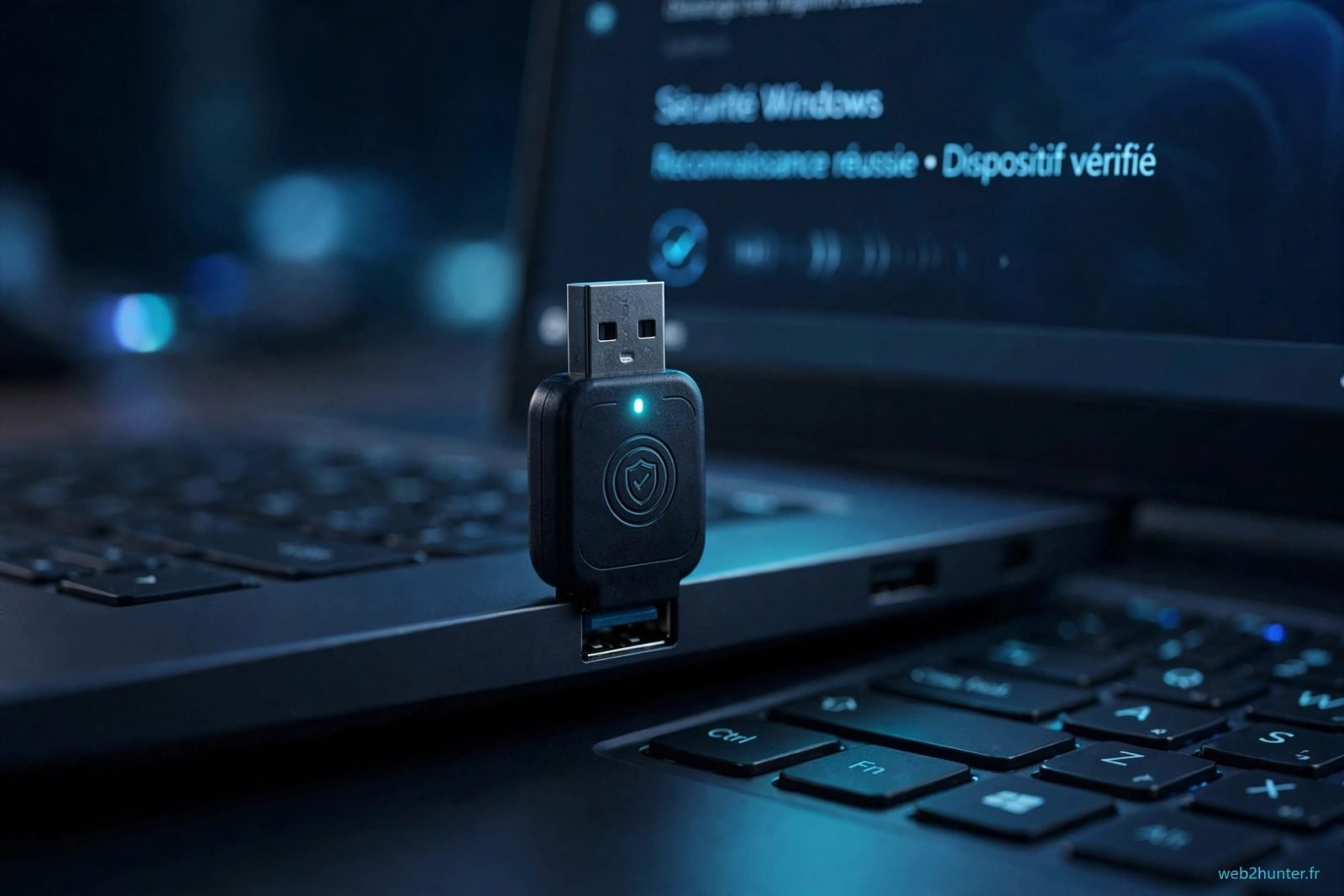
Tu branches ta clé FIDO2 sur ton PC Windows, et… rien. Pas de bip, pas de fenêtre, le navigateur ne te la demande jamais. Avant de soupçonner une clé défectueuse, sache que dans la majorité des cas, c'est Windows qui ne la détecte pas correctement — et ça se répare.
Voici les 8 vérifications à faire dans l'ordre, du plus simple au plus avancé.
Les symptômes d'une clé non reconnue
On parle bien ici d'une clé que Windows ne voit pas du tout : aucun son à l'insertion, rien dans le Gestionnaire de périphériques, le navigateur ne propose jamais l'option « clé de sécurité ». Si ta clé est détectée mais refusée par un site, c'est un autre problème (PIN, clé réinitialisée) — pas celui-ci.
Le petit réflexe hunter : branche d'abord une simple clé USB classique sur le même port. Si elle n'est pas reconnue non plus, le problème vient du port ou de Windows, pas de ta clé FIDO2.
Solution 1 : vérifie le Gestionnaire de périphériques
- Branche ta clé FIDO2.
- Ouvre le Gestionnaire de périphériques (clic droit sur Démarrer).
- Regarde dans Périphériques d'interface utilisateur (HID) : tu devrais voir un périphérique lié à ta clé.
- Si tu vois un point d'exclamation jaune ou un « Périphérique inconnu », fais un clic droit > Mettre à jour le pilote > recherche automatique.
Si la clé n'apparaît nulle part, même après avoir cliqué sur Action > Rechercher les modifications sur le matériel, passe à la solution suivante.
Solution 2 : Windows confond ta clé avec Windows Hello
Sur Windows 10 et 11, quand un site demande une clé de sécurité, c'est la fenêtre Sécurité Windows qui s'ouvre — et elle propose parfois en premier Windows Hello (PIN, empreinte) au lieu de ta clé physique.
- Quand la fenêtre Sécurité Windows apparaît, cherche le lien « Essayer une autre méthode », « Autres options » ou l'icône de clé USB.
- Sélectionne Clé de sécurité, branche ta clé si ce n'est pas fait, puis touche son capteur.
Beaucoup d'utilisateurs croient que leur clé n'est « pas reconnue » alors qu'elle attend simplement qu'on la sélectionne dans cette fenêtre.
Solution 3 : réinstalle le pilote du périphérique
Un pilote corrompu après une mise à jour Windows peut rendre la clé invisible.
- Dans le Gestionnaire de périphériques, trouve le périphérique lié à ta clé (même avec un point d'exclamation).
- Clic droit > Désinstaller l'appareil.
- Débranche la clé, rebranche-la : Windows réinstalle automatiquement le pilote générique HID, qui suffit pour FIDO2.
N'installe jamais de « pilote FIDO2 » téléchargé sur un site obscur : une vraie clé FIDO2 n'a besoin d'aucun pilote spécifique, Windows et les navigateurs la gèrent nativement. Un exécutable promettant un pilote est un drapeau rouge.
Solution 4 : le navigateur ne demande jamais la clé
Si Windows voit la clé mais que le navigateur ne la propose pas :
- Utilise un navigateur à jour : Chrome, Edge, Firefox ou Safari récents gèrent tous WebAuthn nativement.
- Vérifie que le site prend vraiment en charge les clés de sécurité : tous ne le font pas encore.
- Désactive les extensions de confidentialité agressives qui peuvent bloquer l'API WebAuthn.
- Teste sur webauthn.io : si la clé y fonctionne, le problème vient du site d'origine, pas de ta configuration.
Solution 5 : l'USB est désactivé au niveau du BIOS
Sur certains PC d'entreprise ou après une réinitialisation du BIOS, les ports USB peuvent être partiellement désactivés.
- Redémarre et entre dans le BIOS/UEFI (touche Suppr, F2 ou F12 au démarrage selon la marque).
- Cherche les options USB Configuration et vérifie que les ports USB sont activés.
- Vérifie aussi qu'aucune option de type « désactiver les périphériques HID » n'est active.
Solution 6 : compte professionnel et stratégies d'entreprise
Sur un PC géré par une entreprise (ou un compte scolaire), des stratégies de groupe peuvent interdire les périphériques USB ou les clés de sécurité. Symptôme typique : la clé marche sur ton PC perso mais pas sur le PC du bureau.
Dans ce cas, seul l'administrateur informatique peut autoriser les clés FIDO2 — et c'est souvent une simple case à cocher dans la console d'administration. Ça vaut le coup de demander : les clés FIDO2 sont justement recommandées par les politiques de sécurité modernes.
Solution 7 : le cas particulier du NFC
Si ta clé utilise le NFC (sans contact) avec un smartphone ou un PC portable équipé :
- Vérifie que le NFC est activé sur l'appareil (souvent désactivé par défaut sur PC).
- Présente la clé au bon endroit : sur smartphone, c'est généralement le dos de l'appareil, pas l'écran.
- Retire les coques épaisses ou métalliques qui bloquent le signal NFC.
- Note : sur Android, les clés protégées par PIN ne fonctionnent qu'en USB, pas en NFC — c'est une limitation connue, pas une panne.
Solution 8 : derniers recours avant de conclure à une panne
- Teste la clé sur un autre ordinateur : si elle y est reconnue, le problème vient de ton Windows (pilotes, stratégies, ports).
- Essaie un port USB à l'arrière du PC (directement sur la carte mère) plutôt qu'en façade.
- En dernier recours, réinitialise la clé via Paramètres Windows > Comptes > Options de connexion > Clé de sécurité > Gérer : attention, ça efface ses identifiants enregistrés.
Notre reco : si après tout ça la clé reste invisible partout, elle est probablement HS — mais ne rachète pas au hasard : prends une clé de sécurité FIDO2 certifiée avec le bon connecteur pour tes appareils, et pense à la doubler avec une clé de secours. Pour bien choisir, notre guide mots de passe et passkeys t'aide à construire une sécurité complète.
Windows doit-il installer un pilote pour une clé FIDO2 ?
Non. Windows 10 et 11 reconnaissent nativement les clés FIDO2 via le pilote HID générique. Si un site te demande d'installer un « pilote », méfie-toi.
Pourquoi la fenêtre Sécurité Windows ne propose pas ma clé ?
Elle propose souvent Windows Hello en premier. Clique sur « Essayer une autre méthode » ou « Autres options » pour faire apparaître le choix « Clé de sécurité ».
Ma clé marche sur un PC mais pas sur un autre, pourquoi ?
C'est un problème de configuration du second PC : pilote corrompu, port USB défectueux, stratégie d'entreprise, ou navigateur obsolète. La clé elle-même fonctionne.
Le NFC de ma clé ne fonctionne pas sur Android, est-ce normal ?
Si ta clé est protégée par un PIN, oui : Android ne prend en charge les identifiants FIDO protégés par PIN qu'en USB, pas en NFC. Branche-la en USB dans ce cas.
Un adaptateur USB-C vers USB-A peut-il empêcher la détection ?
Oui, les adaptateurs bas de gamme transmettent mal le protocole. Teste toujours la clé branchée directement, sans adaptateur ni hub, avant de conclure.