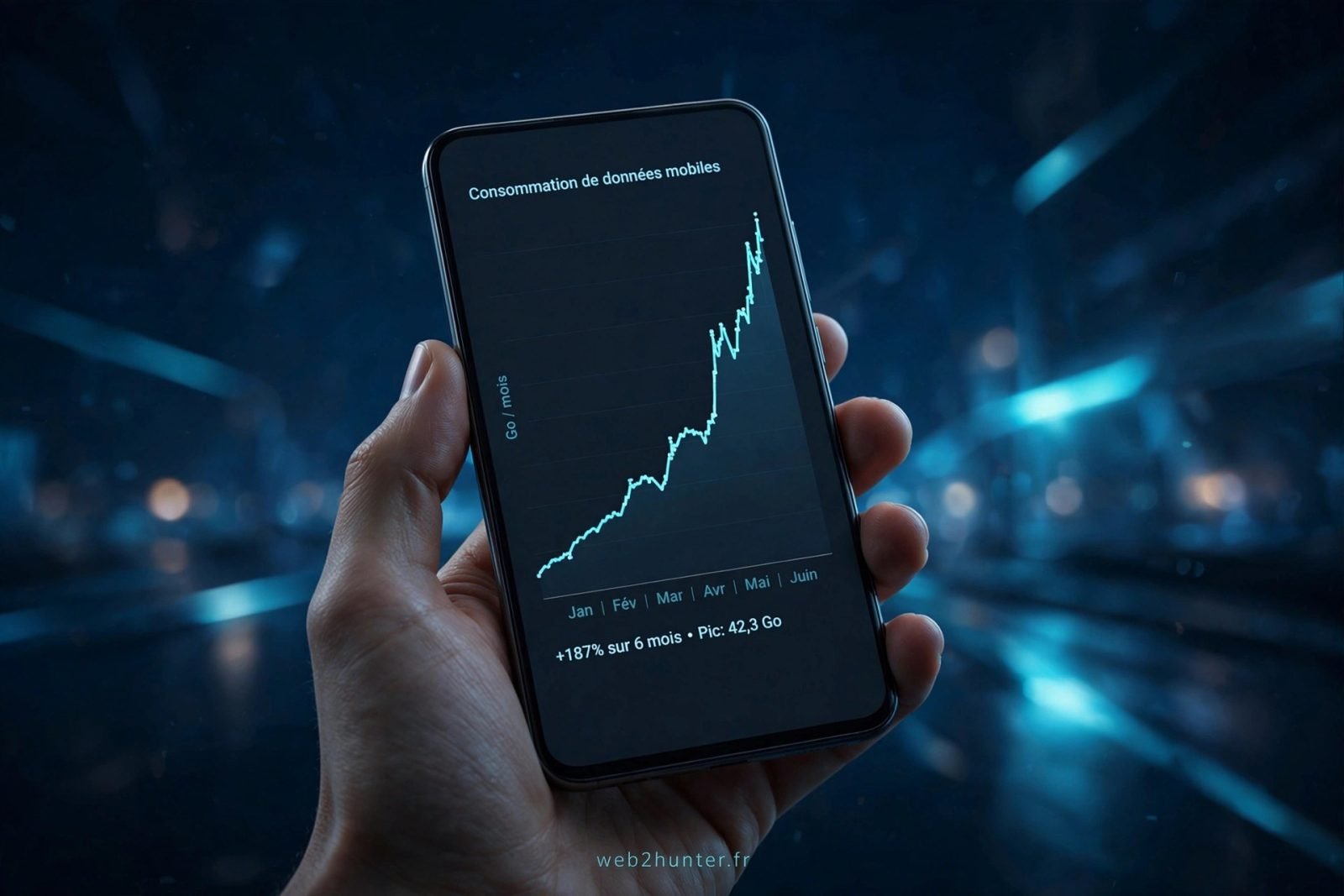
Ton forfait de 5 ou 10 Go fond en une semaine alors que tu as l'impression de ne « rien faire de spécial » ? C'est normal : une bonne partie de ta data part sans que tu t'en rendes compte — mises à jour en arrière-plan, vidéos en haute qualité, sauvegardes automatiques, applis qui discutent avec leurs serveurs en permanence.
Quand chaque giga coûte cher — et c'est le cas dans beaucoup de pays d'Afrique francophone où les forfaits data restent un vrai budget — ces fuites invisibles font mal. Voici comment les traquer et les boucher, avec 9 réglages concrets sur Android et iPhone.
D'abord, trouve les applis qui te bouffent ta data
Avant de tout couper au hasard, fais un diagnostic. Les deux systèmes montrent quelles applis consomment le plus :
- Sur Android : Paramètres > Réseau et Internet > Consommation des données (ou Paramètres > Connexions > Utilisation des données selon la marque). Tu vois la consommation par application sur la période.
- Sur iPhone : Réglages > Données cellulaires. Fais défiler : chaque application affiche sa consommation depuis la dernière réinitialisation des statistiques.
Dans la plupart des cas, le trio de tête est le même : réseaux sociaux et vidéo (TikTok, YouTube, Instagram, Facebook), navigateur et applis Google/Apple en arrière-plan, et sauvegardes cloud (Google Photos, iCloud). C'est là qu'il faut frapper.
Le petit réflexe hunter : sur iPhone, descends tout en bas de Réglages > Données cellulaires et appuie sur « Réinitialiser les statistiques » le jour où tu recharges ton forfait. Tu sauras exactement ce que chaque appli a consommé sur ton forfait en cours.
Les 9 réglages qui changent tout
Réglage 1 : fixe une limite d'alerte sur ton forfait
Sur Android : Paramètres > Réseau et Internet > Consommation des données > Avertissement et limite de données. Définis un seuil d'alerte (par exemple 80 % de ton forfait) et même une coupure automatique. Tu ne seras plus jamais pris par surprise en fin de mois.
Réglage 2 : coupe les données en arrière-plan des applis gourmandes
C'est le plus rentable. Sur Android, va dans Paramètres > Applications, choisis une appli gourmande (réseau social, shopping, jeux) > Données mobiles et décoche « Autoriser l'utilisation des données en arrière-plan ». Sur iPhone, désactive l'actualisation en arrière-plan (Réglages > Général) pour les applis non essentielles.
Réglage 3 : baisse la qualité vidéo par défaut
Une heure de vidéo en HD, c'est environ 3 Go ; en qualité réduite, quatre à cinq fois moins. Dans YouTube : Paramètres > Préférences de qualité vidéo > choisis une qualité basse sur données mobiles. Dans TikTok : active le mode économiseur de données dans les paramètres. Fais pareil pour Netflix, Instagram et Facebook.
Réglage 4 : mises à jour d'applis en Wi-Fi uniquement
Sur Android : Play Store > Paramètres > Préférences réseau > Mise à jour automatique des applis > Wi-Fi uniquement. Sur iPhone : Réglages > App Store > désactive Téléchargements automatiques sur données cellulaires. Une seule mise à jour d'appli peut peser plusieurs centaines de mégaoctets.
Réglage 5 : sauvegardes photos en Wi-Fi uniquement
Google Photos et iCloud adorent synchroniser tes photos en 4G dès que tu les prends. Dans Google Photos : Paramètres > Sauvegarde > utiliser les données mobiles : jamais. Sur iPhone : Réglages > Photos > Données cellulaires > désactive. Tes photos attendront sagement le Wi-Fi.
Réglage 6 : télécharge tes cartes hors ligne
Google Maps consomme en silence à chaque trajet. Télécharge la carte de ta ville ou de ta région en Wi-Fi (profil > Cartes hors ligne), et la navigation n'utilisera quasiment plus de data. On détaille le réglage dans notre guide : Google Maps te bouffe ta data en douce : le réglage à changer.
Réglage 7 : limite les téléchargements automatiques de WhatsApp
WhatsApp : Paramètres > Stockage et données > Téléchargement automatique des médias. Décoche tout sur « données mobiles » (ou au minimum les vidéos). Dans les groupes très actifs, ça représente des centaines de mégaoctets par semaine.
Réglage 8 : active l'économiseur de données du système
Android propose un Économiseur de données global (Paramètres > Réseau et Internet) qui restreint l'arrière-plan de toutes les applis d'un coup. Sur iPhone, active le mode Données réduites (Réglages > Données cellulaires > Options). C'est le coupe-circuit général, idéal quand ton forfait est presque épuisé.
Réglage 9 : surveille le partage de connexion
Un PC connecté en partage de connexion peut engloutir 1 Go en quelques minutes (mises à jour Windows, synchronisations cloud). Si tu partages ta 4G, préviens et coupe les mises à jour automatiques du PC pendant la session. C'est la fuite la plus violente qui existe.
Attention : ne coupe pas les données en arrière-plan de tes applis de messagerie principales (WhatsApp, SMS) ni de ton appli bancaire : tu risquerais de rater des messages ou des alertes importantes. Vise les réseaux sociaux, les jeux et les applis shopping, pas les outils critiques.
3 habitudes qui font la différence au quotidien
- Profite du Wi-Fi pour le lourd : mises à jour, téléchargements de séries, sauvegardes… programme tout ça quand tu es connecté en Wi-Fi (maison, bureau, université).
- Préfère la version « lite » : Facebook Lite, navigateurs avec mode économie de données (Chrome, Opera Mini) : ils compressent les pages et les images avant de te les servir.
- Vérifie une fois par mois : jette un œil à ta consommation par appli. Une appli qui grimpe soudainement dans le classement signale souvent un bug ou un réglage qui a sauté après une mise à jour.
Notre reco : si tu ne dois faire que trois choses, fais celles-ci : données en arrière-plan coupées pour les réseaux sociaux (réglage 2), qualité vidéo réduite sur mobile (réglage 3) et mises à jour en Wi-Fi uniquement (réglage 4). Ces trois-là, à elles seules, divisent facilement par deux la consommation d'un usage classique.
FAQ : les questions qu'on se pose tous
Pourquoi ma data part-elle même quand je n'utilise pas mon téléphone ?
À cause des données en arrière-plan : tes applis se synchronisent, téléchargent des mises à jour et envoient des statistiques même écran éteint. Le réglage 2 règle l'essentiel du problème.
Le mode économiseur de données ralentit-il mon téléphone ?
Non, il ne touche pas aux performances. Il limite seulement ce que les applis peuvent faire en arrière-plan et peut réduire la qualité des images chargées. Ton téléphone reste aussi rapide.
Quelle appli consomme le plus de data en général ?
Les applis vidéo : TikTok, YouTube, Instagram et Facebook arrivent systématiquement en tête, devant les sauvegardes cloud et les mises à jour d'applis.
Le Wi-Fi public est-il une bonne alternative pour économiser ?
Oui pour la data, mais attention à la sécurité : évite les opérations sensibles (banque, mots de passe) sur un Wi-Fi public non protégé, ou utilise un VPN.
Mon opérateur propose des forfaits nuit illimités : comment en profiter ?
Programme tes gros téléchargements et mises à jour pendant la plage horaire du forfait nuit, en laissant le téléphone branché et connecté en Wi-Fi… ou en données mobiles si c'est la plage illimitée qui s'applique.
Passer en 4G au lieu de la 5G fait-il économiser de la data ?
Non, la génération du réseau ne change pas le volume de données : une vidéo d'1 Go reste 1 Go en 4G comme en 5G. Seule la vitesse change.