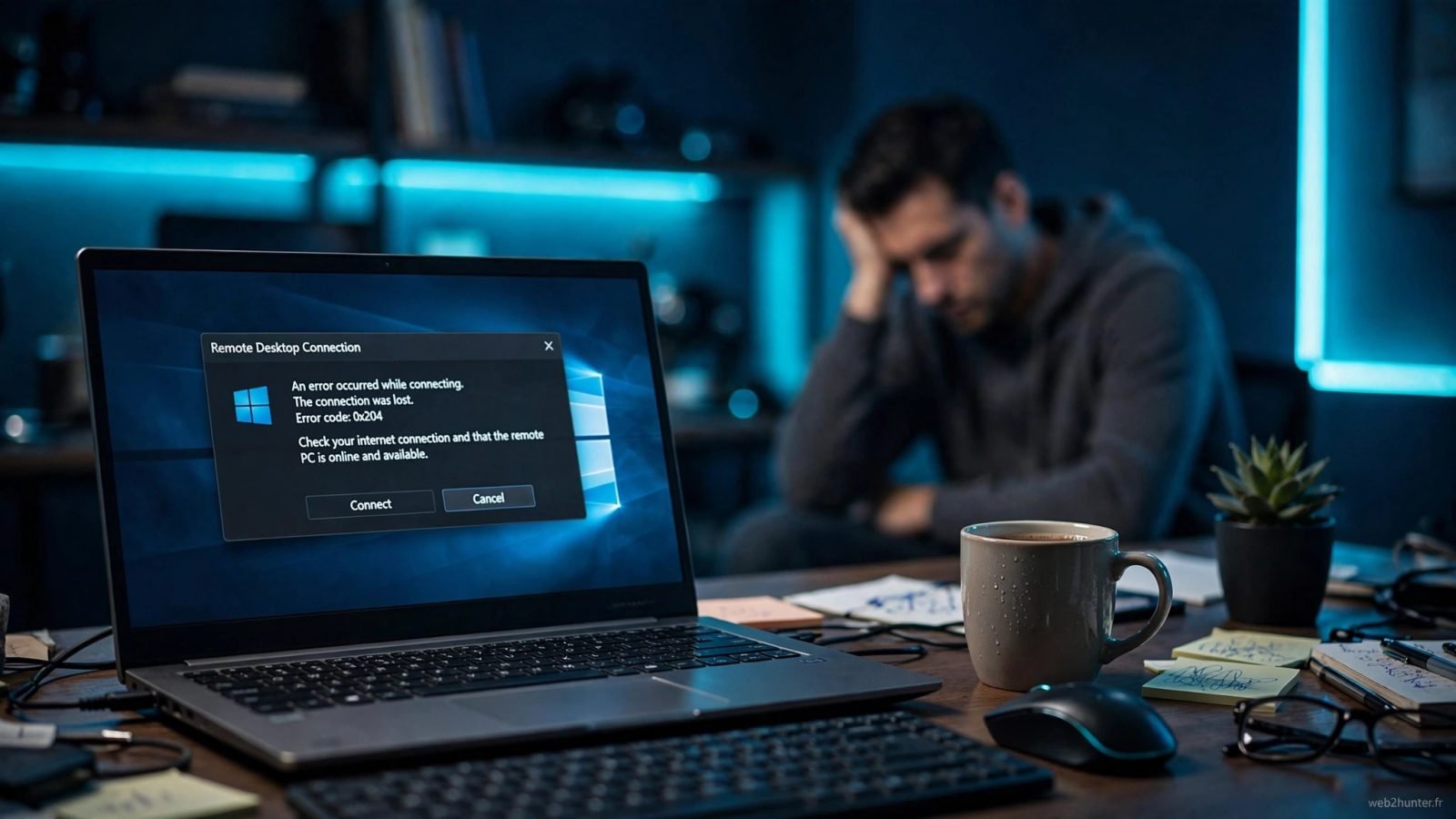
Tu viens d'installer la mise à jour Windows de septembre 2026, et depuis, ta connexion au Bureau à distance coupe au bout de quelques minutes — ou pire, elle ne s'établit plus du tout. Pas de panique : ce n'est pas un problème avec ta configuration, et tu n'es pas seul dans ce cas.
Microsoft a reconnu le 11 septembre 2026 que la mise à jour de sécurité KB5124008 peut rendre les services Bureau à distance (RDS) instables. Bonne nouvelle : un correctif officiel est sorti le 14 septembre (KB5129195). Dans cet article, tu vas voir comment reconnaître ce bug, puis appliquer les solutions dans l'ordre, du plus simple au plus avancé.
Reconnaître le bug RDS de septembre 2026
Voici les symptômes typiques documentés par Microsoft et remontés par les administrateurs :
- ta connexion RDP échoue quelques minutes après l'ouverture de session ;
- le serveur (ou le PC distant) reste bloqué sur l'écran « Veuillez patienter pendant la configuration du Bureau à distance » ;
- les nouvelles connexions RDP deviennent impossibles, et il faut parfois redémarrer le serveur pour s'en sortir ;
- l'Explorateur de fichiers cesse de répondre côté serveur ;
- la page Windows Update affiche en permanence un indicateur de chargement ;
- la console MMC et le Diagnostic des licences RDS peuvent aussi se figer.
Le bug touche Windows Server 2012 à Windows Server 2025, mais aussi les PC Windows 10 et Windows 11 utilisés comme clients RDP. En entreprise, certains administrateurs constatent en plus un canal sécurisé rompu avec le domaine : la commande Test-ComputerSecureChannel renvoie False, ou nltest signale l'erreur 1786 sur la relation d'approbation.
Le petit réflexe hunter : avant de toucher quoi que ce soit, vérifie que le problème a bien démarré après la mise à jour du 8 septembre (KB5124008). Va dans Paramètres > Windows Update > Historique des mises à jour et regarde la date d'installation.
Ton action : note la date d'installation de KB5124008. Si elle correspond au début de tes problèmes, tu es bien face à ce bug — passe à la section suivante.
Pourquoi ça arrive (et pourquoi il ne faut pas désinstaller)
La mise à jour cumulative de sécurité KB5124008 (le Patch Tuesday du 8 septembre 2026) contient un composant qui déstabilise le service Remote Desktop Services dans certains environnements. Microsoft a officiellement documenté le problème le 11 septembre sur son tableau de bord de santé Windows, sous l'intitulé « Remote Desktop Services might stop responding after Sept. 2026 security update ».
Premier réflexe tentant : désinstaller KB5124008 pour retrouver un RDP qui marche. Mauvaise idée. Ce patch corrige des failles zero-day déjà exploitées, dont une exécution de code à distance… dans Remote Desktop Services lui-même (CVE-2026-69525, score CVSS 9,8). Désinstaller, c'est rétablir ta connexion au prix de ta sécurité.
Ne désinstalle pas KB5124008 pour régler le bug RDP : tu retirerais aussi les correctifs de sécurité du Patch Tuesday, dont une faille critique du service Bureau à distance lui-même. Garde le patch, applique le correctif ci-dessous.
Ton action : laisse KB5124008 installée et passe directement à la solution 1, qui corrige le bug sans sacrifier la sécurité.
Solution 1 : installer la mise à jour d'urgence KB5129195
Le 14 septembre 2026, Microsoft a publié une mise à jour hors bande (hors cycle mensuel) qui corrige le bug RDS pour de bon. C'est LA solution à appliquer en premier :
- Windows 11 24H2 et 25H2 : KB5129195 (builds 26100.9457 et 26200.9457) ;
- Windows 11 23H2 : KB5129242 — Windows 10 22H2 : KB5129236 ;
- Windows Server 2025 : KB5129235 — Windows Server 2022 : KB5129237.
Sur Windows 11 24H2 et 25H2, KB5129195 est distribuée via Windows Update. Vérifie tout de suite : Paramètres > Windows Update > Rechercher les mises à jour. Pour les autres versions ou les serveurs, la mise à jour hors bande se récupère sur le Catalogue Microsoft Update, puis tu l'installes manuellement ou via ton outil de déploiement.
Bon à savoir : KB5129195 est cumulative, pas besoin d'avoir installé KB5124008 séparément avant. Et si tu avais déjà déployé le contournement temporaire KIR (Known Issue Rollback) via stratégie de groupe, Microsoft le confirme : aucune action préalable n'est requise, tu peux installer la KB directement.
Notre reco : plutôt que désinstaller quoi que ce soit, vérifie ta build dans Paramètres > Système > À propos de. Si tu es sur 26100.9457 (24H2) ou 26200.9457 (25H2), le correctif est en place et ton RDP devrait être stable.
Attention à ne pas mélanger les bugs : si ton PC a aussi des écrans noirs ou des freezes depuis la mise à jour de septembre, ce n'est probablement pas le même problème — KB5129195 ne corrige pas les soucis des cartes graphiques AMD Radeon. Dans ce cas, lis notre article dédié : écran noir et freeze après la mise à jour Windows de septembre 2026 (AMD Radeon) : que faire.
Ton action : lance une recherche de mises à jour maintenant, installe KB5129195, puis redémarre. Teste une session RDP d'au moins 15 minutes.
Solution 2 : redémarrer les services Bureau à distance
Si après le correctif ta connexion reste capricieuse, un redémarrage propre des services RDS remet souvent les compteurs à zéro. Sur la machine distante (via une console d'administration ou un accès local) :
- Ouvre les Services (services.msc).
- Trouve « Services Bureau à distance » (Remote Desktop Services / TermService).
- Clic droit > Redémarrer.
- Fais pareil avec « Configuration des services Bureau à distance » si elle est présente.
En ligne de commande, avec un terminal administrateur, ça va plus vite : net stop TermService /y puis net start TermService.
Ton action : redémarre le service TermService, puis retente une connexion RDP complète (ouverture de session + 10 minutes d'utilisation).
Solution 3 : passer par un accès local le temps du dépannage
En attendant que KB5129195 soit déployée (ou pendant les heures où le serveur coupe), garde la main sur la machine autrement : console physique, interface de gestion à distance de ton serveur (iDRAC, iLO) si tu en as une, ou un outil de prise en main tiers installé au préalable.
L'idée n'est pas d'abandonner RDP pour toujours, mais de ne pas rester bloqué pendant que tu appliques le correctif.
Ton action : choisis un accès de secours (même temporaire) avant de toucher aux mises à jour, pour ne jamais perdre le contrôle de la machine.
Solution 4 : vérifier la stabilité de ton réseau
Une connexion RDP qui coupe après quelques minutes peut aussi venir d'un réseau instable — et un bug logiciel combiné à un Wi-Fi fragile, c'est le combo perdant. Avant d'incriminer uniquement Windows :
- passe en filaire pour tester : un simple câble Ethernet tranche vite le débat ;
- si tu travailles en Wi-Fi à la maison et que le signal est limite, un adaptateur CPL fait passer ta connexion par les prises électriques, sans tirer de câble à travers l'appartement ;
- redémarre ta box et vérifie que ton débit est stable (un test de débit qui oscille fortement est un mauvais signe).
Si le RDP coupe aussi en filaire stable, le problème est bien côté Windows : reviens à la solution 1. Et si tu veux creuser les lenteurs de connexion locale en général, notre guide pourquoi le Wi-Fi est lent alors qu'Internet est rapide peut t'aider.
Ton action : teste une session RDP en filaire pendant 30 minutes. Si elle tient, ton réseau était (au moins en partie) en cause.
Solution 5 : vérifier le canal sécurisé (plutôt côté pro)
En environnement d'entreprise, certaines machines affectées montrent un canal sécurisé rompu avec le domaine : Test-ComputerSecureChannel renvoie False dans PowerShell, ou nltest signale l'erreur 1786 sur la relation d'approbation. Si c'est ton cas :
- Ouvre PowerShell en administrateur sur le poste concerné.
- Lance Test-ComputerSecureChannel. Si le résultat est False, le poste ne dialogue plus correctement avec le domaine.
- La réparation classique : Test-ComputerSecureChannel -Repair, ou sortir puis réintégrer la machine au domaine.
Fais cette vérification après avoir installé KB5129195 : inutile de réparer un canal que le bug va recasser derrière.
Ton action : lance Test-ComputerSecureChannel sur les postes qui posent encore problème après le correctif.
Quand demander de l'aide
Tu as suivi les étapes ci-dessus et ça coince encore ? Voici quand passer la main :
- tu es en entreprise sans accès administrateur au serveur → contacte ton admin réseau ou ton prestataire informatique ;
- le contournement KIR via stratégie de groupe est envisageable, mais tu ne maîtrises pas les GPO → fais appel à un pro, une mauvaise GPO fait plus de dégâts que le bug ;
- après KB5129195, le bug persiste sur tout un parc → ouvre un ticket au support Microsoft : le problème est officiellement reconnu, tu as de la matière pour ton dossier ;
- Test-ComputerSecureChannel reste à False après réparation → c'est un sujet d'administrateur de domaine.
Ton action : prépare un récap avant d'appeler : version Windows, build exacte, date d'installation de KB5124008, et symptômes observés. Ça fait gagner un temps fou à ton interlocuteur.
Questions fréquentes
Dois-je désinstaller la mise à jour KB5124008 ?
Non. Elle corrige des failles zero-day déjà exploitées, dont une faille critique du service Bureau à distance lui-même. Installe plutôt la mise à jour d'urgence KB5129195, qui corrige le bug RDS sans retirer la protection.
KB5129195 est-elle disponible via Windows Update ?
Sur Windows 11 24H2 et 25H2, oui : elle est distribuée automatiquement. Pour les autres versions de Windows et les serveurs, il faut passer par le Catalogue Microsoft Update pour télécharger la mise à jour hors bande.
Le correctif KIR est-il encore utile ?
Seulement si tu ne peux pas déployer KB5129195 tout de suite (cycle de qualification, fenêtre de maintenance). Dans ce cas, le correctif Known Issue Rollback déployé par stratégie de groupe reste un contournement temporaire valide. Sinon, la mise à jour hors bande le remplace.
Je n'ai pas de serveur, suis-je concerné ?
Oui, potentiellement. Les PC Windows 10 et Windows 11 utilisés comme clients RDP sont aussi concernés, et des mises à jour hors bande existent pour eux (KB5129195, KB5129242, KB5129236 selon ta version).
KB5129195 corrige-t-elle aussi les écrans noirs sur AMD ?
Non. Les problèmes signalés sur certaines cartes graphiques AMD Radeon après la mise à jour de septembre ne sont pas corrigés par cette mise à jour d'urgence. C'est un sujet distinct, couvert dans notre article dédié aux écrans noirs AMD.
Test-ComputerSecureChannel renvoie False, que faire ?
C'est un signe que le poste ne dialogue plus correctement avec le domaine. D'abord, installe KB5129195. Ensuite, en PowerShell administrateur, essaie Test-ComputerSecureChannel -Repair. Si ça ne suffit pas, confie la réintégration au domaine à ton admin.