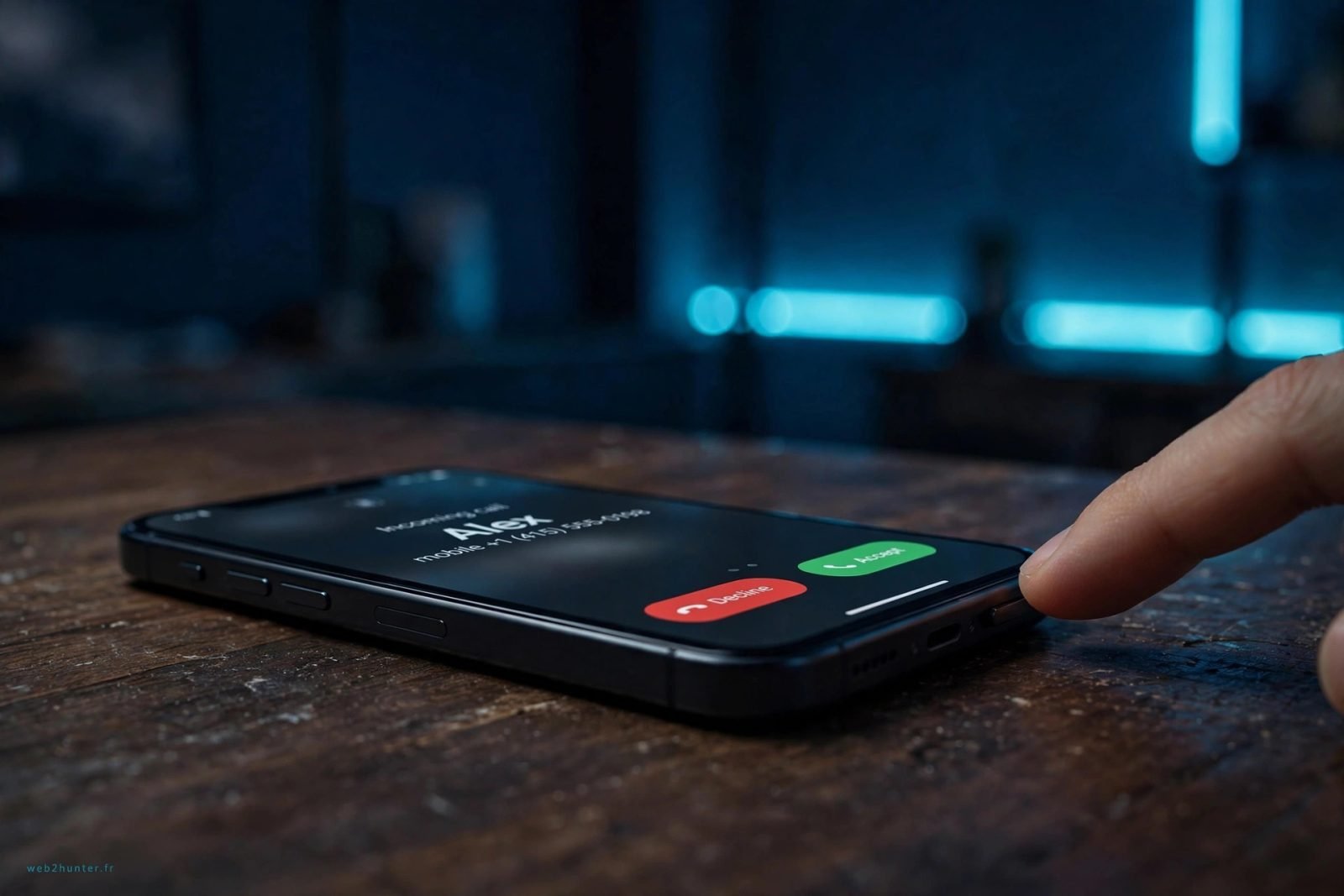
Tu décroches un appel, tu portes le téléphone à ton oreille… et l'écran devient noir. Impossible de raccrocher, de passer sur haut-parleur ou de taper un code. Si cette scène te parle, tu as affaire à un écran noir pendant un appel provoqué par le capteur de proximité.
Bonne nouvelle : dans la grande majorité des cas, ton téléphone n'est pas en train de mourir. C'est un tout petit capteur qui fait des siennes, et ça se règle souvent en quelques minutes, sans être un pro du bricolage.
Dans ce guide, on traque le bug avec toi : ce que fait vraiment ce capteur, pourquoi il plante, et 8 solutions classées du plus simple au plus avancé, pour Android comme pour iPhone.
Ce que fait vraiment le capteur de proximité
Le capteur de proximité est un minuscule composant situé près de l'écouteur, en haut de ton écran. Pendant un appel, il détecte que ton visage est proche et éteint l'écran.
Pourquoi ? Deux raisons : éviter que ta joue ne raccroche ou ne mute l'appel par accident, et économiser un peu de batterie pendant que tu parles.
Quand tu éloignes le téléphone de ton oreille, le capteur détecte le changement et rallume l'écran. Le problème arrive quand il se trompe : il croit que ton visage est toujours là, et l'écran reste noir.
Action concrète : la prochaine fois que ça arrive, éloigne le téléphone lentement et observe si l'écran se rallume. Si oui, le capteur fonctionne mais réagit mal ; sinon, il est probablement masqué ou déréglé.
Les causes les plus fréquentes
Avant de tout réinitialiser, passe en revue les coupables habituels. L'un d'eux est presque toujours responsable.
Un verre trempé ou une coque qui masque le capteur
C'est la cause numéro un. Un verre trempé mal découpé ou une coque dont le rebord recouvre le haut de l'écran peut bloquer le capteur de proximité en permanence. Le téléphone croit alors que ton oreille est collée à lui, et l'écran reste noir.
Le piège : ça peut arriver des semaines après la pose, quand le verre bouge légèrement ou que de la poussière s'infiltre sous le bord.
Notre reco : si tu dois changer de protection, choisis un verre trempé bien découpé autour du capteur : les découpes précises laissent la zone du capteur parfaitement dégagée et évitent ce bug dès la pose.
Action concrète : retire la coque et, si possible, le verre trempé, puis passe un appel de test. Si l'écran se comporte normalement, tu as trouvé le coupable.
Saleté et poussière sur la zone du capteur
Traces de doigts, maquillage, poussière coincée dans la coque : tout ce qui salit le haut de l'écran peut perturber le capteur, qui fonctionne par infrarouges. Une fine couche de crasse suffit parfois à le rendre aveugle.
Action concrète : nettoie délicatement le haut de l'écran avec un chiffon microfibre légèrement humide, en insistant autour de l'écouteur.
Un bug logiciel après une mise à jour
Le bug apparaît souvent juste après une mise à jour du système. Le pilote du capteur peut alors mal se réinitialiser, ou un réglage peut avoir sauté. C'est frustrant, mais c'est aussi le cas le plus facile à corriger.
Action concrète : note si le problème a commencé après une mise à jour. Si oui, les solutions logicielles plus bas (redémarrage, mise à jour, réinitialisation des réglages) ont de grandes chances de marcher.
Les options développeur (Android)
Sur Android, certains réglages des options développeur ou d'applications tierces de gestion d'appels peuvent interférer avec le capteur. Si tu as bidouillé ces menus, c'est une piste sérieuse.
Action concrète : si tu as activé les options développeur, désactive-les temporairement et teste un appel.
Un capteur défectueux
Après une chute ou un passage chez un réparateur peu soigneux, le capteur peut être endommagé ou mal repositionné. C'est plus rare, mais ça arrive, surtout sur les écrans remplacés avec des pièces de qualité douteuse.
Action concrète : si le bug est apparu après une chute ou une réparation d'écran, saute directement à la section « quand demander de l'aide ».
8 solutions, du plus simple au plus avancé
Suis-les dans l'ordre. La plupart des gens s'arrêtent aux solutions 1 à 3.
Solution 1 : retirer la coque et le verre trempé
On l'a vu : c'est le coupable numéro un. Retire ta coque, puis si le problème persiste, retire aussi le verre trempé (même s'il semble bien posé). Passe un appel de test à chaque étape pour isoler le fautif.
Action concrète : téléphone « nu », passe un appel vers ta messagerie vocale et vérifie que l'écran se rallume quand tu l'éloignes.
Solution 2 : nettoyer la zone du capteur
Avec un chiffon microfibre propre, nettoie le haut de l'écran, autour de l'écouteur. Évite les produits agressifs : un peu d'eau sur le chiffon suffit. Vérifie aussi qu'aucun résidu de colle d'un ancien verre trempé ne recouvre la zone.
Action concrète : nettoyage terminé, refais un appel de test immédiatement.
Solution 3 : redémarrer le téléphone
Le grand classique, et il marche plus souvent qu'on ne le croit. Un redémarrage complet réinitialise le pilote du capteur, ce qui suffit après un bug logiciel passager ou une mise à jour.
Action concrète : éteins complètement le téléphone, attends 30 secondes, rallume-le, puis teste un appel.
Solution 4 : vérifier les mises à jour
Si le bug est apparu après une mise à jour, la suivante contient souvent le correctif. Va dans Réglages > Système > Mise à jour (Android) ou Réglages > Général > Mise à jour logicielle (iPhone) et installe tout ce qui est proposé.
Action concrète : après la mise à jour, redémarre une fois de plus et teste un appel.
Solution 5 : tester le capteur de proximité
Sur Android, beaucoup de marques proposent un menu de diagnostic : compose *#*#6484#*#* (Xiaomi), *#0*# (Samsung) ou cherche « test capteur » dans les paramètres. Tu peux aussi installer une application de test de capteurs gratuite et vérifier que la valeur du capteur de proximité change quand tu passes ta main devant.
Sur iPhone, il n'y a pas de menu caché, mais un test simple suffit : lance un appel, couvre le haut de l'écran avec ta main (l'écran doit s'éteindre), puis retire-la (l'écran doit se rallumer).
Le petit réflexe hunter : pendant le test, fais-le dans une pièce bien éclairée puis dans le noir. Si le capteur ne réagit que dans un cas, il est probablement sale ou partiellement masqué, pas mort.
Action concrète : fais le test main devant / main retirée trois fois de suite. Un capteur sain réagit à chaque fois, sans délai.
Solution 6 : réinitialiser les réglages (sans effacer tes données)
Sur Android : Réglages > Système > Options de réinitialisation > Réinitialiser les paramètres. Sur iPhone : Réglages > Général > Transférer ou réinitialiser > Réinitialiser > Réinitialiser tous les réglages. Cette opération remet les réglages système à zéro sans toucher à tes photos, applis et fichiers.
Ne confonds pas avec « effacer tout le contenu » : choisis bien la réinitialisation des réglages uniquement. En cas de doute, sauvegarde tes données avant toute manipulation.
Action concrète : après la réinitialisation, teste un appel avant de réinstaller quoi que ce soit.
Solution 7 : tester en mode sans échec (Android)
Une application tierce (enregistreur d'appels, gestionnaire de contacts, surcouche d'appel) peut perturber le capteur. Le mode sans échec démarre Android sans les applis installées : si le bug disparaît, une appli est coupable.
Action concrète : active le mode sans échec (appui long sur « Éteindre » dans le menu d'arrêt), teste un appel, puis désinstalle les applis d'appel suspectes une par une.
Solution 8 : faire appel au SAV ou à un réparateur
Si rien n'a marché, le capteur est probablement défectueux ou mal repositionné après une réparation. C'est le moment de passer la main : le capteur de proximité se remplace, et l'intervention est généralement rapide et peu coûteuse.
Action concrète : si ton téléphone est sous garantie, contacte le fabricant en décrivant les 7 tests déjà effectués. Sinon, demande un devis à un réparateur en précisant « capteur de proximité » pour éviter un diagnostic hors de prix.
Quand demander de l'aide
Ne t'acharne pas : si tu as essayé les solutions 1 à 6 sans résultat, ou si le bug est apparu après une chute ou une réparation d'écran, un professionnel règlera ça mieux et plus vite que toi.
C'est aussi le moment d'y aller si l'écran reste noir même hors appel, ou si d'autres capteurs (luminosité automatique, par exemple) déconnent : ça peut signaler un problème matériel plus large.
Action concrète : prépare un petit résumé avant d'y aller — modèle du téléphone, depuis quand ça dure, ce que tu as déjà testé. Tu gagneras du temps et tu éviteras les diagnostics inutiles.
Questions fréquentes
Pourquoi mon écran reste noir même après avoir raccroché ?
Le capteur croit encore que ton visage est proche, souvent à cause d'une coque, d'un verre trempé mal découpé ou de saleté sur la zone du capteur. Retire la coque, nettoie le haut de l'écran et redémarre : dans la plupart des cas, l'écran se rallume.
Où se trouve le capteur de proximité sur mon téléphone ?
Juste à côté de l'écouteur, en haut de l'écran. Sur les modèles récents, il est parfois caché sous l'écran et donc invisible. C'est précisément pour ça qu'un verre trempé mal découpé peut le bloquer sans que tu t'en rendes compte.
Peut-on désactiver le capteur de proximité ?
Sur iPhone, non : il n'existe pas d'interrupteur officiel. Sur Android, certains modèles le permettent dans les paramètres d'appel, mais ce n'est pas recommandé : sans lui, ta joue raccrochera tes appels. Mieux vaut réparer la cause que désactiver le capteur.
Un verre trempé peut-il vraiment bloquer le capteur ?
Oui, c'est même la cause la plus fréquente. Si la découpe du verre recouvre ne serait-ce que partiellement la zone du capteur, celui-ci détecte un obstacle permanent. Un verre bien découpé autour du capteur règle le problème définitivement.
Mon écran ne se rallume pas : comment raccrocher ?
En attendant la réparation, utilise le haut-parleur dès le début de l'appel (le capteur ne s'active pas de la même façon), ou branche des écouteurs : tu pourras raccrocher depuis le bouton des écouteurs ou l'écran, qui restera allumé.
Le problème vient-il d'Android ou de l'iPhone en particulier ?
Non, ça touche les deux. Les causes matérielles (coque, verre trempé, saleté) sont identiques, et les bugs logiciels après mise à jour arrivent des deux côtés. Les solutions de ce guide s'appliquent aux deux systèmes, sauf mention contraire.