Tu viens d'acheter un nouveau téléphone et l'idée de perdre des années de discussions WhatsApp te stresse ? Respire : WhatsApp propose aujourd'hui un transfert officiel et gratuit dans presque tous les cas de figure, y compris entre Android et iPhone — ce qui était impossible il y a quelques années.
La clé, c'est de faire les choses dans le bon ordre : d'abord vérifier ta sauvegarde, ensuite lancer le transfert, et seulement à la fin désactiver l'ancien téléphone. Suis le scénario qui correspond au tien ci-dessous, et tu ne perdras pas un seul message.
Avant de commencer : les 4 prérequis
Quel que soit ton scénario, ces quatre points évitent 90 % des échecs de transfert :
- Mets WhatsApp à jour sur l'ancien téléphone (Play Store ou App Store). Un transfert entre deux versions trop différentes échoue souvent.
- Vérifie ta sauvegarde : WhatsApp > Réglages > Discussions > Sauvegarde des discussions. Lance une sauvegarde manuelle et attends qu'elle se termine. Si elle bloque, notre guide sauvegarde WhatsApp bloquée sur Google Drive te dépanne.
- Charge les deux téléphones à plus de 50 % et connecte-les au même Wi-Fi : un transfert de plusieurs gigaoctets prend du temps.
- Garde ton ancien téléphone sous la main jusqu'à ce que tout soit vérifié sur le nouveau. Ne le réinitialise jamais avant.
Le petit réflexe hunter : sur Android, la sauvegarde locale de WhatsApp (le fichier dans le dossier WhatsApp/Databases) peut aussi être copiée sur ton ordinateur ou une clé USB comme filet de sécurité supplémentaire avant toute manipulation.
Action concrète : sauvegarde manuelle terminée + les deux téléphones chargés et sur le même Wi-Fi = tu peux lancer le transfert.
Android vers Android : le plus simple
C'est le scénario le plus fluide, car les deux téléphones parlent le même langage (Google Drive).
- Sur l'ancien téléphone : WhatsApp > Réglages > Discussions > Sauvegarde des discussions > Sauvegarder (compte Google connecté).
- Sur le nouveau téléphone, connecte-toi au même compte Google, installe WhatsApp et vérifie ton numéro.
- WhatsApp détecte la sauvegarde et propose « Restaurer » : accepte et attends la fin.
Alternative sans cloud : pendant la configuration du nouveau téléphone, WhatsApp propose aussi un transfert direct par QR code entre les deux appareils (les deux téléphones proches, même Wi-Fi). C'est plus rapide pour les grosses sauvegardes et ça ne consomme pas ton quota Google Drive.
Action concrète : vérifie après restauration que tes discussions de groupe et tes médias sont bien là avant de toucher à l'ancien téléphone.
iPhone vers iPhone : via iCloud
- Sur l'ancien iPhone : WhatsApp > Réglages > Discussions > Sauvegarde des discussions > Sauvegarder (connecté à iCloud, assez d'espace libre).
- Sur le nouvel iPhone, connecte-toi au même identifiant Apple, installe WhatsApp, vérifie ton numéro.
- Accepte la restauration depuis iCloud quand WhatsApp la propose.
Si tu configures le nouvel iPhone avec un transfert direct iPhone à iPhone (Démarrage rapide), tes données WhatsApp suivent souvent automatiquement : vérifie quand même que les discussions récentes sont présentes.
Attention : la sauvegarde iCloud gratuite est limitée à 5 Go. Si ta sauvegarde WhatsApp est plus lourde, le transfert échouera silencieusement. Libère de l'espace iCloud ou passe par le transfert direct entre les deux iPhone, qui ne dépend pas du cloud.
Action concrète : contrôle la taille de ta sauvegarde dans WhatsApp > Sauvegarde des discussions avant de commencer.
Android vers iPhone : avec le transfert officiel
Longtemps impossible, le passage d'Android vers iPhone est aujourd'hui pris en charge officiellement par WhatsApp, à condition d'utiliser l'app « Migrer vers iOS » d'Apple pendant la configuration du nouvel iPhone.
- Sur l'iPhone neuf (ou réinitialisé), commence la configuration et arrive à l'écran « Apps et données » > choisis « Migrer les données depuis Android ».
- Sur l'Android, installe l'app Migrer vers iOS, entre le code affiché sur l'iPhone.
- Sur l'écran « Transfert de données », coche WhatsApp, puis touche Démarrer sur l'Android.
- Une fois le transfert terminé, installe la dernière version de WhatsApp sur l'iPhone, connecte-toi avec le même numéro, et restaure quand l'app le propose.
Le transfert inclut les discussions, les photos et les vidéos. En revanche, l'historique des appels et le nom d'affichage ne suivent pas toujours : note-les si ça compte pour toi.
Notre reco : ce transfert ne fonctionne que pendant la configuration initiale de l'iPhone. Si ton iPhone est déjà configuré, il faut le réinitialiser (Réglages > Général > Transférer ou réinitialiser) pour recommencer — ou passer par la méthode QR code de WhatsApp décrite plus bas.
Action concrète : ne configure pas ton iPhone « vite fait » avant le transfert : fais-le pendant la première configuration, sinon tu devras tout recommencer.
iPhone vers Android : avec un câble
Dans l'autre sens, WhatsApp s'appuie sur un câble USB-C vers Lightning (ou USB-C vers USB-C selon les modèles) pendant la configuration du téléphone Android.
- Sur le nouvel Android (neuf ou réinitialisé), commence la configuration et connecte-le à l'iPhone avec le câble quand l'assistant le demande.
- Sur l'iPhone, scanne le QR code affiché sur l'Android pour autoriser le transfert WhatsApp.
- Termine la configuration de l'Android, installe WhatsApp, vérifie ton numéro et restaure les discussions.
Sur les Samsung récents, l'app Smart Switch gère aussi ce transfert de façon guidée : c'est souvent la méthode la plus simple sur Galaxy.
Action concrète : prévois un câble de données fiable (pas un câble « charge uniquement ») : un mauvais câble est la première cause d'échec de ce transfert.
Et si tu changes aussi de numéro ?
Si tu changes de numéro en même temps que de téléphone, fais les choses dans cet ordre précis :
- D'abord sur l'ancien téléphone : WhatsApp > Réglages > Compte > Changer de numéro, et suis la procédure (l'ancien numéro migre vers le nouveau).
- Ensuite seulement, lance le transfert vers le nouveau téléphone avec le nouveau numéro.
Inverser l'ordre crée deux comptes séparés et complique énormément la récupération des discussions.
Attention : préviens tes contacts importants du changement de numéro, et pense à mettre à jour la double authentification de tes autres apps (banque, e-mails) qui envoient des codes par SMS à l'ancien numéro.
Action concrète : changement de numéro d'abord, transfert ensuite. Jamais l'inverse.
Quand le transfert bloque : les solutions
- Le transfert reste bloqué à un pourcentage : les deux téléphones doivent rester allumés, déverrouillés et proches, sur le même Wi-Fi. Désactive le VPN le temps du transfert.
- « Impossible de restaurer la sauvegarde » : vérifie que tu es connecté au bon compte (Google ou Apple) et au bon numéro. Une faute de frappe sur le numéro = une sauvegarde introuvable.
- Les médias manquent après restauration : la restauration des photos et vidéos continue en arrière-plan après l'affichage des messages. Laisse le téléphone branché sur Wi-Fi une heure ou deux.
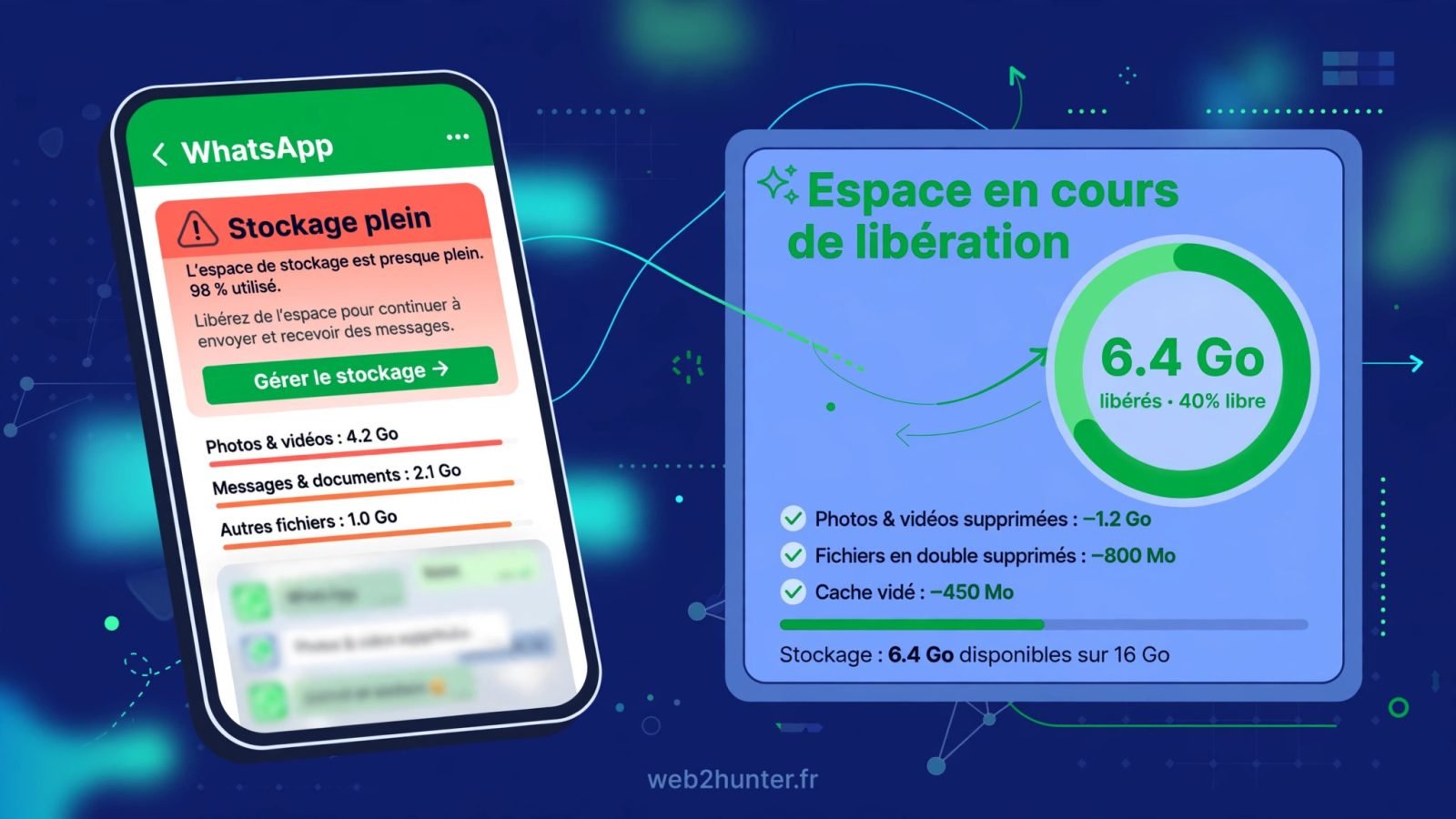
- Pas assez d'espace sur le nouveau téléphone : WhatsApp a besoin d'au moins 2 fois la taille de la sauvegarde en espace libre pendant la restauration.
- Le QR code de transfert ne s'affiche pas : mets WhatsApp à jour sur les deux téléphones et redémarre-les. La fonction de transfert direct exige des versions récentes des deux côtés.
Si vraiment rien ne marche, la méthode « ceinture et bretelles » reste la sauvegarde cloud classique (Google Drive ou iCloud) suivie d'une restauration manuelle : plus lente, mais la plus fiable.
Peut-on transférer WhatsApp d'Android vers iPhone gratuitement ?
Oui, c'est gratuit et officiel depuis 2022 : via l'app « Migrer vers iOS » pendant la configuration de l'iPhone, ou via le transfert direct par QR code de WhatsApp. Méfie-toi des logiciels payants qui promettent la même chose.
Est-ce que je perds mes discussions si je change de téléphone ?
Non, si tu suis la procédure dans l'ordre : sauvegarde d'abord, transfert ensuite, et ne réinitialise l'ancien téléphone qu'après avoir vérifié que tout est arrivé sur le nouveau.
Le transfert WhatsApp fonctionne-t-il sans le même numéro ?
Oui, mais change d'abord ton numéro dans WhatsApp sur l'ancien téléphone (Réglages > Compte > Changer de numéro) avant de lancer le transfert vers le nouveau téléphone.
Combien de temps prend le transfert WhatsApp ?
De quelques minutes pour quelques centaines de mégaoctets à plus d'une heure pour plusieurs gigaoctets de médias. Le transfert direct par QR code ou câble est généralement plus rapide que via le cloud.
Pourquoi WhatsApp ne trouve pas ma sauvegarde sur le nouveau téléphone ?
Les trois causes classiques : tu n'es pas connecté au même compte Google/Apple, le numéro vérifié n'est pas le même, ou la sauvegarde n'a jamais été finalisée sur l'ancien téléphone. Vérifie ces trois points dans l'ordre.