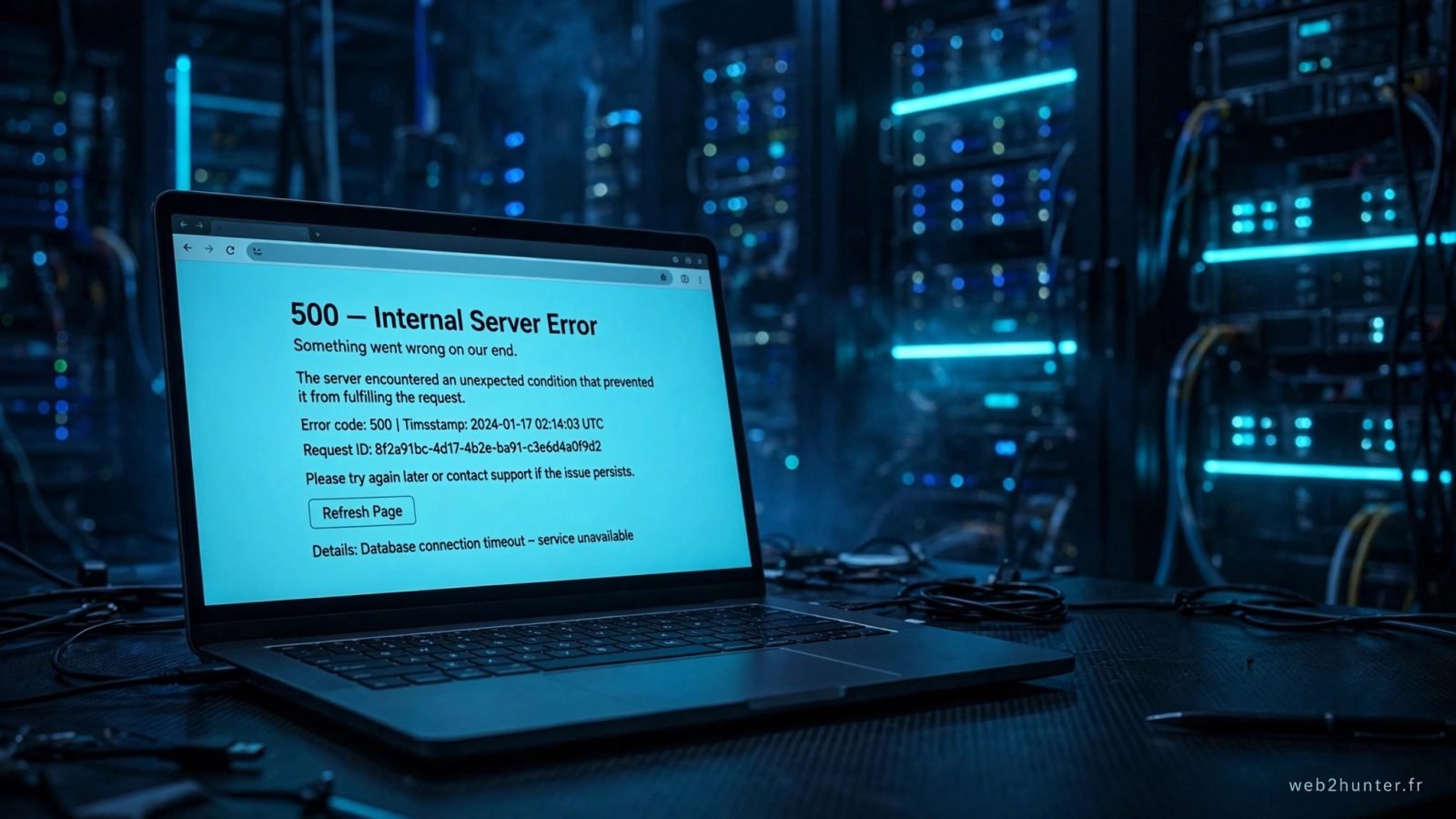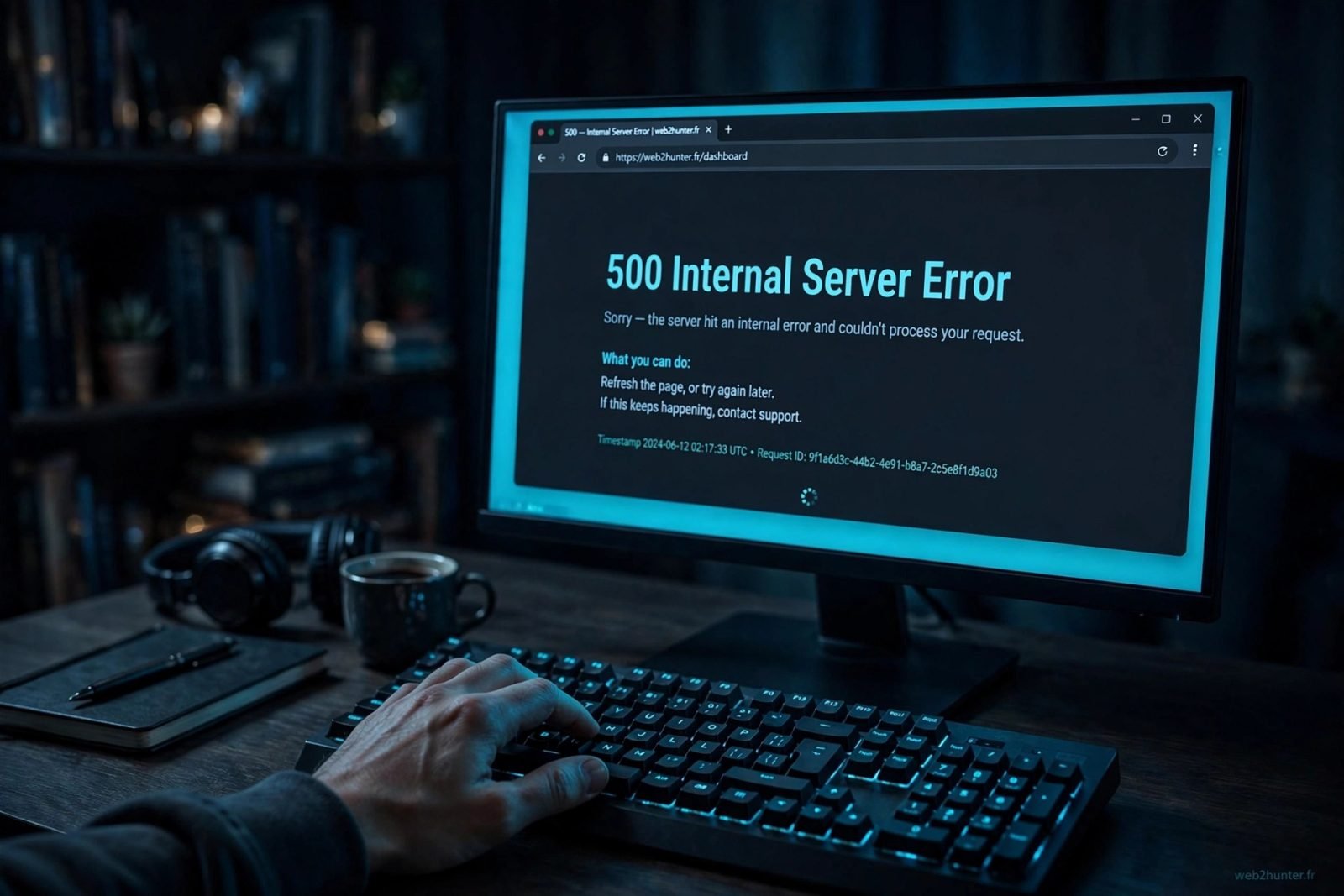
Ton site WordPress affiche « 500 Internal Server Error » ou un simple écran blanc ? Première bonne nouvelle : ton site n'est pas supprimé. L'erreur 500 internal server error WordPress bloque juste l'affichage des pages, ton contenu est toujours là.
Deuxième bonne nouvelle : dans la plupart des cas, tu peux réparer l'erreur 500 WordPress toi-même, sans développeur. Il suffit de suivre les bonnes étapes dans le bon ordre. Ce guide te propose 8 réparations classées par efficacité, de la plus simple à la plus avancée.
Tu auras besoin d'un accès FTP (FileZilla fait très bien l'affaire) et de tes identifiants d'hébergeur (OVH, o2switch, IONOS, PlanetHoster, LWS ou Infomaniak). C'est parti.
Ce que l'erreur 500 veut vraiment dire
L'erreur 500 internal server error signifie une chose : le serveur n'arrive pas à exécuter WordPress, sans te dire exactement pourquoi. C'est un message générique. Frustrant, mais pas grave.
Concrètement, quand tu rencontres une erreur 500 sur un site WordPress, tu peux voir : une page blanche totale, le message « 500 Internal Server Error », ou parfois « Internal Server Error » tout court. Dans tous les cas, le diagnostic est le même.
Ce qu'il faut retenir : l'erreur 500 sur WordPress ne supprime rien. Ni tes articles, ni tes pages, ni ta base de données. Elle empêche simplement le serveur de générer la page. Une fois la cause trouvée, ton site revient exactement comme avant.
Le petit réflexe hunter : avant de toucher à quoi que ce soit, recharge la page (Ctrl + F5) et vérifie la page de statut de ton hébergeur. Si OVH, o2switch ou IONOS signalent une panne en cours côté serveur, tu n'as rien à réparer : attends que l'hébergeur corrige. Ça prend 30 secondes et ça évite des heures de manipulations inutiles.
Les causes les plus fréquentes
La plupart des erreurs 500 WordPress viennent de cinq coupables. Les connaître t'aide à comprendre chaque étape du guide.
Un fichier .htaccess corrompu. C'est la cause numéro un, surtout après une mise à jour de WordPress ou d'un plugin de sécurité. Le .htaccess contient les règles d'accès du serveur, et une seule ligne invalide suffit à tout bloquer.
Un plugin incompatible. Classique : une erreur 500 après une mise à jour d'un plugin (ou de WordPress lui-même). Deux plugins qui se disputent la même fonction, et c'est l'écran blanc.
La limite mémoire PHP atteinte. Ton hébergeur alloue une quantité de mémoire à chaque exécution de WordPress. Si un plugin gourmand dépasse cette limite, le serveur abandonne et affiche une erreur 500. Très fréquent sur les hébergements mutualisés peu généreux.
Des permissions incorrectes. Si les dossiers ou fichiers de ton WordPress n'ont pas les bons droits (dossiers en 755, fichiers en 644), le serveur refuse de les exécuter.
Un thème défectueux. Moins fréquent, mais un thème mal codé ou incompatible avec ta version de WordPress peut provoquer un écran blanc sur tout le site.
Attention : les étapes qui suivent passent par le FTP et le fichier wp-config.php. Avant de modifier quoi que ce soit, télécharge une copie de sauvegarde de ton site (au minimum le dossier wp-content et le fichier wp-config.php) sur ton ordinateur via FileZilla. En cas de fausse manip, tu pourras tout restaurer en deux minutes.
Réparation 1 : vider les caches
Parfois, l'erreur 500 que tu vois n'existe plus vraiment : c'est une vieille version de la page, coincée dans un cache. Avant les grosses manœuvres, vide tout.
D'abord le cache de ton navigateur : Ctrl + Shift + Suppr, coche les images et fichiers en cache, valide. Ensuite, si tu arrives encore à accéder à ton tableau de bord WordPress, vide le cache de ton plugin de cache (WP Rocket, LiteSpeed Cache, W3 Total Cache…).
Si tu utilises un CDN comme Cloudflare, vide aussi son cache depuis ton compte. Recharge ensuite la page en navigation privée.
Si l'écran blanc persiste, passe à l'étape suivante : le problème est bien côté serveur.
Réparation 2 : régénérer le .htaccess
Le fichier .htaccess corrompu est la cause la plus fréquente de l'erreur 500 internal server error WordPress. Bonne nouvelle : le régénérer prend deux minutes et ne présente aucun risque.
Connecte-toi en FTP avec FileZilla. Va à la racine de ton site (là où se trouve wp-config.php). Trouve le fichier .htaccess et renomme-le en .htaccess-old. Ne le supprime pas tout de suite.
Recharge ton site. S'il réapparaît, c'était bien le .htaccess. Il te reste à en générer un tout neuf : connecte-toi à ton admin WordPress, va dans Réglages → Permaliens, et clique simplement sur « Enregistrer les modifications ». WordPress crée un .htaccess propre.
Si le site reste en erreur 500 après avoir renommé le .htaccess, le coupable est ailleurs. Tu peux garder .htaccess-old en attendant.
Le petit réflexe hunter : tu ne vois pas le .htaccess dans FileZilla ? C'est normal, les fichiers commençant par un point sont cachés. Dans FileZilla : Serveur → « Forcer l'affichage des fichiers cachés ». Tu le verras apparaître à la racine du site.
Réparation 3 : désactiver les plugins
Une erreur 500 après une mise à jour de plugin, c'est le scénario classique. Quand le tableau de bord WordPress est inaccessible, on désactive les plugins via FTP.
Dans FileZilla, ouvre le dossier wp-content/plugins. Renomme-le en plugins_old. D'un coup, WordPress désactive tous les plugins. Recharge ton site.
Si le site revient, un plugin est coupable. Renomme le dossier en « plugins » pour le restaurer, puis, dans l'admin WordPress (Extensions), réactive les plugins un par un en rechargeant le site à chaque fois. Quand l'erreur 500 revient, tu as trouvé le fautif : laisse-le désactivé et cherche une alternative ou contacte son développeur.
Si le site reste en erreur 500 avec tous les plugins désactivés, le problème vient d'ailleurs. Passe à la mémoire PHP.
Le petit réflexe hunter : note le nom du plugin fautif avant de le supprimer. Si c'est un plugin de cache, de sécurité ou de SEO très populaire, vérifie s'il existe une mise à jour corrective : le bug est parfois déjà corrigé quelques jours après.
Réparation 4 : augmenter la mémoire PHP
Quand WordPress manque de mémoire PHP, le serveur coupe tout et affiche une erreur 500. Augmenter la mémoire PHP dans WordPress se fait en une ligne dans wp-config.php.
Via FTP, ouvre le fichier wp-config.php à la racine du site. Juste avant la ligne qui dit « That's all, stop editing! », ajoute :
define('WP_MEMORY_LIMIT', '256M');
Enregistre, recharge le site. La plupart des hébergeurs acceptent 256M sans broncher. Si ton hébergeur plafonne plus bas (certains mutualisés limitent à 128M ou 64M), la ligne ne changera rien : il faudra alors passer par l'espace client de l'hébergeur ou le contacter.
Sur OVH, vérifie aussi la version PHP active dans ton espace client : une version PHP trop ancienne ou mal configurée peut provoquer des erreurs 500. Sur o2switch, les réglages PHP se font via cPanel. Sur IONOS, passe par la configuration PHP de l'espace client.
Notre reco : si tu dois augmenter la mémoire PHP WordPress à chaque nouvelle extension installée, ton hébergement est sous-dimensionné. Un site WordPress sain tourne confortablement avec 256M de mémoire PHP en 2026.
Réparation 5 : vérifier les permissions
Des permissions de fichiers WordPress incorrectes provoquent une erreur 500 : le serveur refuse d'exécuter ce qu'il n'a pas le droit de lire. La règle est simple : dossiers en 755, fichiers en 644.
Dans FileZilla, fais un clic droit sur le dossier wp-content → « Attributs du fichier ». Vérifie qu'il est en 755, et coche « Appliquer aux sous-dossiers » si tu veux corriger en masse. Fais de même pour un fichier : wp-config.php doit être en 644 (ou 640, encore plus sûr).
Ne mets jamais un dossier en 777 : c'est une porte ouverte aux piratages, et certains hébergeurs (OVH, Infomaniak) bloquent carrément les dossiers en 777, ce qui peut justement causer une erreur 500.
Si les permissions étaient bonnes, continue : on va tester le thème.
Réparation 6 : tester un thème par défaut
Un thème défectueux peut générer un écran blanc sur tout le site, y compris l'admin. Pour vérifier, bascule temporairement sur un thème par défaut de WordPress, comme Twenty Twenty-Five.
Via FTP, va dans wp-content/themes et renomme le dossier de ton thème actif (par exemple « monthheme » en « monthheme_old »). WordPress, ne trouvant plus le thème, bascule automatiquement sur un thème par défaut s'il est installé.
Si le site revient, ton thème est en cause : mets-le à jour, ou change de thème. Si l'erreur 500 persiste, renomme le dossier comme avant et passe au debug.
Réparation 7 : activer le mode debug
Si rien n'a marché jusque-là, il est temps de demander à WordPress de te dire exactement ce qui coince. Le mode debug de WordPress enregistre l'erreur précise dans un fichier log.
Dans wp-config.php, ajoute ces deux lignes avant « That's all, stop editing! » :
define('WP_DEBUG', true);define('WP_DEBUG_LOG', true);
Recharge une fois la page en erreur, puis ouvre via FTP le fichier wp-content/debug.log. Les dernières lignes indiquent le fichier et la ligne fautifs : un plugin précis, le thème, ou parfois le cœur de WordPress lui-même.
Si le log pointe vers un plugin : désactive-le (voir réparation 3). S'il pointe vers le thème : change-le (voir réparation 6). S'il pointe vers un fichier du cœur de WordPress (wp-includes, wp-admin), une réinstallation propre des fichiers WordPress s'impose — ou un appel à l'hébergeur.
Important : une fois le problème résolu, repasse WP_DEBUG sur false dans wp-config.php et supprime le fichier debug.log. Un mode debug laissé actif ralentit le site et peut exposer des informations sensibles.
Réparation 8 : contacter l'hébergeur
Tu as tout essayé et l'erreur 500 persiste ? C'est le moment de contacter le support de ton hébergeur. Tu arrives avec un dossier solide, ce qui accélère énormément la résolution.
Prépare ces informations : ce que tu as déjà testé (htaccess régénéré, plugins désactivés, mémoire PHP augmentée, permissions vérifiées), le contenu des dernières lignes de debug.log, et l'heure exacte à laquelle l'erreur est apparue. Le support pourra alors vérifier les logs serveur, auxquels tu n'as pas accès.
Sur OVH, le support peut vérifier la configuration du module PHP de ton hébergement. Chez o2switch, le support via ticket répond généralement vite sur les erreurs 500. Chez IONOS, PlanetHoster, LWS ou Infomaniak, mentionne bien que tu as déjà fait tout le diagnostic côté WordPress : tu éviteras les réponses génériques.
Quand changer d'hébergeur
Il y a un cas où réparer ne suffit plus : quand c'est l'hébergeur lui-même qui pose problème. Plusieurs signaux doivent t'alerter.
Si les erreurs 500 reviennent régulièrement sans cause côté WordPress, si ton hébergeur limite la mémoire PHP à un niveau ridicule en 2026, ou si le support met des jours à répondre à un site inaccessible, le problème n'est plus technique : il est commercial.
Un bon hébergement WordPress en 2026, c'est : au moins 256M de mémoire PHP, une version PHP récente et configurable, et un support qui répond vite quand ton site est down. Si ton hébergeur actuel ne coche pas ces cases, jeter un œil aux offres d'hébergement WordPress actuelles peut te faire gagner du temps — et des erreurs 500. Pour comparer sereinement, lis aussi notre guide pour choisir un hébergeur web en 2026 sans te faire avoir.
Quand demander de l'aide
Tu n'es pas obligé de tout résoudre seul. Voici les situations où faire appel à quelqu'un est la bonne décision.
Le debug.log pointe vers le cœur de WordPress. Si l'erreur vient de wp-includes ou wp-admin, une réinstallation manuelle des fichiers WordPress est nécessaire. Un développeur WordPress le fait en 30 minutes.
L'hébergeur doit intervenir. Erreurs 500 sur tous tes sites en même temps, logs serveur inaccessibles, limite mémoire PHP bloquée côté serveur : seul le support peut agir.
Tu n'as pas de sauvegarde. Si tu n'as aucune sauvegarde et que tu hésites à toucher au FTP ou à wp-config.php, fais d'abord faire une sauvegarde complète par un pro. Mieux vaut payer une heure d'intervention que risquer de perdre ton site.
Et si ton site est simplement lent plutôt qu'en erreur, notre checklist pour accélérer un site WordPress lent t'aidera à gagner 1 à 2 secondes de chargement.
Questions fréquentes
L'erreur 500 a-t-elle supprimé mon site WordPress ?
Non. L'erreur 500 internal server error bloque uniquement l'affichage des pages. Tes articles, tes pages, tes images et ta base de données sont intacts. Une fois la cause réparée, ton site réapparaît exactement comme avant.
Pourquoi ai-je une erreur 500 après une mise à jour de WordPress ou d'un plugin ?
C'est le cas le plus fréquent : la mise à jour a introduit une incompatibilité (plugin contre plugin, ou plugin contre la nouvelle version de WordPress), ou elle a corrompu le fichier .htaccess. Désactive les plugins via FTP et régénère le .htaccess : ça règle la majorité des cas.
Comment réparer une erreur 500 WordPress quand le tableau de bord est inaccessible ?
Passe par le FTP avec FileZilla : renomme le dossier wp-content/plugins pour désactiver les extensions, régénère le .htaccess, puis modifie wp-config.php pour augmenter la mémoire PHP ou activer le mode debug. Tout se fait sans accéder à l'admin.
Quelle est la différence entre une erreur 500 et un écran blanc sur WordPress ?
C'est la même famille de problème. L'écran blanc (white screen of death) est une erreur 500 dont le message ne s'affiche pas, souvent parce que l'affichage des erreurs PHP est désactivé. Le diagnostic et les réparations sont identiques.
Combien de temps faut-il pour réparer une erreur 500 sur WordPress ?
Si c'est le .htaccess ou un plugin, compte 10 à 15 minutes. Si c'est la mémoire PHP ou les permissions, une demi-heure. Avec le mode debug, même les cas tordus se résolvent généralement en moins d'une heure. Seule l'attente du support hébergeur peut prendre plus longtemps.
L'erreur 500 vient-elle de mon hébergeur (OVH, o2switch, IONOS) ?
Parfois, mais c'est minoritaire. Vérifie d'abord la page de statut de ton hébergeur pour écarter une panne générale. Si l'erreur 500 ne touche que ton site WordPress et que les autres sites du même hébergement fonctionnent, la cause est dans ton WordPress, pas chez l'hébergeur.