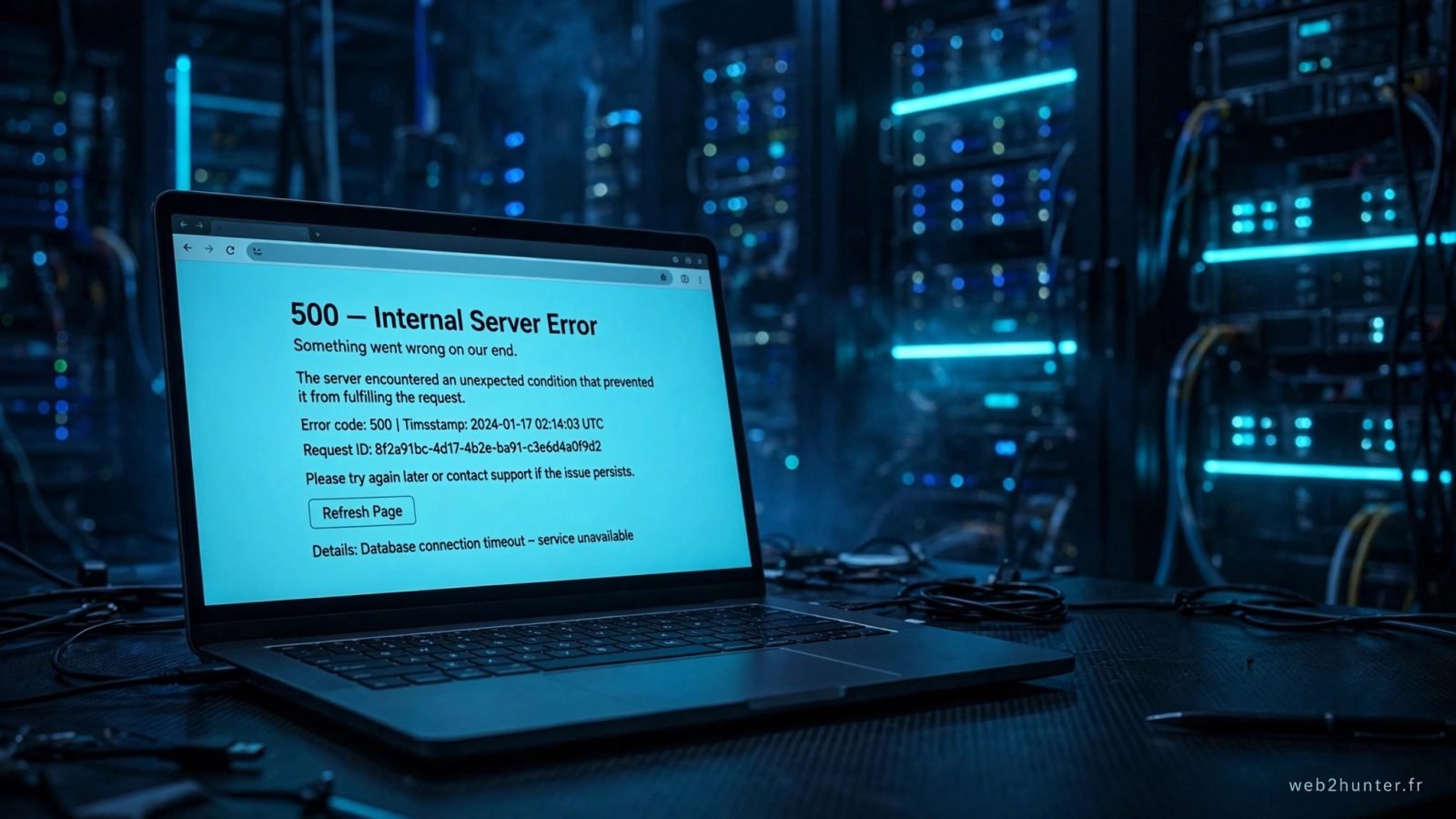
Tu viens d'activer un plugin WordPress et ton site affiche soudain « Erreur 500 » ou une page blanche. Premier réflexe : pas de panique. Tes données ne sont pas perdues, le site est simplement bloqué par un script qui refuse de tourner.
Dans la majorité des cas, le coupable est un plugin fautif, un conflit de thème, une mémoire PHP trop juste ou un fichier .htaccess corrompu. Bonne nouvelle : tout ça se répare, et tu peux le faire toi-même même si ton tableau de bord est inaccessible.
Suis les 6 étapes ci-dessous dans l'ordre, du plus simple au plus avancé. À la fin, ton site sera de nouveau en ligne et tu sauras exactement quoi faire si ça se reproduit.
Ce qui se passe vraiment quand ton site affiche une erreur 500
L'erreur 500 est une « erreur interne du serveur » : PHP a planté avant même de générer la page. Quand ça arrive juste après l'activation d'un plugin, le lien est presque toujours direct : le nouveau plugin entre en conflit avec un autre plugin, avec ton thème, ou demande plus de mémoire PHP que ce que ton hébergement lui accorde.
Autre piste fréquente : le plugin a modifié ou corrompu le fichier .htaccess, ce qui bloque tout le site d'un coup.
Action concrète : avant de toucher à quoi que ce soit, note le nom du plugin que tu viens d'activer et l'heure du plantage. Ça te servira si tu dois décrire le problème à ton hébergeur.
Les 6 étapes pour réparer l'erreur 500
Étape 1 : désactiver le plugin depuis le tableau de bord (si tu y accèdes encore)
Parfois l'erreur 500 ne touche que la partie publique du site, et l'administration (/wp-admin) reste accessible. Connecte-toi, va dans Extensions > Extensions installées et désactive le dernier plugin activé.
Recharge ensuite la partie publique du site. Si elle s'affiche, tu as trouvé le plugin fautif : supprime-le ou cherche une alternative plus récente.
Action concrète : si l'administration reste inaccessible, passe directement à l'étape 2.
Étape 2 : désactiver le plugin via FTP ou le gestionnaire de fichiers
Quand le tableau de bord est inaccessible, la méthode la plus fiable reste le renommage du dossier du plugin. Connecte-toi à ton site en FTP (avec un client comme FileZilla) ou ouvre le gestionnaire de fichiers fourni par ton hébergeur.
Va dans le dossier wp-content/plugins et renomme le dossier du plugin fautif, par exemple mon-plugin en mon-plugin-desactive. WordPress ne le reconnaît plus et le désactive automatiquement.
Si tu ne sais pas quel plugin est en cause, renomme carrément le dossier plugins en plugins-old : ça désactive toutes les extensions d'un coup. Recharge ton site, puis renomme le dossier à son nom d'origine et réactive les plugins un par un.
Le petit réflexe hunter : pas de client FTP sous la main ? La plupart des hébergeurs proposent un gestionnaire de fichiers directement dans le panneau de contrôle. Chez Hostinger, le gestionnaire de fichiers intégré permet de renommer un dossier de plugin en quelques clics, sans installer quoi que ce soit.
Action concrète : renomme le dossier du plugin, vide le cache du navigateur et recharge la page d'accueil.
Étape 3 : réactiver les plugins un par un pour identifier le coupable
Une fois le site de nouveau visible, réactive tes plugins un par un en rechargeant la page publique après chaque activation. Dès que l'erreur 500 réapparaît, tu as identifié le plugin fautif.
Vérifie si ce plugin a une mise à jour disponible ou s'il est compatible avec ta version de WordPress et de PHP. Un plugin abandonné depuis des années est souvent la cause d'un conflit de plugin WordPress.
Action concrète : ne réactive que les plugins vraiment utiles, et supprime définitivement celui qui provoquait l'erreur.
Étape 4 : augmenter la mémoire PHP si le problème vient d'une limite trop basse
Certains plugins consomment beaucoup de mémoire. Si ton site plante avec un message du type « Allowed memory size exhausted », la limite de mémoire PHP est trop basse.
Ajoute cette ligne dans ton fichier wp-config.php, juste avant la ligne « That's all, stop editing » :
define('WP_MEMORY_LIMIT', '256M');
Tu peux éditer wp-config.php via le même gestionnaire de fichiers ou le FTP. Enregistre, puis recharge le site.
Attention : ne dépasse pas 256 Mo sans raison valable. Si augmenter la mémoire PHP ne suffit pas, le vrai problème est ailleurs : un script buggé ne doit pas être masqué par plus de mémoire, il doit être corrigé ou remplacé.
Action concrète : ajoute la ligne de mémoire PHP dans wp-config.php et teste. Si l'erreur persiste, passe à l'étape suivante.
Étape 5 : régénérer un fichier .htaccess corrompu
Un .htaccess corrompu peut provoquer une erreur 500 sur tout le site. Renomme le fichier .htaccess (à la racine de ton site) en .htaccess-old via FTP ou le gestionnaire de fichiers, puis recharge le site.
Si le site refonctionne, régénère un .htaccess propre : connecte-toi au tableau de bord, va dans Réglages > Permaliens et clique simplement sur « Enregistrer les modifications ». WordPress crée un nouveau fichier automatiquement.
Si après cette manipulation certaines pages affichent une erreur 404 au lieu de leur contenu, c'est que les permaliens ont besoin d'être réenregistrés de la même façon.
Action concrète : renomme le .htaccess, teste le site, puis régénère-le via Réglages > Permaliens.
Étape 6 : vérifier un conflit de thème
Si tout le reste a échoué, le conflit peut venir du thème. Via FTP, renomme le dossier de ton thème actif dans wp-content/themes : WordPress basculera automatiquement sur un thème par défaut (Twenty Twenty-Five ou similaire).
Si le site s'affiche avec le thème par défaut, ton thème est incompatible avec le plugin ou avec ta version de PHP. Mets-le à jour ou contacte son développeur.
Action concrète : bascule temporairement sur un thème par défaut pour confirmer ou écarter le conflit de thème.
Quand demander de l'aide à l'hébergeur
Tu as tout essayé et l'erreur 500 persiste ? Il est temps de contacter le support de ton hébergeur. C'est son travail, et un bon support répond vite sur ce type de panne.
Prépare ces informations pour gagner du temps : le nom du plugin activé juste avant le plantage, l'heure approximative du problème, et la liste des étapes déjà tentées. Mentionne aussi si les logs d'erreur PHP sont accessibles depuis ton panneau de contrôle.
Le support peut vérifier les logs serveur, augmenter la mémoire PHP au niveau du serveur, ou restaurer une sauvegarde récente si tu en as une.
Notre reco : avant toute manipulation risquée, vérifie que ton hébergeur propose des sauvegardes automatiques. Une restauration en un clic vaut mieux qu'une heure de dépannage. Et si une erreur survient après une mise à jour plutôt qu'après un plugin, jette un œil à notre guide sur la page blanche WordPress après une mise à jour : les réflexes y sont très proches.
Action concrète : envoie au support un message clair avec le plugin, l'heure du plantage et les étapes déjà tentées.
FAQ
Est-ce que je vais perdre mes articles et mes pages à cause de l'erreur 500 ?
Non. L'erreur 500 bloque l'affichage du site, mais tes contenus sont stockés en base de données et ne sont pas touchés. Une fois le plugin fautif désactivé, tout réapparaît comme avant.
Pourquoi l'erreur 500 apparaît-elle juste après l'activation d'un plugin ?
Parce que le plugin exécute du code incompatible : conflit avec un autre plugin, avec ton thème, avec ta version de PHP, ou mémoire PHP insuffisante. Le serveur plante avant d'afficher quoi que ce soit.
Comment désactiver un plugin WordPress sans accès au tableau de bord ?
Via FTP ou le gestionnaire de fichiers de ton hébergeur : renomme le dossier du plugin dans wp-content/plugins. WordPress le désactive automatiquement. Renommer tout le dossier « plugins » désactive toutes les extensions d'un coup.
Combien de mémoire PHP faut-il pour WordPress ?
128 Mo suffisent pour un site simple, 256 Mo sont recommandés dès que tu utilises plusieurs plugins gourmands. Au-delà, c'est le signe qu'un plugin ou un thème doit être optimisé ou remplacé.
Le fichier .htaccess peut-il vraiment tout casser ?
Oui. Un .htaccess corrompu provoque une erreur 500 sur l'ensemble du site. Le renommer puis le régénérer via Réglages > Permaliens suffit dans la plupart des cas.
Que faire si l'erreur 500 revient après chaque activation du même plugin ?
Cesse de l'utiliser et cherche une alternative maintenue et compatible avec ta version de WordPress et de PHP. Un plugin qui plante systématiquement est un risque pour la stabilité de ton site.