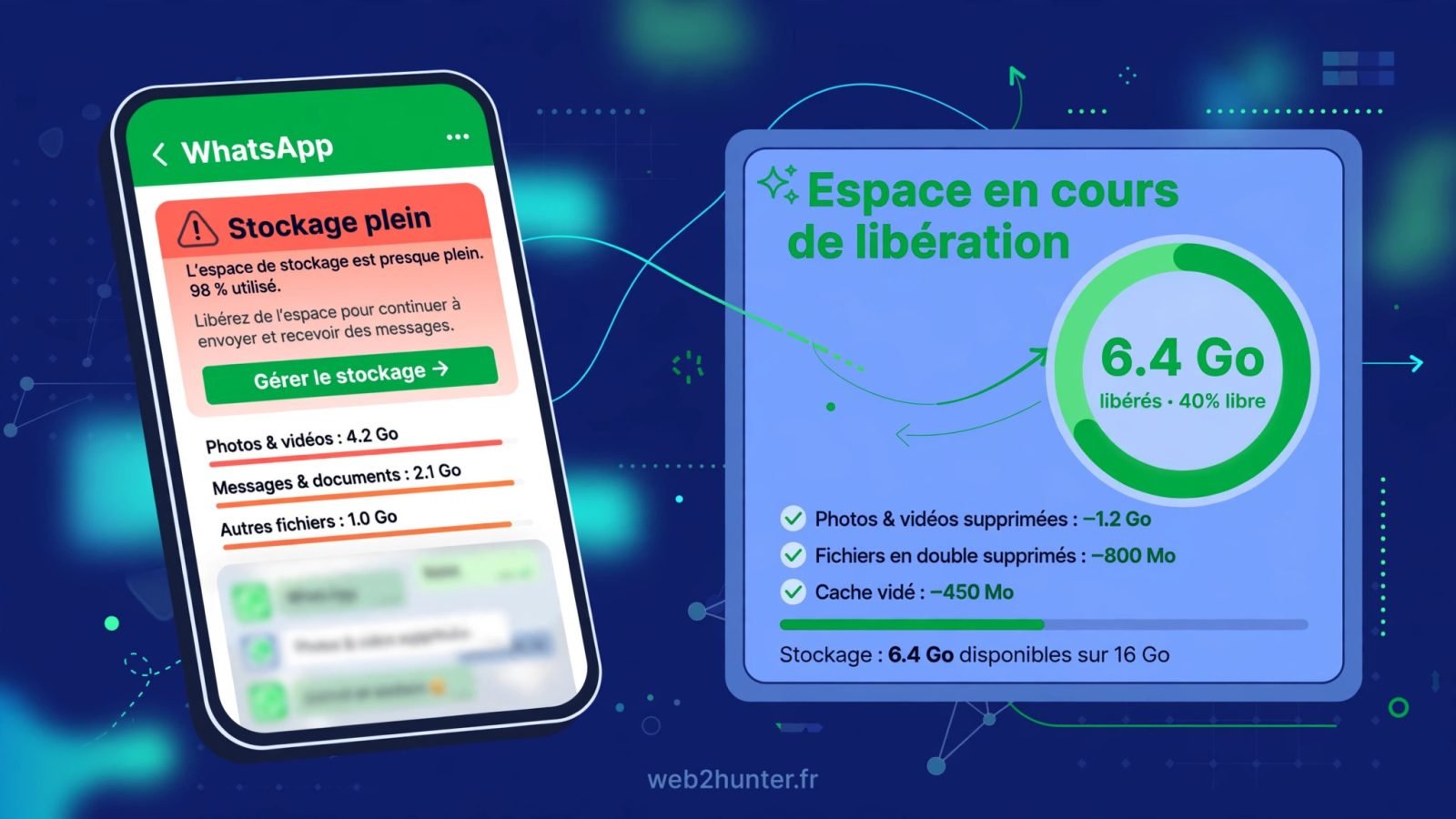
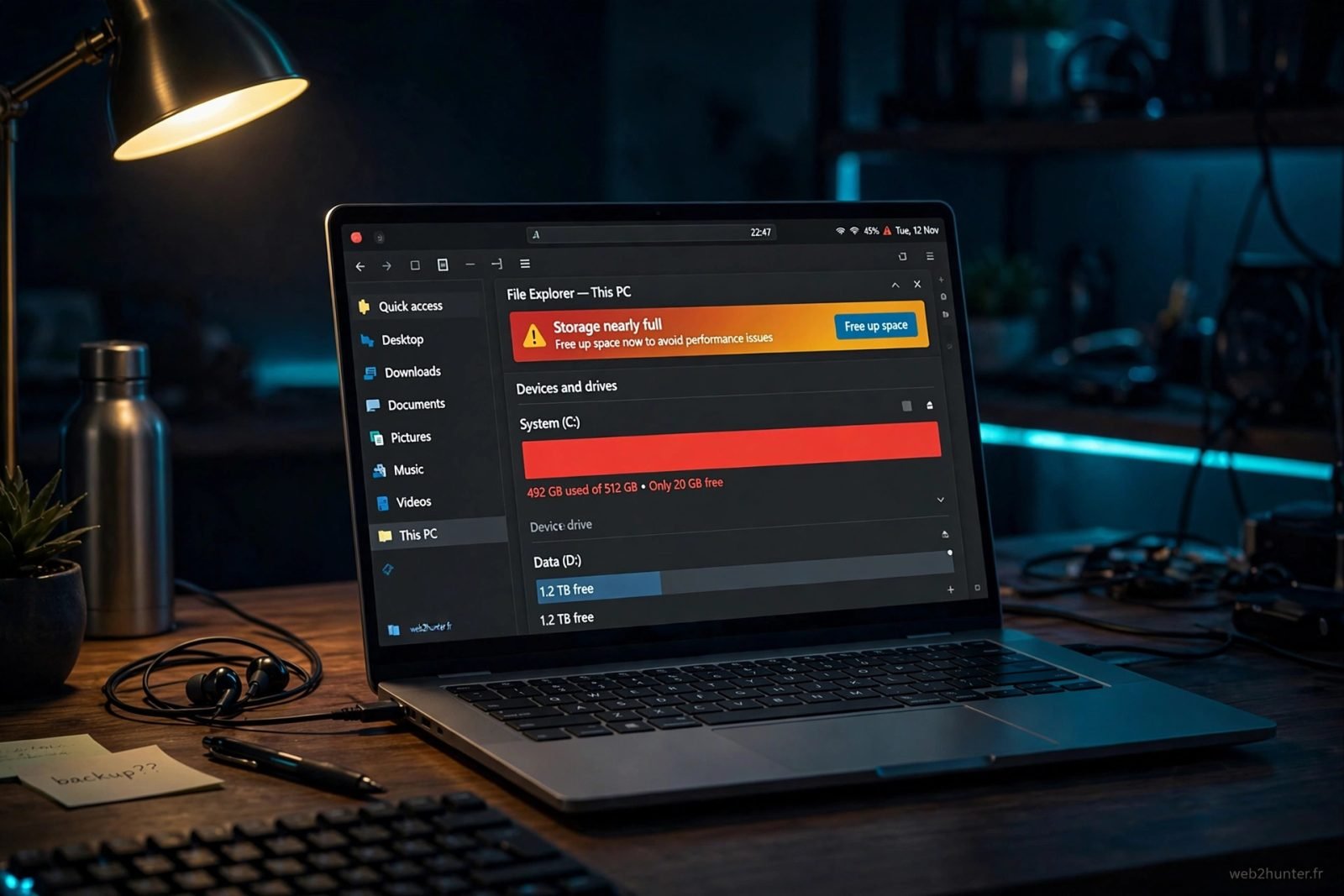
Tu viens de recevoir le message qui fait froid dans le dos : "Ton espace de stockage est presque plein". Résultat : tu ne peux plus envoyer ni recevoir de mails, tes photos ne se sauvegardent plus et Google Drive refuse de synchroniser. Bonne nouvelle : dans la plupart des cas, une bonne demi-heure de nettoyage suffit à retrouver plusieurs gigaoctets — sans perdre un seul message important.
Voici la méthode complète, du plus simple au plus avancé, pour libérer de l'espace Gmail sans regret.
Pourquoi Gmail affiche "stockage plein"
Ton compte Google dispose de 15 Go gratuits. Mais attention : cet espace est partagé entre Gmail, Google Drive et Google Photos. Quand Gmail te dit qu'il est plein, le coupable n'est pas forcément ta boîte mail : ça peut être une vidéo de 3 Go dans Drive ou des années de photos sauvegardées.
Les conséquences d'un stockage saturé sont concrètes :
- Impossible d'envoyer ou de recevoir de nouveaux e-mails
- Sauvegarde automatique des photos qui échoue
- Synchronisation de Google Drive bloquée
- Messages d'alerte répétés qui t'incitent à passer au payant
Le petit réflexe hunter : avant de supprimer quoi que ce soit, vérifie la répartition de ton stockage sur one.google.com/storage. Si Drive occupe 12 Go sur 15, nettoyer Gmail ne servira à rien — commence par le service qui pèse le plus.
Étape 1 : diagnostiquer avec Google One
Google One, c'est le tableau de bord central de ton stockage Google. Voici comment l'utiliser :
- Va sur one.google.com/storage depuis ton navigateur
- Tu vois immédiatement la répartition : Gmail, Drive, Photos
- Clique sur "Libérer de l'espace sur le compte"
- Google te propose des catégories à nettoyer : e-mails volumineux, fichiers indésirables, spams, photos floues ou en double
- Clique sur "Vérifier et nettoyer" pour chaque catégorie, coche ce que tu veux supprimer, puis confirme
Cet outil est souvent le plus rapide : en quelques clics, il repère ce qui occupe le plus de place et te propose de le supprimer en masse. Si Drive est le coupable, on a un guide dédié pour le nettoyer gratuitement.
Étape 2 : traquer les mails qui pèsent le plus
La principale raison pour laquelle Gmail occupe autant d'espace, ce sont les pièces jointes volumineuses. Gmail ne permet pas de trier les mails par taille directement, mais ses opérateurs de recherche font le travail. Dans la barre de recherche, tape :
- has:attachment larger:10M — tous les mails de plus de 10 Mo
- has:attachment larger:5M — tous les mails de plus de 5 Mo
- older_than:2y — les mails de plus de 2 ans
- category:promotions — les messages promotionnels
- filename:zip OR filename:mp4 OR filename:mov — les gros fichiers spécifiques
Parcours la liste, coche les mails que tu n'as plus besoin de garder, puis clique sur la corbeille. Conseil de hunter : commence par les newsletters et les confirmations de commande anciennes, ce sont les plus nombreux et les moins utiles.
Attention : ne supprime jamais un mail avec pièce jointe "au cas où" sans avoir d'abord téléchargé la pièce jointe sur ton ordinateur ou ton disque dur. Une fois la corbeille vidée, c'est définitif.
Étape 3 : sauvegarder avant de supprimer
Tu as des mails importants avec de grosses pièces jointes que tu veux garder, mais qui ne justifient pas d'occuper ton quota ? Deux options :
- Télécharge les pièces jointes une par une (ou en masse via la recherche has:attachment) sur ton ordinateur, puis supprime les mails
- Utilise Google Takeout (takeout.google.com) pour exporter une archive complète de ta boîte avant un grand nettoyage — c'est ta ceinture de sécurité
Une fois la sauvegarde vérifiée sur ton disque, tu peux supprimer en toute tranquillité.
Étape 4 : vider la corbeille et les spams
C'est l'étape que tout le monde oublie : les mails supprimés continuent d'occuper de l'espace pendant 30 jours tant que la corbeille n'est pas vidée.
- Dans le panneau de gauche, clique sur Corbeille puis sur "Vider la corbeille"
- Fais pareil avec le dossier Spam : "Supprimer tous les spams"
- Patiente quelques minutes : le compteur de stockage met un peu de temps à se mettre à jour
À elle seule, cette étape libère parfois plusieurs centaines de mégaoctets chez les gens qui ne l'ont jamais faite.
Si ça ne suffit pas : les autres options
Après un vrai nettoyage, tu as récupéré de l'espace mais tu es toujours proche de la limite ? Il reste deux voies :
- Google One payant : 100 Go à 1,99 €/mois (ou 19,99 €/an), 200 Go à 2,99 €/mois. L'espace est partagé entre Gmail, Drive et Photos, donc une seule extension règle le problème partout. Annulable à tout moment.
- Un deuxième compte Google : faisable et gratuit, mais ça complique la vie — il faudra te souvenir quel compte utilise quelle application. À réserver aux cas extrêmes.
Dans la majorité des cas, le nettoyage suffit. Si tu utilises Gmail pour un usage professionnel intensif avec beaucoup de pièces jointes, l'abonnement 100 Go reste le rapport qualité-prix le plus simple. Pour comparer les offres de stockage cloud gratuites, jette un œil à notre comparatif.
Notre reco : fais ce nettoyage une fois par trimestre et mets en place des filtres automatiques (les newsletters vont directement dans un dossier que tu vides chaque mois). Dix minutes tous les trois mois, et tu ne reverras plus jamais l'alerte.
Questions fréquentes
Combien de temps avant que l'espace libéré apparaisse ?
Le compteur peut mettre de quelques minutes à quelques heures à se mettre à jour, surtout après une suppression massive. Si rien ne bouge après 24 h, vérifie que la corbeille est bien vidée.
Supprimer des mails libère-t-il immédiatement de l'espace ?
Non : tant qu'ils sont dans la corbeille, ils comptent toujours dans ton quota. Il faut vider la corbeille manuellement pour que l'espace soit réellement récupéré.
Comment voir la taille exacte d'un mail dans Gmail ?
Gmail n'affiche pas la taille dans la liste. Utilise les opérateurs larger:10M ou has:attachment pour repérer les plus gros, ou le gestionnaire de stockage Google One qui les classe par taille.
Je ne reçois plus mes mails, que faire en urgence ?
Vide la corbeille et le spam immédiatement : c'est le gain le plus rapide. Ensuite, supprime les mails promotionnels avec category:promotions. Tu devrais retrouver la réception en quelques minutes.
Google One gratuit suffit-il pour nettoyer ?
Oui : le gestionnaire de stockage est accessible gratuitement et propose déjà les catégories de nettoyage (mails volumineux, fichiers indésirables, photos en double). L'abonnement payant ne sert qu'à acheter plus d'espace.