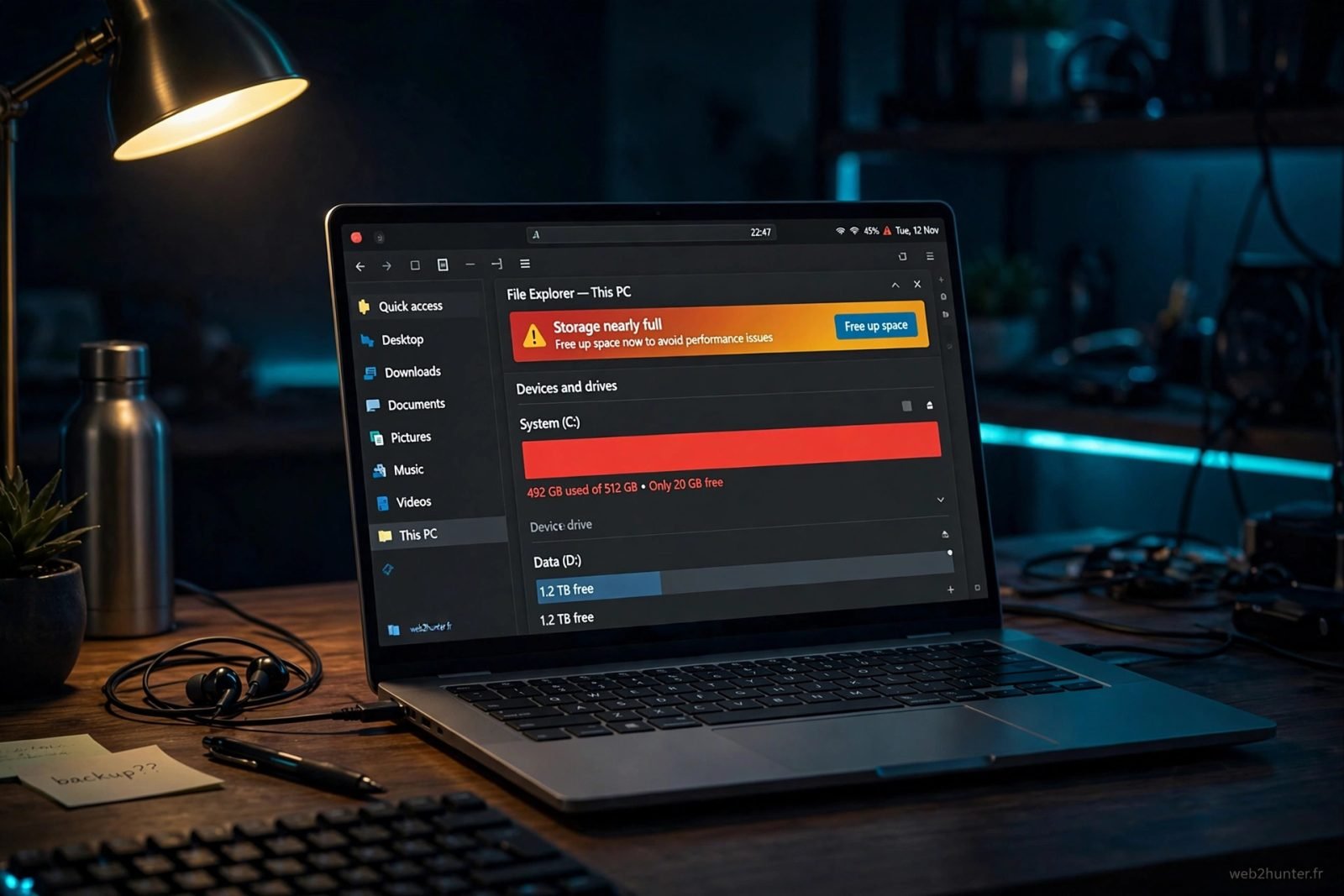
Windows t'affiche « espace disque insuffisant » ? Ton disque C est plein, les mises à jour refusent de s'installer et le PC commence à ramer ? C'est un classique sur Windows 11, et bonne nouvelle : ça se règle sans réinstaller quoi que ce soit.
Voici 9 méthodes classées de la plus simple à la plus avancée. Suis-les dans l'ordre : la plupart des gens récupèrent plusieurs gigaoctets dès les trois premières. Chaque étape se termine par une action concrète.
Pourquoi ton disque C se remplit tout seul
Cinq coupables expliquent presque tous les cas de disque dur plein : fichiers temporaires et cache, anciennes mises à jour Windows, points de restauration, logiciels oubliés, et tes propres fichiers (Téléchargements, vidéos, jeux). Et un disque C plein n'est pas qu'un manque de place : Windows 11 a besoin d'une marge libre, sinon il ralentit et les mises à jour échouent.
Action concrète : ouvre Paramètres > Système > Stockage pour voir ce qui occupe le plus de place. C'est ta carte de chasse pour la suite.
Sauvegarde avant de nettoyer : la règle d'or
Nettoyer son disque C est sûr quand on suit les bonnes étapes, mais aucun ménage ne devrait se faire sans une copie de tes fichiers importants. Une fausse manip est vite arrivée, surtout quand on déplace des dossiers.
Prends dix minutes pour copier tes documents et photos les plus précieux sur un support externe, par exemple un SSD externe : rapide, silencieux, parfait pour sauvegarder avant le grand nettoyage — et pour délester ton disque C durablement si besoin.
Action concrète : sauvegarde tes fichiers importants maintenant, avant même la première méthode.
Méthode 1 : Storage Sense, le ménage automatique
- Ouvre Paramètres > Système > Stockage.
- Active Storage Sense (Assistant Stockage).
- Clique dessus : règle la fréquence sur chaque semaine et choisis quoi supprimer (fichiers temporaires, Corbeille de plus de 30 jours, téléchargements jamais ouverts).
Le petit réflexe hunter : active Storage Sense une bonne fois pour toutes et oublie-le. C'est le réglage « prévention » par excellence contre le stockage saturé sur Windows 11.
Action concrète : active Storage Sense et configure un nettoyage hebdomadaire.
Méthode 2 : le nettoyage de disque classique
L'outil « Nettoyage de disque » repère les fichiers que Windows peut supprimer sans risque. Il est vieux comme le monde et toujours redoutable.
- Tape Nettoyage de disque dans la recherche Windows et ouvre l'outil.
- Sélectionne le disque C:, puis clique sur « Nettoyer les fichiers système ».
- Coche les catégories : fichiers temporaires, miniatures, Corbeille, et surtout anciennes installations Windows et fichiers temporaires d'installation — souvent plusieurs gigaoctets à eux seuls.
- Valide et laisse l'outil travailler.
Action concrète : lance le Nettoyage de disque avec l'option « fichiers système » et coche les anciennes installations Windows.
Méthode 3 : Téléchargements et Corbeille
Le dossier Téléchargements est le cimetière oublié de la plupart des PC : installeurs, PDF ouverts une fois, archives ZIP jamais décompressées. Parfois des années d'accumulation.
- Ouvre Téléchargements dans l'Explorateur, trie par taille, supprime l'inutile.
- Clique droit sur la Corbeille > Vider la Corbeille.
Attention : vider la Corbeille est définitif. Jette un œil rapide à son contenu avant, surtout après une suppression en masse. Une fois vidée, récupérer un fichier demande des outils spécialisés, sans garantie.
Action concrète : fais le tri dans Téléchargements aujourd'hui, puis vide la Corbeille.
Méthode 4 : désinstaller les logiciels oubliés
- Ouvre Paramètres > Applications > Applications installées.
- Trie par taille pour voir les plus gourmands en premier.
- Désinstalle ce que tu n'ouvres plus : trois points > Désinstaller.
Le petit réflexe hunter : pas ouvert depuis six mois, ça part. Et si ton PC est aussi lent au démarrage, notre guide pour accélérer le démarrage de Windows 11 t'aidera à désactiver les programmes inutiles.
Action concrète : désinstalle au moins trois logiciels que tu n'utilises plus.
Méthode 5 : déplacer tes dossiers vers un autre disque
Si tu as un second disque (D:, E: ou externe), Windows 11 permet de déplacer officiellement tes dossiers personnels sans casser les liens du système.
- Clique droit sur le dossier (Documents, Images, Vidéos, Musique) > Propriétés.
- Onglet Emplacement > Déplacer, choisis le nouveau dossier, valide.
- Accepte le déplacement des fichiers existants quand Windows le propose.
Bien plus propre qu'un copier-coller manuel, qui peut casser des raccourcis. Vidéos et Images sont les meilleurs candidats : souvent les plus lourds du disque C.
Action concrète : déplace au moins ton dossier Vidéos via l'onglet Emplacement.
Méthode 6 : réduire les points de restauration
- Tape Créer un point de restauration dans la recherche Windows.
- Sélectionne le disque C: > Configurer.
- Réduis le curseur à 5 % environ (en gardant au moins 2-3 Go).
- Tu peux supprimer les anciens points, puis en créer un nouveau propre juste après.
Ne désactive pas complètement la protection du système. Garder au moins un point de restauration récent, c'est ton filet de sécurité si une mise à jour ou un pilote pose problème. On réduit l'espace alloué, on ne supprime pas la fonctionnalité.
Action concrète : limite l'espace des points de restauration à 5 % et supprime les anciens points.
Méthode 7 : désactiver la mise en veille prolongée
La mise en veille prolongée stocke ta mémoire vive dans un fichier caché (hiberfil.sys) à la racine du C:. Avec 16 Go de RAM, il pèse environ 16 Go. Si tu ne t'en sers jamais, c'est de l'espace récupérable immédiatement.
- Tape cmd dans le menu Démarrer, clique droit sur Invite de commandes > Exécuter en tant qu'administrateur.
- Tape
powercfg /hibernate offpuis Entrée. Le fichier est supprimé instantanément, sans redémarrage.
Action concrète : si tu n'utilises jamais la mise en veille prolongée, désactive-la avec la commande ci-dessus.
Méthode 8 : traquer les gros dossiers cachés
S'il reste des gigaoctets mystérieux, il faut une vue d'ensemble. Retourne dans Paramètres > Système > Stockage et clique sur chaque catégorie : Applications, Temporaire et Autre cachent souvent les plus gros volumes.
Pour aller plus loin, un analyseur gratuit comme WinDirStat ou WizTree affiche une carte visuelle de ton disque : les gros rectangles colorés sont tes cibles (cache des navigateurs, dossiers de jeux, sauvegardes de téléphone).
Le petit réflexe hunter : un navigateur gourmand accumule des gigaoctets de cache. Si Chrome te semble lourd, notre article sur comment réduire la consommation de RAM de Chrome t'aidera à l'alléger sur tous les fronts.
Action concrète : identifie tes trois plus gros dossiers et décide du sort de chacun.
Méthode 9 : nettoyer les fichiers système en profondeur
Dernière étape, si le disque C reste plein malgré tout : le nettoyage approfondi via les outils officiels.
- Relance le Nettoyage de disque en administrateur (clic droit > Exécuter en tant qu'administrateur).
- Clique sur Nettoyer les fichiers système et coche : Nettoyage de Windows Update, Fichiers temporaires d'installation de Windows, Anciennes installations de Windows.
- Complète dans Paramètres > Système > Stockage > Fichiers temporaires : coche et supprime les catégories proposées.
Action concrète : lance le nettoyage des fichiers système et laisse-le se terminer sans l'interrompre.
Ce qu'il ne faut JAMAIS supprimer
Quand on chasse les gigaoctets, la tentation est grande de supprimer « à la main » des dossiers système qui pèsent lourd. C'est exactement comme ça qu'on casse Windows.
Ne supprime jamais manuellement :
- C:\Windows (et surtout WinSxS) : le cœur du système. WinSxS paraît énorme mais c'est normal ; Windows le nettoie lui-même via le Nettoyage de disque.
- C:\Program Files et C:\Program Files (x86) : désinstalle via les Paramètres, ne supprime jamais les dossiers directement.
- pagefile.sys et swapfile.sys : la mémoire virtuelle de Windows, les supprimer provoque des plantages.
- Les dossiers d'un autre utilisateur (C:\Users\...) : tu risques de détruire ses documents.
- Des .dll, .sys ou .exe trouvés au hasard : un fichier système n'est jamais « inutile ».
Règle simple : dossier système = outil officiel, jamais de suppression à la main.
Action concrète : avant toute suppression manuelle, demande-toi « est-ce dans un dossier système ? ». Si oui, passe par un outil officiel.
Quand demander de l'aide
Ces 9 méthodes règlent la grande majorité des cas de disque C plein sur Windows 11. Mais certains signaux doivent te faire lever le pied et demander de l'aide (un proche calé, un réparateur, le support du fabricant) :
- Le disque C se remplit à nouveau en quelques jours : un logiciel écrit peut-être des fichiers en boucle.
- Des erreurs apparaissent pendant le nettoyage ou après une suppression.
- Windows ne démarre plus correctement après une manipulation : ne « répare » pas au hasard, fais-toi accompagner.
- Ton disque C fait moins de 128 Go et reste plein malgré tout : problème de capacité, pas de ménage. Il faut un disque plus grand.
- Bruits anormaux (cliquetis) venant d'un disque dur mécanique : sauvegarde immédiatement et consulte un pro.
Action concrète : si l'un de ces signaux te concerne, sauvegarde tes fichiers importants dès maintenant et fais-toi accompagner. Aucune honte à ça : un disque système se manipule avec précaution.
Questions fréquentes
Pourquoi mon disque C est plein alors que je n'ai presque rien installé ?
Sur Windows 11, le système occupe beaucoup de place à lui seul : mises à jour, points de restauration, fichiers temporaires et cache s'accumulent en silence. Les méthodes 1, 2 et 9 ciblent précisément ces fichiers.
Combien d'espace libre faut-il garder sur le disque C ?
Garde au moins 10 à 15 % de ton disque C libres (minimum 10 à 20 Go). En dessous, Windows 11 ralentit et les mises à jour échouent.
Puis-je supprimer le dossier WinSxS pour libérer de l'espace ?
Non, jamais à la main : il contient des composants essentiels et sa taille affichée est trompeuse. Utilise uniquement le Nettoyage de disque avec l'option « Nettoyage de Windows Update », la méthode officielle et sûre.
Puis-je désactiver la mise en veille prolongée sans risque ?
Oui, si tu n'utilises que la mise en veille classique ou l'arrêt complet. La commande powercfg /hibernate off (en administrateur) supprime le fichier hiberfil.sys et récupère l'équivalent de ta mémoire vive en espace disque.
Que faire si le disque C se remplit tout seul après le nettoyage ?
Quelque chose écrit des fichiers en boucle : logiciel défectueux, journaux d'erreurs qui grossissent, processus bloqué. Repère le dossier qui grossit avec l'analyseur de stockage, puis désinstalle ou mets à jour le logiciel fautif.