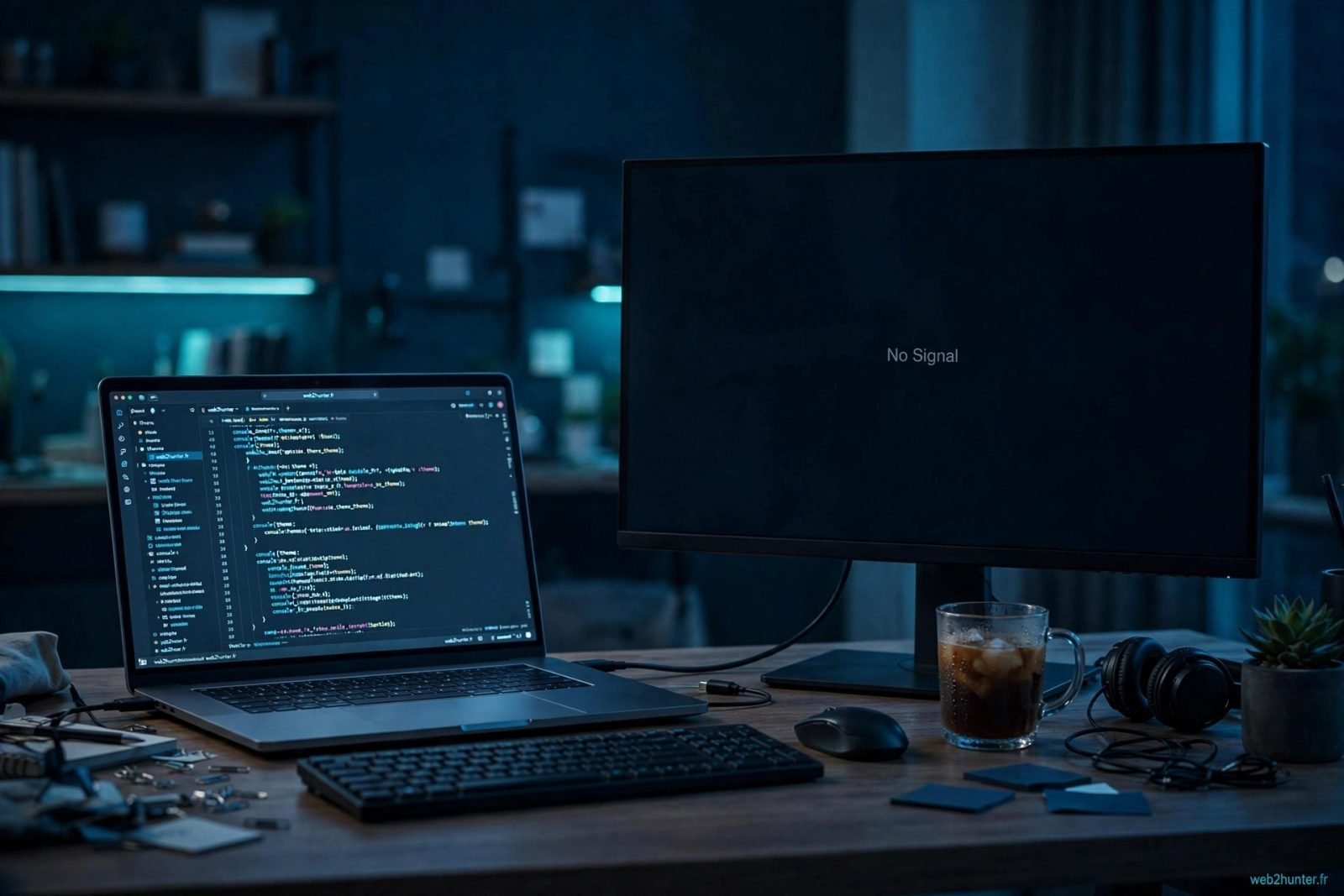
Tu branches ton écran sur ton hub USB-C, et rien ne se passe : écran noir, « aucun signal », ou l'écran n'apparaît même pas dans les réglages d'affichage. Pourtant, le hub fonctionne pour tes autres périphériques. Un écran externe non détecté via un hub USB-C, c'est un classique, et la solution est souvent plus simple qu'on ne croit.
Voici la méthode pour diagnostiquer, dans l'ordre, sans acheter du matériel inutilement.
Les causes
Première chose à comprendre : tous les hubs USB-C ne gèrent pas la vidéo. Pour qu'un écran fonctionne via un hub, il faut que le port USB-C du PC supporte le « DisplayPort Alt Mode » (la vidéo qui transite par l'USB-C) ET que le hub le transmette. Si l'un des deux maillons manque, pas d'image.
Deuxième cause fréquente : le câble. Un câble USB-C basique ne transporte que des données et du courant, pas la vidéo. Il faut un câble compatible DisplayPort Alt Mode entre le PC et le hub.
Troisième cause : l'alimentation. Certains hubs ont besoin d'être alimentés (via le chargeur en passthrough) pour activer la sortie vidéo. Sans alimentation externe, la vidéo ne passe pas.
Le petit réflexe hunter : branche l'écran directement sur le port USB-C du PC, sans le hub. Si l'image apparaît, ton PC gère bien la vidéo via USB-C : le problème vient du hub ou du câble.
Vérifier dans l'ordre
Étape 1 : le port du PC
Vérifie que ton port USB-C supporte la vidéo : cherche le symbole DisplayPort (un « D » stylisé) à côté du port, ou consulte les specs de ton PC. Sur beaucoup de portables d'entrée de gamme, les ports USB-C ne gèrent que les données : aucun hub ne pourra y changer quoi que ce soit.
Étape 2 : le câble
Utilise un câble USB-C certifié pour la vidéo (souvent marqué « 4K » ou « DisplayPort »). Les câbles de charge seuls ne transmettent pas l'image. En cas de doute, teste avec le câble fourni avec le hub.
Étape 3 : l'alimentation du hub
Branche le chargeur sur le port PD du hub pendant le test. Certains hubs n'activent la sortie HDMI/DisplayPort que lorsqu'ils sont alimentés.
Étape 4 : l'écran
Vérifie que l'écran est réglé sur la bonne entrée (HDMI 1, HDMI 2, etc.). Ça paraît évident, mais c'est la cause d'un nombre surprenant de « pannes ».
Attention : ne multiplie pas les adaptateurs (USB-C vers HDMI vers DisplayPort...). Chaque adaptateur est un point de défaillance potentiel. Une connexion simple et directe est toujours plus fiable.
Les réglages à vérifier
Sur Windows : fais Windows + P pour ouvrir le menu de projection, et choisis « Étendre » ou « Dupliquer ». Va aussi dans Paramètres, Système, Écran, et clique sur « Détecter » sous la section des écrans.
Mets à jour les pilotes graphiques (Intel, AMD ou NVIDIA selon ton PC) : un pilote obsolète peut empêcher la détection d'un écran via USB-C.
Si après tout ça l'écran reste invisible, le hub est probablement en cause : tous les hubs « vidéo » ne se valent pas. Un hub USB-C avec sortie vidéo fiable, dont les avis confirment le bon fonctionnement avec les écrans externes, t'évitera bien des sueurs froides.
Notre reco : teste l'écran en direct sur le PC d'abord. Si ça marche, le coupable est le hub ou le câble : remonte la chaîne dans l'ordre avant d'envisager un remplacement.
Questions fréquentes
Comment savoir si mon port USB-C gère la vidéo ?
Cherche le logo DisplayPort à côté du port, ou vérifie les spécifications de ton PC sur le site du fabricant. Sans DisplayPort Alt Mode, aucune vidéo ne passera par ce port.
Peut-on brancher deux écrans sur un hub USB-C ?
Ça dépend du hub et du PC : il faut un hub qui le supporte explicitement et un PC avec assez de bande passante. Vérifie les specs du hub avant d'acheter.
Mon écran s'allume puis s'éteint, pourquoi ?
C'est souvent un problème d'alimentation : le hub ne fournit pas assez de courant stable. Branche le chargeur sur le hub et réessaie.
La 4K passe-t-elle par un hub USB-C ?
Oui, si le hub, le câble et le PC supportent la 4K à 60 Hz. Les hubs d'entrée de gamme plafonnent souvent à 30 Hz en 4K, ce qui donne une image saccadée.
Faut-il installer un pilote pour la vidéo via hub ?
Généralement non pour le DisplayPort Alt Mode. En revanche, les hubs à technologie DisplayLink nécessitent un pilote spécifique : vérifie le type de ton hub.