Tu branches un deuxième écran, un écran externe ou un moniteur supplémentaire, et Windows 11 ne le détecte pas. Ou pire : l'écran reste noir, avec un message « pas de signal », alors que tout semble branché. C'est l'un des problèmes les plus courants du double écran, et dans la plupart des cas, il se règle en quelques minutes sans rien acheter.
Le piège, c'est de changer les réglages au hasard. Suis les vérifications dans l'ordre : branchements, réglages Windows, pilotes. La plupart des deuxièmes écrans non détectés se débloquent à l'une de ces trois étapes.
La réponse directe
Si ton deuxième écran n'est pas détecté sous Windows 11, commence par appuyer sur Windows + P et choisis « Étendre ». Ensuite, va dans Paramètres, Système, Écran, et clique sur « Détecter » à côté de « Plusieurs écrans ». Dans la majorité des cas, l'écran apparaît à ce moment-là.
Si rien ne s'affiche, vérifie le câble (essaie un autre câble HDMI ou DisplayPort), vérifie que l'écran est bien sur la bonne source (bouton Source / Input de l'écran), et mets à jour le pilote de ta carte graphique. Ces trois vérifications règlent la quasi-totalité des cas de deuxième écran non détecté.
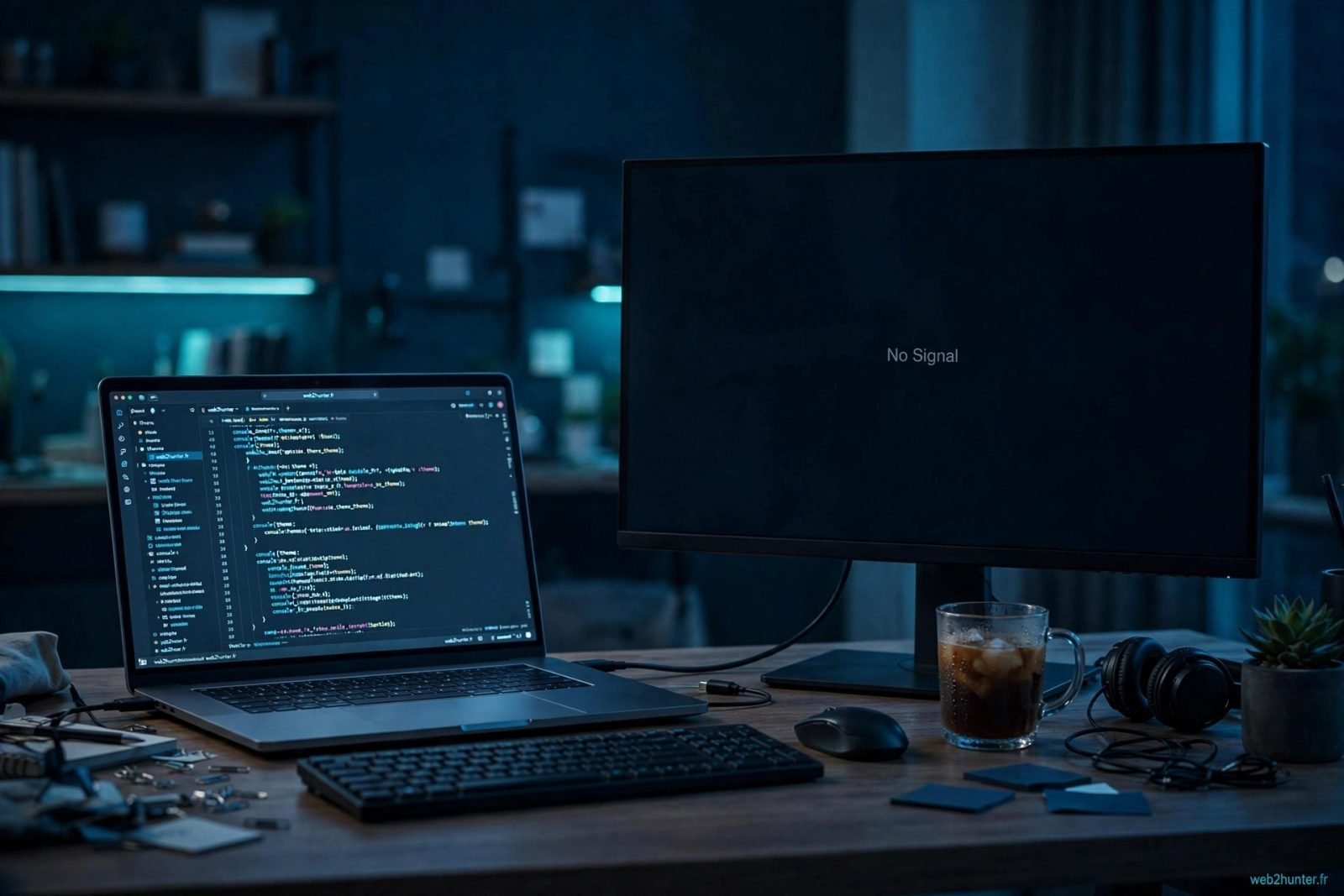
Le petit réflexe hunter : avant tout réglage, regarde le voyant de l'écran et son message. « Pas de signal » veut dire que l'écran est allumé mais ne reçoit rien (câble, port ou source). Un écran totalement noir sans voyant veut dire qu'il n'est pas alimenté. Deux pannes, deux diagnostics.
D'abord, vérifie les branchements
- Le câble. Débranche-le et rebranche-le fermement des deux côtés. Essaie un autre câble HDMI ou DisplayPort : un câble abîmé ou de mauvaise qualité est la cause numéro un des écrans externes non détectés, surtout en 4K ou avec des câbles très longs.
- Le port. Essaie un autre port HDMI ou DisplayPort du PC. Sur un PC de bureau, branche l'écran sur la carte graphique (ports horizontaux, en bas) et pas sur la carte mère (ports verticaux, en haut) : certains PC désactivent la sortie de la carte mère quand une carte graphique est installée.
- La source de l'écran. Avec le bouton Source / Input de l'écran, sélectionne manuellement HDMI 1, HDMI 2 ou DisplayPort selon ton branchement. L'option « Auto » ne trouve pas toujours la bonne entrée.
- L'alimentation. Vérifie que l'écran est bien alimenté et allumé (voyant, menu de l'écran accessible). Un écran en veille profonde peut mettre plusieurs secondes à se réveiller.
- Le test croisé. Si tu peux, branche l'écran sur un autre PC ou une autre source (box TV, console) : si l'écran fonctionne ailleurs, le problème vient du PC ou du câble, pas de l'écran.
Action concrète : un seul changement à la fois, puis un test avec Windows + P. Si tu changes le câble et le port en même temps, tu ne sauras pas ce qui a débloqué la situation.
Les réglages Windows 11 qui débloquent le deuxième écran
- Appuie sur Windows + P et choisis « Étendre » (pour deux écrans indépendants) ou « Dupliquer » (pour la même image partout). Si le mode est resté sur « Écran du PC uniquement », le deuxième écran reste noir même s'il est bien branché.
- Va dans Paramètres, Système, Écran. Clique sur « Détecter » à côté de « Plusieurs écrans ». Si Windows trouve l'écran, il apparaît en haut de la page : clique dessus et choisis « Étendre ces écrans ».
- Vérifie la résolution et la fréquence : un écran qui reçoit une résolution ou une fréquence qu'il ne supporte pas peut rester noir. Choisis la résolution recommandée par Windows et une fréquence standard (60 Hz).
- Si l'écran est détecté mais reste noir, clique dessus dans les paramètres d'affichage et vérifie que l'option « Rendre cet écran principal » ou la disposition des écrans n'a pas placé l'écran hors de portée. Glisse les rectangles des écrans pour qu'ils se touchent.
- Redémarre le PC avec l'écran déjà branché et allumé : certains PC ne détectent le deuxième écran qu'au démarrage.
Ne force pas une résolution ou une fréquence au-delà de ce que ton écran supporte (indiqué dans sa notice ou sur le site du fabricant). Un réglage trop ambitieux peut laisser l'écran noir et t'obliger à tout refaire en mode sans échec.
Pilotes de la carte graphique : la cause cachée
Si les branchements et les réglages sont bons mais que Windows 11 ne détecte toujours pas le deuxième écran, le pilote de la carte graphique est le suspect suivant. Un pilote Windows 11 corrompu, trop ancien ou mal installé après une mise à jour peut désactiver la deuxième sortie sans toucher à l'écran principal.
- Ouvre le Gestionnaire de périphériques (clic droit sur le menu Démarrer), puis « Cartes graphiques ». Si tu vois un triangle jaune ou un code d'erreur, le pilote est en cause.
- Mets à jour le pilote : clic droit sur ta carte graphique, « Mettre à jour le pilote », puis « Rechercher automatiquement les pilotes ». Mieux : télécharge le pilote le plus récent depuis le site du fabricant de ta carte (NVIDIA, AMD, Intel) et installe-le.
- Si le problème est apparu juste après une mise à jour, fais l'inverse : clic droit, Propriétés, Pilote, « Restaurer le pilote » pour revenir à la version précédente.
- En dernier recours, désinstalle complètement le pilote (avec l'outil DDU pour un nettoyage complet) puis réinstalle la version du fabricant. C'est l'étape qui débloque les cas les plus tenaces de second écran non détecté.
Action concrète : après chaque changement de pilote, redémarre le PC avec l'écran branché, puis refais Windows + P et « Détecter ».
Cas particuliers : portable, dock USB-C, écran détecté mais noir
- PC portable. Sur certains portables, la sortie vidéo passe par une touche de fonction (Fn + F4, F5 ou F8 selon la marque). Vérifie aussi que le port USB-C que tu utilises gère bien la vidéo : tous les ports USB-C ne sortent pas d'image. Un port USB-C sans DisplayPort ne donnera jamais d'image, quel que soit le câble.
- Dock ou hub USB-C. Si tu passes par un dock, branche l'écran directement sur le PC pour tester. Si l'écran direct fonctionne mais pas via le dock, le dock, son alimentation ou son pilote est en cause. Un hub USB-C / dock station fiable avec sortie vidéo évite bien des surprises, surtout sur les portables qui n'ont qu'un ou deux ports.
- Écran détecté mais noir. C'est souvent une résolution ou une fréquence incompatible, ou un écran placé « hors champ » dans la disposition. Remets la résolution recommandée et recolle les écrans dans Paramètres, Système, Écran.
- Écran qui s'allume puis se coupe. Câble défectueux, alimentation du dock insuffisante ou écran en veille : teste avec un autre câble et une alimentation directe de l'écran.
- Écran noir après la connexion Windows. Le problème peut venir d'autre chose que le double écran. Notre guide écran noir après la connexion Windows 11 couvre ce cas précis.
Notre reco : pour un double écran stable, un câble HDMI ou DisplayPort de qualité, branché directement sur la carte graphique, bat presque toujours un montage avec adaptateurs en cascade. Moins d'intermédiaires, moins de pannes.
Quand demander de l'aide
Demande de l'aide (réparateur, forum avec la marque et le modèle du PC et de l'écran) si : l'écran fonctionne sur un autre PC mais reste invisible sur le tien malgré un pilote réinstallé ; aucun port vidéo du PC ne donne d'image ; ou le PC affiche des erreurs matérielles. Précise le type de branchement (HDMI, DisplayPort, USB-C), le message exact de l'écran et ce que tu as déjà testé : on te répondra beaucoup plus vite.
FAQ
Pourquoi Windows 11 ne détecte pas mon deuxième écran ?
Les causes les plus fréquentes sont : un câble défectueux, une mauvaise source sélectionnée sur l'écran, le mode « Écran du PC uniquement » activé, ou un pilote de carte graphique en cause. Vérifie dans cet ordre : Windows + P, Paramètres, Système, Écran, Détecter, puis le pilote.
Mon deuxième écran affiche « pas de signal », que faire ?
« Pas de signal » veut dire que l'écran est allumé mais ne reçoit rien. Vérifie le câble, le port, et la source sélectionnée sur l'écran (HDMI 1, HDMI 2, DisplayPort). Essaie un autre câble et un autre port avant de toucher aux réglages.
Comment activer le double écran sur Windows 11 ?
Appuie sur Windows + P et choisis « Étendre ». Puis va dans Paramètres, Système, Écran, clique sur « Détecter », et choisis « Étendre ces écrans » pour l'écran trouvé. Tu peux ensuite organiser les écrans en les glissant.
Un port USB-C peut-il brancher un deuxième écran ?
Oui, mais seulement si ce port USB-C gère la vidéo (DisplayPort Alt Mode ou Thunderbolt). Tous les ports USB-C ne le font pas. Vérifie la notice du PC : un port USB-C qui ne gère que les données et la charge ne donnera jamais d'image.
Mon deuxième écran est détecté mais reste noir, pourquoi ?
C'est souvent une résolution ou une fréquence que l'écran ne supporte pas, ou un écran placé hors champ dans la disposition. Remets la résolution recommandée par Windows et recolle les rectangles des écrans dans Paramètres, Système, Écran.