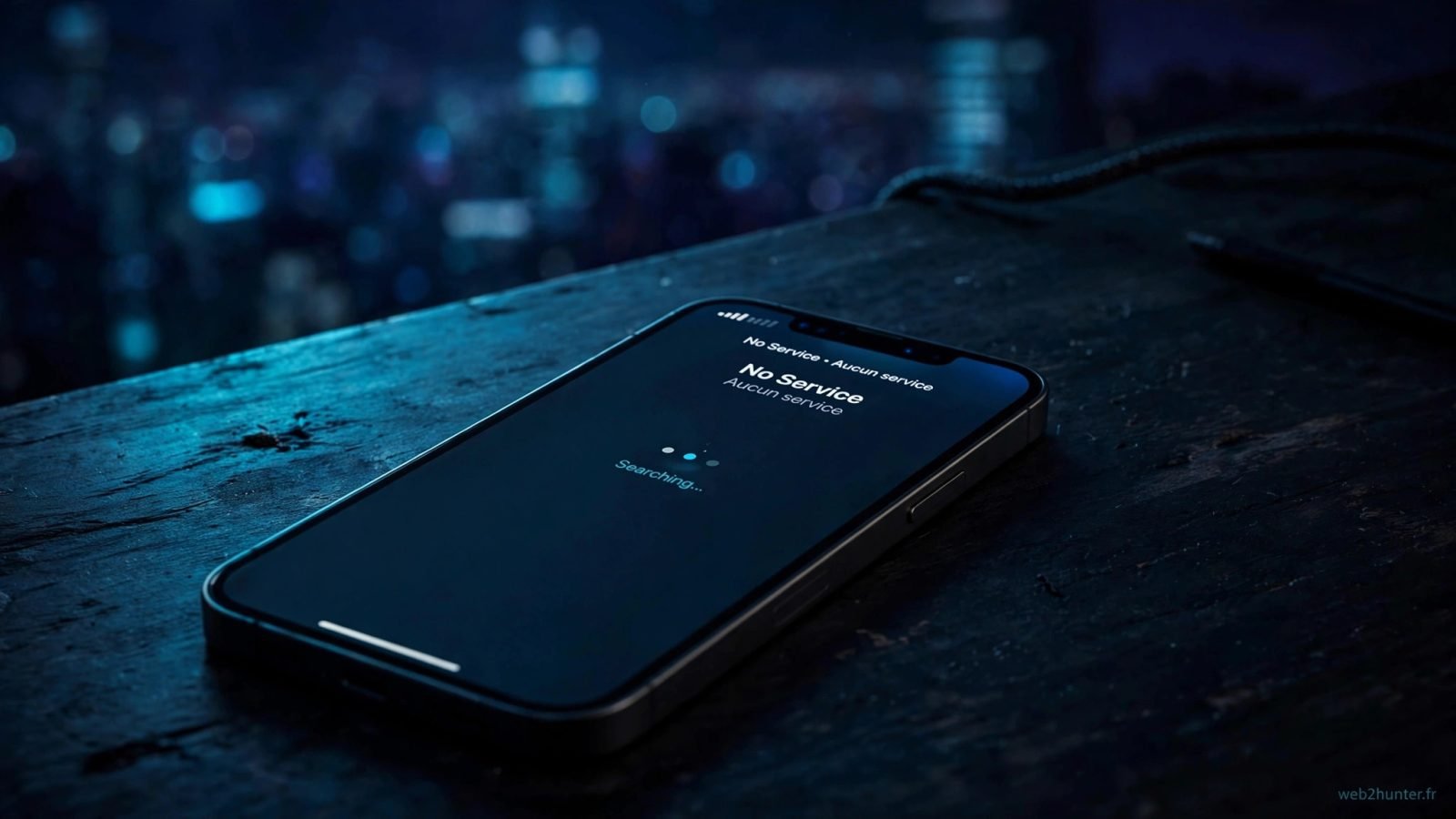
Tu as installé iOS 27 le jour de sa sortie et, depuis, ton iPhone affiche « aucun service », « réseau indisponible » ou reste bloqué sur « recherche… » ? Bonne nouvelle : dans la grande majorité des cas, ce n'est ni la mise à jour elle-même ni ton iPhone qui sont en cause, mais un petit réglage réseau qui a sauté pendant l'installation.
On va traquer ce bug ensemble, du plus simple au plus avancé. Chaque solution ci-dessous a déjà débloqué des dizaines de lecteurs : suis-les dans l'ordre, et tu devrais retrouver tes barres de signal avant la fin de l'article.
Réponse directe : commence par activer puis désactiver le mode avion, puis redémarre ton iPhone. Si le réseau ne revient pas, réinsère ta carte SIM et vérifie la mise à jour des réglages de ton opérateur dans Réglages > Général > Informations. Dans 80 % des situations, l'une de ces trois étapes suffit.
Pourquoi ton iPhone ne capte plus depuis iOS 27
Avant de foncer tête baissée, un petit détour par les causes probables te fera gagner du temps. Quand un iPhone ne capte plus le réseau après une mise à jour iOS 27, les coupables habituels sont :
- Un réglage opérateur qui n'a pas suivi la mise à jour. iOS télécharge normalement un « profil opérateur » après chaque grosse mise à jour. S'il a raté, ton iPhone ne sait plus comment se connecter aux antennes.
- Une carte SIM ou une eSIM mal réenregistrée. Le redémarrage lié à l'installation peut laisser la ligne dans un état bizarre, surtout sur les iPhone récents qui n'ont plus de tiroir SIM physique.
- Des réglages réseau corrompus par le passage à iOS 27 : APN effacé, roaming désactivé sans raison, sélection d'opérateur bloquée en manuel.
- Une panne de ton opérateur qui tombe pile au moment de la mise à jour. Le timing est cruel, mais ça arrive : vérifie toujours le statut du réseau avant de tout réinitialiser.
- Une zone de couverture limite où le téléphone, perturbé par la mise à jour, peine à raccrocher une antenne alors qu'avant il y arrivait.
Le petit réflexe hunter : avant toute manipulation, demande à un proche (même opérateur, même endroit) s'il capte. S'il est lui aussi sans réseau, c'est une panne d'antenne : attends une heure et épargne-toi tout le reste de ce guide.
Les vérifications rapides (30 secondes chrono)
On commence par les gestes qui coûtent rien et règlent déjà la plupart des cas de « iphone sans service après mise à jour ».
1. Le mode avion, ton meilleur ami
Ouvre le Centre de contrôle (balaye depuis le coin haut droit), active le mode avion, attends 15 secondes, puis désactive-le. Ce petit cycle force ton iPhone à se réenregistrer sur le réseau de ton opérateur. C'est bête comme chou, et ça marche étonnamment souvent.
2. Un vrai redémarrage
Pas juste verrouiller l'écran : éteins complètement l'iPhone (Réglages > Général > Éteindre, ou bouton latéral + volume), attends 30 secondes, rallume. Si ton iPhone est bloqué ou figé pendant l'opération, tu peux aussi forcer le redémarrage de ton iPhone sous iOS 27.
3. Vérifie les données cellulaires
Va dans Réglages > Données cellulaires et assure-toi que l'interrupteur est bien vert. Pendant que tu y es, jette un œil à « Options » : l'itinérance (roaming) des données doit être activée si tu es à l'étranger ou en zone frontalière.
Attention : si ton iPhone affiche « SOS uniquement » en haut de l'écran, il capte bien des antennes mais ton opérateur refuse ta ligne. C'est un problème de forfait, de SIM ou de compte — pas de couverture. Direction la solution n°4 et, si besoin, ton opérateur.
Carte SIM et eSIM : les gestes qui débloquent
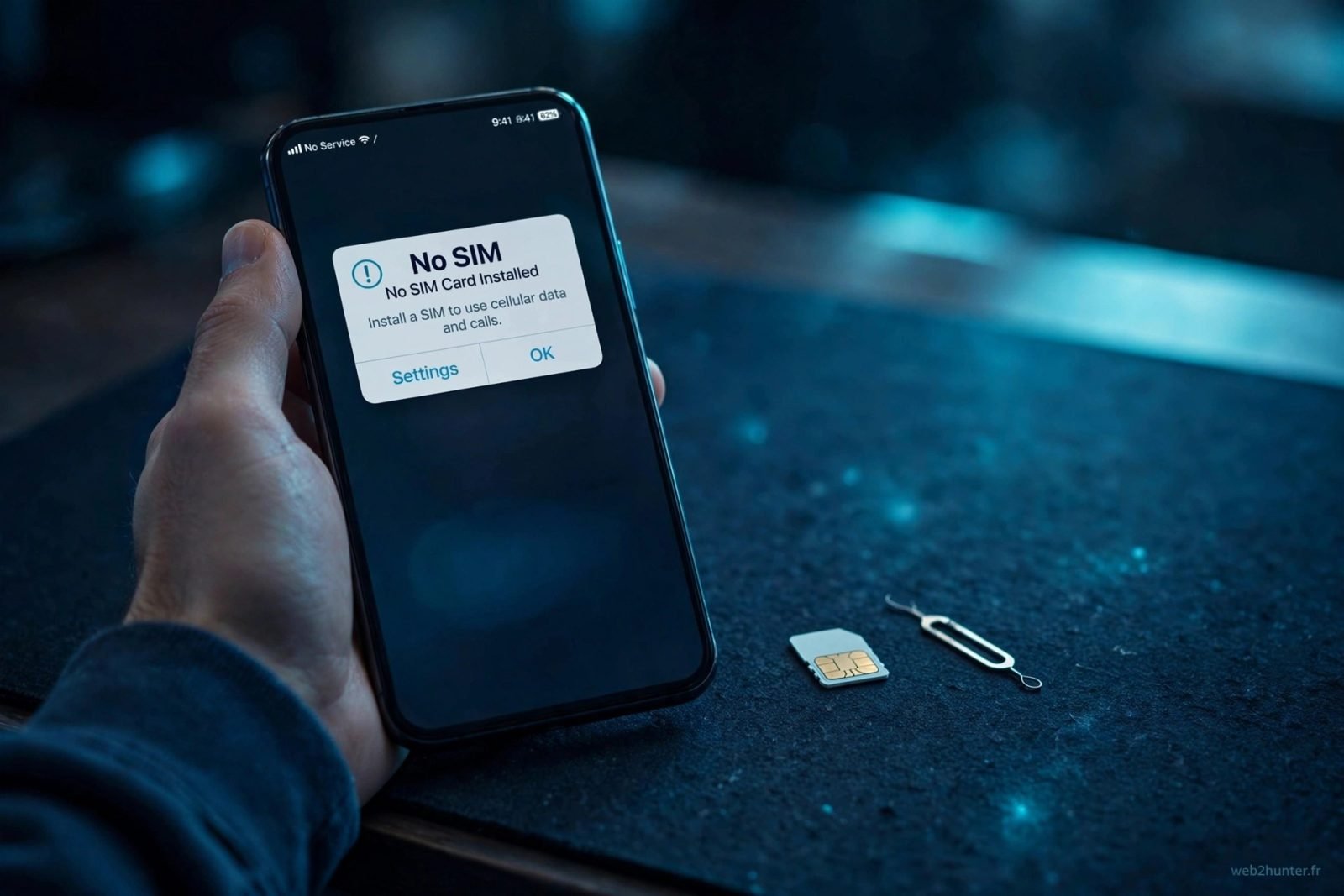
Quand un iPhone ne détecte plus la carte SIM après iOS 27, le message « SIM non valide » ou « aucune SIM » apparaît. Voici la marche à suivre.
4. Réinsère ta carte SIM physique
Éteins l'iPhone, sors le tiroir SIM avec l'outil dédié (ou un trombone), vérifie que la puce n'est pas sale ou rayée, souffle un coup dans le logement et remets tout en place. Rallume : le téléphone relance alors une recherche réseau complète.
5. Vérifie ton eSIM
Sur les iPhone récents (notamment les modèles américains sans tiroir SIM), la ligne passe par une eSIM. Va dans Réglages > Données cellulaires et vérifie que ton forfait eSIM est bien activé. Si la ligne apparaît grisée ou absente, désactive-la puis réactive-la. En dernier recours, contacte ton opérateur pour obtenir un nouveau QR code eSIM : la réinstallation prend deux minutes et règle les eSIM « fantômes ».
6. Teste ta SIM dans un autre téléphone
Si tu as un autre mobile sous la main, glisse-y ta carte SIM. Si elle y capte normalement, le problème vient de ton iPhone (ou d'iOS 27). Si elle n'y capte pas non plus, ta SIM est probablement HS ou désactivée : ton opérateur t'en enverra une neuve, souvent gratuitement.
Notre reco : si ta carte SIM a plus de 5 ans, demande son remplacement à ton opérateur avant même de creuser plus loin. Les vieilles puces supportent mal les nouvelles générations de réseau, et c'est gratuit chez la plupart des opérateurs.
Les réglages réseau à passer au peigne fin
C'est ici que se cachent la plupart des bugs « réseau indisponible » apparus avec iOS 27.
7a. Mets à jour les réglages de ton opérateur
Va dans Réglages > Général > Informations et patiente 15 secondes sur cet écran. Si une mise à jour des réglages de l'opérateur est disponible, une fenêtre te proposera de l'installer : accepte. Ce micro-fichier contient les paramètres qui permettent à ton iPhone de dialoguer avec les antennes, et iOS 27 l'écrase parfois pendant l'installation.
7b. Réinitialise les réglages réseau
Réglages > Général > Transférer ou réinitialiser l'iPhone > Réinitialiser > Réinitialiser les réglages réseau. Rassure-toi : ça n'efface ni tes photos, ni tes applis, ni tes messages. Ça remet juste à zéro le Wi-Fi, le Bluetooth, les APN et les réglages cellulaires. Ton iPhone redémarre et repart sur des bases saines — c'est LA solution qui débloque le plus de cas tenaces.
7c. Vérifie ton APN
Dans Réglages > Données cellulaires > Réseau de données cellulaires, vérifie que les champs APN correspondent à ceux de ton opérateur (tu les trouves sur son site d'assistance). Un APN vide ou erroné après iOS 27 = données mobiles mortes même avec des barres de signal affichées.
7d. Passe la sélection d'opérateur en automatique
Réglages > Données cellulaires > Sélection du réseau : active « Automatique ». Si elle était en manuel sur un ancien réseau, ton iPhone cherchait une antenne qui n'existe plus.
Les solutions avancées
Tu as tout essayé et ton iPhone ne capte toujours pas le réseau ? On sort l'artillerie lourde.
8a. Installe la dernière version d'iOS 27
Les premières versions d'un iOS majeur traînent parfois des bugs de modem cellulaire, corrigés dans les versions suivantes. Connecte-toi en Wi-Fi, va dans Réglages > Général > Mise à jour logicielle et installe la dernière version disponible d'iOS 27. Et si tu songeais à revenir en arrière : sache qu'il est impossible de revenir à iOS 26 une fois iOS 27 installé — autant avancer.
8b. Restaure via un ordinateur
Branche ton iPhone à un Mac ou un PC, ouvre le Finder (ou iTunes sous Windows) et choisis « Restaurer ». Cette réinstallation complète d'iOS règle les corruptions profondes que la simple mise à jour ne touche pas. Pense à sauvegarder avant, évidemment.
Petit bonus : si depuis la mise à jour ton iPhone chauffe anormalement en plus de mal capter, les deux symptômes sont peut-être liés — jette un œil à notre guide sur l'iPhone qui chauffe et vide sa batterie après iOS 27.
Quand demander de l'aide
Tu as suivi les 8 solutions dans l'ordre et ton iPhone affiche toujours « aucun service » ? Il est temps de passer le relais :
- Ton opérateur, en premier. Appelle-le depuis un autre téléphone (ou via son chat en Wi-Fi). Il peut vérifier l'état de ta ligne, réinitialiser ta connexion côté réseau et t'envoyer une nouvelle SIM ou un nouveau profil eSIM. C'est gratuit et ça règle une bonne partie des cas restants.
- Apple Support, ensuite. Si ta SIM fonctionne dans un autre téléphone mais pas dans ton iPhone, le modem cellulaire est peut-être en cause. Prends rendez-vous en Apple Store ou via l'appli Assistance Apple : le diagnostic matériel est gratuit.
- Ne restaure pas dix fois de suite en espérant un miracle : si deux restaurations propres n'ont rien changé, c'est soit la ligne, soit le matériel. Un pro tranchera en cinq minutes.
Le petit réflexe hunter : avant d'appeler, note ton modèle d'iPhone exact, ta version d'iOS (Réglages > Général > Informations) et l'heure à laquelle le problème a commencé. Le technicien te posera ces trois questions dans cet ordre — tu gagneras dix minutes.
Questions fréquentes
Pourquoi mon iPhone affiche-t-il « aucun service » après iOS 27 ?
Le plus souvent, la mise à jour a perturbé les réglages de ton opérateur, la carte SIM ou l'eSIM. Un cycle de mode avion, un redémarrage ou une réinitialisation des réglages réseau suffit généralement à rétablir la connexion.
Comment réinitialiser les réglages réseau sur iPhone ?
Va dans Réglages > Général > Transférer ou réinitialiser l'iPhone > Réinitialiser > Réinitialiser les réglages réseau. Tes données personnelles sont conservées ; seuls les réglages Wi-Fi, Bluetooth et cellulaires sont remis à zéro.
Mon iPhone affiche « SOS uniquement », que faire ?
« SOS uniquement » signifie que ton iPhone capte des antennes mais que ta ligne est refusée. Vérifie ta carte SIM ou ton eSIM, assure-toi que ton forfait est actif et à jour de paiement, puis contacte ton opérateur.
La mise à jour des réglages de l'opérateur ne s'affiche pas, c'est normal ?
Oui : la fenêtre n'apparaît que si une mise à jour est réellement disponible. Reste 15 secondes sur Réglages > Général > Informations ; si rien ne s'affiche, tes réglages opérateur sont déjà à jour.
Dois-je changer de carte SIM après iOS 27 ?
Pas systématiquement, mais si ta SIM a plusieurs années et que ta ligne fonctionne mal depuis la mise à jour, demande son remplacement à ton opérateur. C'est gratuit chez la plupart d'entre eux et ça élimine une cause fréquente.
Est-ce qu'iOS 27 peut casser définitivement le réseau de mon iPhone ?
Non, une mise à jour logicielle n'endommage pas le modem cellulaire de façon permanente. Si le problème persiste après toutes les solutions logicielles, c'est soit un souci de ligne (opérateur), soit une panne matérielle qui préexistait — un diagnostic Apple le confirmera.