Tu appuies sur le bouton d'alimentation, tu vas te faire un café… et à ton retour, ton PC tourne encore dans le vide. La barre des tâches rame, le bureau met une éternité à répondre, et chaque clic semble déclencher une mini-sieste. Rassure-toi : dans la majorité des cas, ce n'est pas ton ordinateur qui est mort, ce sont juste des dizaines de programmes qui ont décidé de se lancer tout seuls en même temps que Windows.
La bonne nouvelle, c'est que ça se corrige en quelques minutes, sans rien installer et sans risque. Dans ce guide, on te montre pas à pas comment identifier les programmes qui plombent ton démarrage sous Windows 11, comment les désactiver proprement, et surtout lesquels il ne faut surtout pas toucher. À la fin, tu sauras aussi quoi faire si le problème vient d'ailleurs.
Pourquoi ton PC est si lent au démarrage
Chaque logiciel que tu installes essaie de se rendre indispensable : Spotify, Discord, Steam, Teams, les utilitaires d'imprimante, les launchers de jeux… Tous veulent démarrer avec Windows « pour être plus rapides à ouvrir ». Résultat : au lieu de charger juste le système, ton PC doit en plus lancer 20, 30, parfois 40 programmes en arrière-plan. Chacun consomme de la mémoire vive, du processeur et du disque dur.
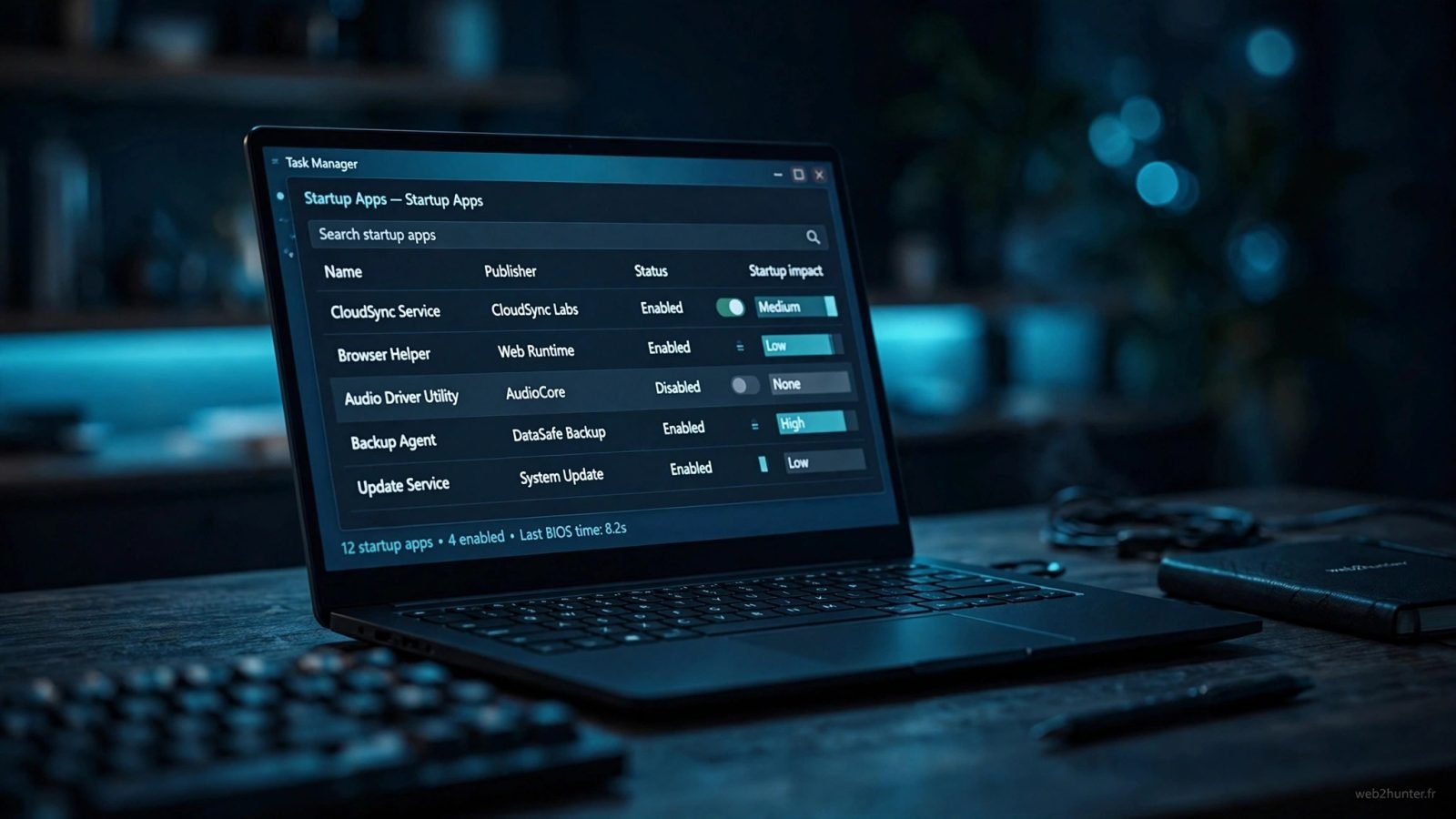
Windows 11 te donne un outil simple pour voir qui fait quoi : le Gestionnaire des tâches, avec sa colonne « Impact au démarrage » (élevé, moyen, faible). C'est ton radar. Plus un programme a un impact élevé, plus il ralentit l'allumage.
Le petit réflexe hunter : avant de changer quoi que ce soit, chronomètre ton démarrage actuel (de l'appui sur le bouton jusqu'au moment où tu peux vraiment cliquer). Tu pourras comparer après le nettoyage et mesurer ton gain.
Action concrète : note sur un papier le temps que met ton PC à devenir utilisable aujourd'hui. C'est ta référence.
Étape 1 : repérer les coupables dans le Gestionnaire des tâches
C'est la méthode la plus simple et la plus sûre. Suis ces étapes :
- Ouvre le Gestionnaire des tâches. Appuie sur Ctrl + Maj + Échap en même temps. (Alternative : clic droit sur la barre des tâches, puis « Gestionnaire des tâches ».)
- Va dans « Applications de démarrage ». Dans Windows 11, c'est dans le menu de gauche (l'icône en forme de fusée). Sous Windows 10, c'est l'onglet « Démarrage » en haut.
- Trie par impact. Clique sur l'en-tête de la colonne « Impact au démarrage » pour voir en premier les programmes marqués « Élevé ». Ce sont tes suspects prioritaires.
- Regarde aussi la colonne « État ». Elle indique si chaque programme est « Activé » ou « Désactivé » au démarrage.
Tu as maintenant la liste complète de tout ce qui se lance avec ton PC. Impressionnant, non ? La plupart de ces programmes n'ont aucune raison de tourner en permanence.
Notre reco : fais une capture d'écran de cette liste avant de toucher à quoi que ce soit. Si jamais tu désactives quelque chose par erreur, tu sauras exactement quoi réactiver.
Action concrète : ouvre le Gestionnaire des tâches et liste les 5 programmes à impact « Élevé » que tu reconnais.
Étape 2 : désactiver sans risque les programmes inutiles
Désactiver un programme au démarrage ne le désinstalle pas : il restera parfaitement utilisable quand tu l'ouvriras toi-même. Tu lui dis juste « attends que je t'appelle » au lieu de « lance-toi tout seul ». Voici les candidats classiques :
- Applis de messagerie et de visio : Discord, Teams, Skype, Zoom… Tu les ouvriras quand tu en auras besoin.
- Musique et streaming : Spotify et compagnie n'ont pas besoin de tourner dès l'allumage.
- Launchers de jeux : Steam, Epic Games, EA App, Ubisoft Connect. Ils se lancent très bien à la main.
- Utilitaires d'imprimante : les assistants d'HP, Canon ou Epson qui surveillent l'encre en permanence.
- Cloud : OneDrive, Dropbox, Google Drive — si tu ne les utilises pas au quotidien, désactive-les. Tu les ouvriras au besoin.
- Adobe Creative Cloud et autres assistants de mise à jour qui tournent en fond.
Pour désactiver : clic droit sur le programme, puis « Désactiver ». Ou sélectionne-le et clique sur le bouton « Désactiver » en haut à droite. C'est tout. En cas de doute sur un nom obscur, tape-le dans un moteur de recherche avant de le toucher.
Le petit réflexe hunter : désactive par petits groupes (3 ou 4 programmes), puis redémarre et teste. Si tout va bien, continue. C'est plus long, mais tu sauras toujours d'où vient un éventuel problème.
Action concrète : désactive maintenant les 3 programmes à impact élevé dont tu es sûr de ne pas avoir besoin au démarrage, puis redémarre.
Étape 3 : ce qu'il ne faut JAMAIS désactiver
Certains programmes au démarrage sont là pour protéger ton PC ou faire fonctionner ton matériel. Les désactiver peut créer des bugs, des failles de sécurité ou des périphériques qui ne marchent plus.
Ne désactive jamais : ton antivirus (Windows Sécurité, Bitdefender, Avast…), les pilotes de ta carte graphique (NVIDIA, AMD, Intel), les pilotes audio, les utilitaires du fabricant de ton PC portable (gestion de la batterie, du clavier rétroéclairé), ni les entrées dont le nom contient « Windows », « Microsoft » ou « Realtek » et que tu ne comprends pas. En cas de doute : on ne touche pas, on cherche le nom sur le web d'abord.
Règle simple à retenir : si tu ne sais pas ce que fait un programme, laisse-le activé. Un programme inutile qui tourne, c'est juste un peu de lenteur. Un pilote désactivé par erreur, c'est un écran noir ou un PC qui ne démarre plus.
Action concrète : repasse ta liste et vérifie qu'aucun antivirus, pilote graphique ou audio n'a été désactivé par mégarde. Si oui, réactive-le tout de suite.
Étape 4 : aller plus loin (dossier Démarrage, planificateur, espace disque)
Si le Gestionnaire des tâches n'a pas tout réglé, certains programmes rusés se lancent par d'autres chemins. Voici les trois à vérifier, du plus simple au plus avancé.
Le dossier Démarrage
Windows a un dossier caché où il suffit de déposer un raccourci pour qu'un programme se lance tout seul. Pour le voir : appuie sur Windows + R, tape shell:startup, puis Entrée. Supprime les raccourcis des programmes dont tu ne veux pas au démarrage. (Supprimer le raccourci ne désinstalle rien.)
Le Planificateur de tâches
Certains logiciels se relancent via des tâches planifiées, même après les avoir désactivés. Ouvre le menu Démarrer, tape Planificateur de tâches, puis va dans « Bibliothèque du Planificateur de tâches ». Cherche les tâches liées aux programmes que tu as désactivés (mises à jour automatiques, assistants…). Clic droit, « Désactiver ». Ne touche pas aux tâches Microsoft et Windows.
L'espace disque et les programmes inutiles
Un disque système presque plein ralentit tout, démarrage compris. Ouvre « Ce PC » et vérifie qu'il reste de la place sur le disque C:. Puis fais le ménage : Paramètres, Applications, Applications installées, et désinstalle les logiciels que tu n'utilises plus. Moins de programmes installés, moins de tentations de se lancer au démarrage.
Notre reco : active aussi le « Démarrage rapide » de Windows (Panneau de configuration, Système et sécurité, Options d'alimentation, « Choisir l'action des boutons d'alimentation »). Ça ne remplace pas le nettoyage, mais ça donne un petit coup de pouce en plus.
Action concrète : vide le dossier shell:startup des raccourcis inutiles et désinstalle 2 ou 3 logiciels que tu n'ouvres jamais.
Étape 5 : passer d'un disque dur à un SSD
On va être honnête : si ton PC tourne encore sur un vieux disque dur mécanique (HDD), aucun nettoyage ne fera de miracle. Le disque dur est le goulot d'étranglement n°1 des démarrages lents : Windows 11 est pensé pour les SSD, et la différence au démarrage se compte en minutes, pas en secondes.
La bonne nouvelle, c'est qu'un SSD ne coûte plus une fortune et que le remplacement est à la portée de la plupart des PC fixes et portables. Tu peux cloner ton disque actuel vers le SSD pour garder tous tes fichiers et programmes tels quels, sans rien réinstaller. Pour ça, un boîtier SSD externe peut bien aider à cloner ton disque avant de l'installer dans la machine.
Le petit réflexe hunter : vérifie d'abord quel type de disque tu as : Gestionnaire des tâches, onglet « Performances », clique sur ton disque. Si c'est écrit « HDD », le passage au SSD est l'investissement le plus rentable pour ton PC.
Action concrète : vérifie le type de ton disque dans le Gestionnaire des tâches. Si c'est un HDD, planifie le passage au SSD : c'est le vrai game-changer.
Quand demander de l'aide
Le nettoyage des programmes au démarrage règle la grande majorité des cas. Mais parfois, la lenteur cache autre chose. Demande de l'aide (à un proche calé ou à un réparateur) si :
- ton PC est toujours très lent après avoir tout désactivé et fait le ménage ;
- le disque dur travaille à 100 % en permanence dans le Gestionnaire des tâches, même sans rien faire ;
- tu as des écrans bleus, des redémarrages intempestifs ou des messages d'erreur au démarrage ;
- la lenteur est apparue brutalement juste après une mise à jour de Windows — ça peut venir d'un pilote, notamment graphique. Si en plus l'écran freeze ou reste noir après une mise à jour, jette un œil à notre guide sur l'écran noir et les freezes après une mise à jour Windows ;
- tu entends des bruits anormaux venant du disque dur (cliquetis) : sauvegarde tes fichiers importants sans attendre.
Et surtout : ne télécharge jamais un « optimiseur miracle » qui promet d'accélérer ton PC en un clic. La plupart sont inutiles, certains sont des arnaques. Tout ce qu'il faut est déjà dans Windows.
Action concrète : si après tout ça ton PC rame encore, sauvegarde tes fichiers importants sur un disque externe ou dans le cloud avant toute autre manipulation.
FAQ
Désactiver un programme au démarrage le désinstalle-t-il ?
Non. Le programme reste installé et fonctionne normalement quand tu l'ouvres toi-même. Tu l'empêches juste de se lancer tout seul avec Windows. Tu peux le réactiver à tout moment dans le Gestionnaire des tâches.
Combien de programmes puis-je désactiver sans risque ?
Autant que tu veux parmi ceux que tu reconnais et dont tu n'as pas besoin dès l'allumage (messageries, launchers de jeux, Spotify…). Garde toujours ton antivirus et tes pilotes. En cas de doute sur un nom, cherche-le sur le web avant de le toucher.
Pourquoi mon PC est-il lent alors que j'ai déjà tout désactivé ?
Vérifie le dossier Démarrage (Windows + R, puis shell:startup) et le Planificateur de tâches : certains programmes s'y cachent. Regarde aussi l'espace libre sur ton disque C: et, surtout, vérifie si tu as un disque dur mécanique (HDD) : dans ce cas, le passage à un SSD changera tout.
Le « démarrage rapide » de Windows est-il une bonne idée ?
Oui, dans la plupart des cas : il accélère l'allumage en mettant le système en veille prolongée plutôt qu'en l'éteignant complètement. Fais quand même un vrai redémarrage de temps en temps, car lui seul recharge Windows proprement.
Mon PC rame aussi après le démarrage, pas seulement à l'allumage. Que faire ?
Ouvre le Gestionnaire des tâches, onglet « Processus », et trie par CPU, mémoire ou disque pour repérer le programme gourmand. Si le disque est à 100 % en permanence, c'est souvent le signe d'un HDD à bout de souffle ou d'un problème plus sérieux : sauvegarde tes fichiers et fais vérifier la machine.
Puis-je réactiver un programme désactivé par erreur ?
Oui, très facilement : retourne dans le Gestionnaire des tâches, « Applications de démarrage », clic droit sur le programme, « Activer ». C'est pour ça qu'on recommande de faire une capture d'écran de la liste avant de commencer.