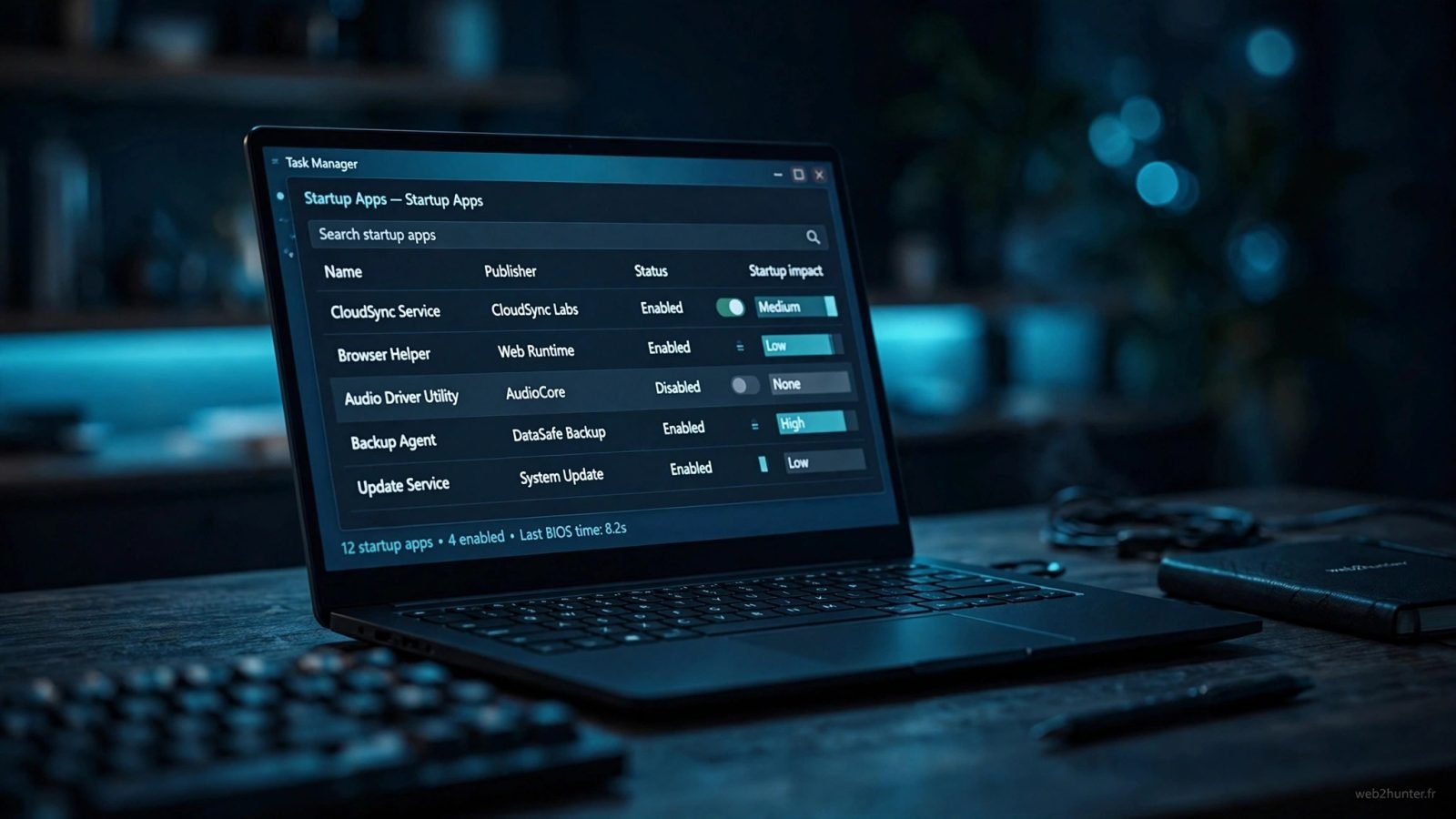
Tu débranches ton PC portable, et ton Wi-Fi devient soudain lent. Les pages mettent des plombes à charger, les vidéos rament, et pourtant tout marchait très bien branché sur secteur. Ce n'est pas ton imagination : ce scénario est classique sur Windows 11.
La bonne nouvelle, c'est que la cause est connue et facile à corriger. Ta carte Wi-Fi possède un paramètre d'économie d'énergie qui bride volontairement le débit dès que tu passes sur batterie, même en usage actif. Voici comment le repérer et le désactiver pour retrouver un débit wifi normal sur batterie.
Tu n'as besoin d'aucun logiciel et d'aucune compétence technique. Suis simplement les étapes ci-dessous, dans l'ordre.
Pourquoi ton Wi-Fi ralentit dès que tu débranches
Quand ton portable est branché, Windows 11 et ta carte réseau donnent la priorité à la performance. Dès que tu débranches le chargeur, le système bascule en mode économie d'énergie pour préserver la batterie. Logique sur le principe.
Le problème, c'est que cette économie d'énergie touche aussi ta carte Wi-Fi. Un paramètre caché, appelé « mode d'économie d'énergie » ou « power saving mode » dans les propriétés avancées de la carte réseau, réduit la puissance de la carte. Résultat : le débit wifi chute sur batterie, parfois de façon très nette.
Ce réglage date d'une époque où le Wi-Fi consommait énormément. Sur un PC moderne, le gain en autonomie est minime, mais la perte de débit, elle, se ressent tout de suite. Visioconférence qui saccade, téléchargement qui s'éternise, streaming qui baisse en qualité : les symptômes sont les mêmes qu'une connexion wifi lente sur batterie.
Le petit réflexe hunter : avant de toucher quoi que ce soit, fais un test simple. Branché sur secteur, lance un test de débit en ligne et note le chiffre. Débranche le chargeur, attends 30 secondes, et refais le même test au même endroit. Si le débit s'effondre, tu tiens ton coupable.
Action concrète : réalise le test avant/après décrit ci-dessus pour confirmer que le problème vient bien du passage sur batterie.
Corriger le paramètre en 5 minutes
Voici la correction directe du wifi lent quand le PC est sur batterie. Les étapes vont de la plus simple à la plus avancée. Arrête-toi dès que ton débit est redevenu normal.
Étape 1 : vérifier le mode d'alimentation dans Windows
Commence par le réglage le plus accessible. Ouvre les Paramètres Windows, puis va dans Système, puis Alimentation et batterie. Regarde quel mode est sélectionné pour le fonctionnement sur batterie.
Si le mode « Économie d'énergie » est actif, passe sur « Équilibré » ou « Performances optimales ». Ce seul changement suffit parfois à régler un windows 11 wifi lent sur portable non branché, car il assouplit toutes les limitations liées à la batterie d'un coup.
Action concrète : passe le mode d'alimentation sur batterie à « Équilibré » minimum et refais un test de débit.
Étape 2 : désactiver l'économie d'énergie de la carte Wi-Fi
C'est le réglage clé, celui qui bride réellement la carte réseau économie d'énergie. Clique droit sur le menu Démarrer et ouvre le Gestionnaire de périphériques. Déplie la section « Cartes réseau », puis fais un clic droit sur ta carte Wi-Fi (son nom contient généralement « Wi-Fi », « Wireless » ou « 802.11 ») et choisis Propriétés.
Va dans l'onglet « Gestion de l'alimentation ». Décoche la case « Autoriser l'ordinateur à éteindre ce périphérique pour économiser de l'énergie ». Valide avec OK.
Ensuite, toujours dans Propriétés, ouvre l'onglet « Avancé ». Fais défiler la liste des propriétés et cherche une entrée comme « Mode d'économie d'énergie », « Power Saving Mode » ou « Économie d'énergie ». Sélectionne-la et passe sa valeur à « Performances maximales » ou « Désactivé ». Selon les fabricants (Intel, Realtek, MediaTek), le nom exact varie, mais la logique est toujours la même.
Redémarre ton PC pour que les changements soient bien pris en compte, puis refais un test de débit débranché.
Attention : désactiver l'économie d'énergie de la carte Wi-Fi augmente très légèrement la consommation sur batterie. En pratique, l'impact sur l'autonomie reste faible sur un PC récent. Ne touche en revanche à aucun autre paramètre avancé de la carte au hasard : certains réglages peuvent couper ta connexion au lieu de l'améliorer.
Action concrète : décoche l'extinction du périphérique dans l'onglet Gestion de l'alimentation et passe le mode d'économie d'énergie sur « Performances maximales » dans l'onglet Avancé.
Aller plus loin si ça persiste
Si le débit wifi chute encore sur batterie après les deux étapes précédentes, d'autres réglages peuvent brider ta connexion. Voici les suivants, toujours du plus simple au plus avancé.
Étape 3 : désactiver la suspension sélective USB
Sur certains portables, la carte Wi-Fi passe par un bus USB interne. Windows peut alors la mettre en veille par à-coups, ce qui donne un wifi instable sur batterie plutôt qu'un simple ralentissement. Pour corriger ça, ouvre le Panneau de configuration, puis Options d'alimentation, puis « Modifier les conditions de mise en veille » pour ton mode actif, puis « Modifier les paramètres d'alimentation avancés ».
Déplie « Paramètres USB », puis « Paramètre de suspension sélective USB », et passe-le sur « Désactivé » pour le fonctionnement sur batterie. Valide et teste de nouveau.
Action concrète : désactive la suspension sélective USB sur batterie dans les paramètres d'alimentation avancés.
Étape 4 : utiliser un plan d'alimentation haute performance
Si ton PC le propose, crée ou active un plan d'alimentation orienté performances. Dans Options d'alimentation du Panneau de configuration, choisis « Performances optimales » ou « Hautes performances ». Ce plan empêche Windows de brider le processeur et les périphériques sur batterie.
Garde en tête que ce plan consomme davantage : c'est un réglage à activer ponctuellement, par exemple pour une journée de visioconférences, pas forcément en permanence.
Action concrète : active le plan « Performances optimales » quand tu as besoin d'un débit maximal sur batterie.
Étape 5 : mettre à jour le pilote de la carte Wi-Fi
Un pilote ancien ou générique peut mal gérer les transitions secteur/batterie. Dans le Gestionnaire de périphériques, fais un clic droit sur ta carte Wi-Fi et choisis « Mettre à jour le pilote », puis « Rechercher automatiquement les pilotes ». Si Windows n'en trouve pas, va sur le site du fabricant de ton PC (pas celui de la puce) et télécharge le pilote Wi-Fi correspondant à ton modèle exact.
Après l'installation, redémarre et vérifie que tes réglages des étapes 1 et 2 sont toujours en place : une mise à jour de pilote les réinitialise parfois.
Notre reco : une fois le problème réglé, trouve ton équilibre. Laisse le mode d'économie d'énergie actif pour un usage courant (navigation, bureautique) et désactive-le uniquement quand tu as besoin de débit : visioconférence, gros téléchargement, streaming. Tu gardes le meilleur des deux mondes.
Action concrète : mets à jour le pilote Wi-Fi depuis le site du fabricant de ton PC, puis recontrôle les réglages des étapes précédentes.
Quand demander de l'aide
Si rien n'y fait, le problème dépasse probablement le simple réglage d'économie d'énergie. Voici les cas où il vaut mieux faire appel à un pro ou au support du fabricant.
Le débit reste faible même branché sur secteur : la cause n'est plus la batterie. Consulte alors notre guide complet sur le Wi-Fi lent alors que ta connexion internet est rapide pour explorer les autres pistes (box, interférences, canal saturé).
La carte Wi-Fi disparaît du Gestionnaire de périphériques ou se déconnecte en boucle : cela peut venir d'un pilote corrompu, d'un composant défectueux ou d'un faux contact. Un technicien pourra tester la carte et, si besoin, la remplacer.
Ton PC est encore sous garantie et le problème est apparu dès le début : contacte le support du fabricant avant de bidouiller davantage. Une intervention sous garantie est gratuite, une mauvaise manipulation ne l'est pas toujours.
Action concrète : si le ralentissement persiste branché ou si la carte se déconnecte en boucle, contacte le support du fabricant ou un réparateur plutôt que de multiplier les réglages.
Pourquoi mon Wi-Fi est-il lent uniquement sur batterie ?
Parce que Windows 11 active l'économie d'énergie dès que tu débranches le chargeur. Un paramètre de ta carte Wi-Fi réduit alors volontairement ses performances pour économiser la batterie, ce qui fait chuter le débit même en usage actif.
Est-ce que désactiver l'économie d'énergie vide la batterie plus vite ?
Un peu, mais l'impact reste faible sur un PC récent. La carte Wi-Fi ne représente qu'une petite part de la consommation totale. Si tu veux limiter l'effet, désactive ce réglage uniquement quand tu as besoin de débit et réactive-le pour un usage léger.
Je ne trouve pas le paramètre dans le Gestionnaire de périphériques, que faire ?
Le nom varie selon les fabricants : cherche « Power Saving Mode », « Mode d'économie d'énergie », « Économie d'énergie » ou une option similaire dans l'onglet Avancé des propriétés de la carte. Si rien n'apparaît, mets à jour le pilote depuis le site du fabricant de ton PC : les pilotes génériques de Windows masquent parfois ces options.
Mon Wi-Fi est lent même quand le PC est branché, c'est le même problème ?
Non. Si le ralentissement existe aussi sur secteur, la cause est ailleurs : box, interférences, canal Wi-Fi saturé ou problème de pilote. Dans ce cas, suis notre guide dédié au Wi-Fi lent alors que la connexion est rapide.
Est-ce que cette solution fonctionne aussi sur Windows 10 ?
Oui. Le paramètre d'économie d'énergie de la carte Wi-Fi existe aussi sur Windows 10, au même endroit : Gestionnaire de périphériques, propriétés de la carte réseau, onglets Gestion de l'alimentation et Avancé. Les noms des menus peuvent légèrement différer.
Mon Wi-Fi se coupe complètement sur batterie au lieu de ralentir, c'est lié ?
Très probablement. C'est la version extrême du même mécanisme : Windows éteint carrément la carte pour économiser l'énergie. La case « Autoriser l'ordinateur à éteindre ce périphérique pour économiser de l'énergie » dans l'onglet Gestion de l'alimentation est alors la première chose à décocher.