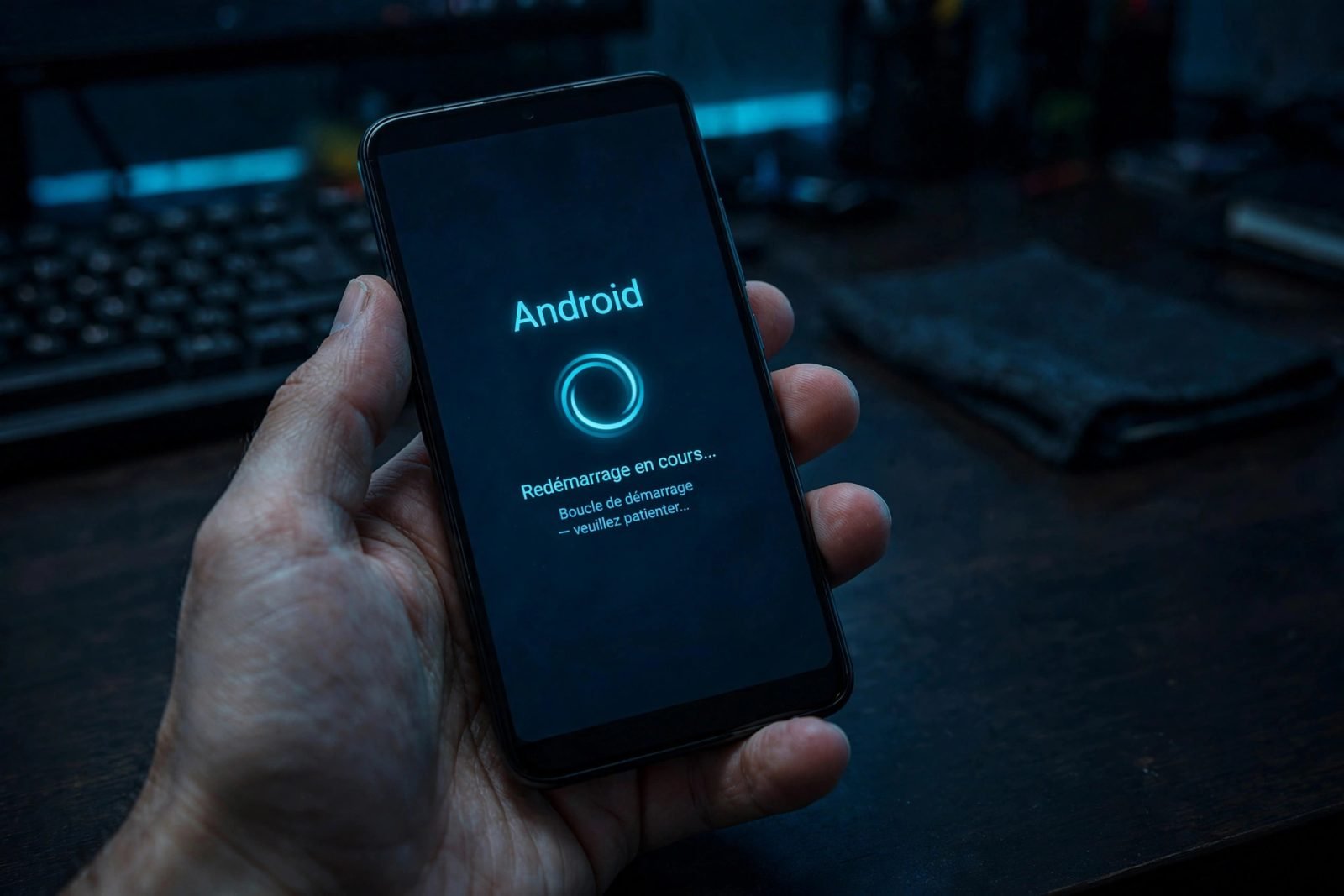
Ton smartphone s'éteint et se rallume sans arrêt, bloqué sur le logo de démarrage ? C'est ce qu'on appelle un bootloop Android : le téléphone n'arrive pas à terminer son démarrage et recommence en boucle.
Bonne nouvelle : dans la plupart des cas, ce redémarrage intempestif se règle sans perdre tes données. Voici 9 solutions classées du plus simple au plus avancé. Teste-les dans l'ordre, et arrête-toi dès que ton téléphone redémarre normalement.
Pourquoi ton téléphone redémarre en boucle ?
Avant de foncer sur les solutions, comprendre la cause t'évite de tourner en rond. Un téléphone qui redémarre en boucle, c'est presque toujours l'une de ces situations.
Une mise à jour interrompue ou corrompue est la cause la plus fréquente de boucle de redémarrage après mise à jour. Si le problème a commencé juste après une mise à jour système, c'est la première piste à creuser.
Une application incompatible ou malveillante peut aussi faire planter le démarrage. C'est souvent une app installée récemment, surtout si elle vient d'en dehors du Play Store.
Côté matériel, les coupables classiques sont le bouton power coincé, la batterie défectueuse, la carte SD corrompue ou la surchauffe. Un téléphone qui chauffe anormalement avant de redémarrer envoie un signal clair.
Action concrète : note le moment où le problème a commencé (après une mise à jour ? après l'installation d'une app ? après une chute ?). Cette info te guidera vers la bonne solution.
Les 4 gestes simples à tester en premier
Ces quatre solutions ne touchent à aucune donnée et se testent en quelques minutes. Commence toujours par là.
Solution 1 : forcer le redémarrage
Un redémarrage forcé coupe proprement l'alimentation du système et peut suffire à sortir de la boucle. C'est différent d'un redémarrage classique : il fonctionne même quand l'écran est bloqué.
- Maintiens le bouton d'alimentation enfoncé pendant 10 à 30 secondes, jusqu'à ce que l'écran s'éteigne complètement.
- Sur Samsung : maintiens simultanément Volume bas + Power pendant environ 10 secondes.
- Sur Pixel : maintiens le bouton Power seul pendant 30 secondes.
- Sur Xiaomi : maintiens le bouton Power pendant 10 secondes.
- Relâche, attends 10 secondes, puis rallume normalement.
Action concrète : si le téléphone redémarre normalement après ce geste, surveille-le 24 heures. Si la boucle revient, passe à la solution suivante.
Solution 2 : vérifier le bouton power et retirer la coque
Un bouton power coincé envoie en permanence l'ordre de redémarrer. C'est une cause bête mais très fréquente de smartphone qui s'éteint et se rallume tout seul, surtout avec une coque rigide ou des saletés coincées autour du bouton.
- Retire complètement la coque de protection.
- Inspecte le bouton d'alimentation : est-il enfoncé, mou ou bloqué ?
- Appuie dessus plusieurs fois fermement pour le « décoincer ».
- Nettoie le contour du bouton avec un chiffon sec ou une brosse douce.
- Rallume le téléphone sans remettre la coque.
Le petit réflexe hunter : si le bootloop disparaît sans la coque, c'est elle la coupable. Change de coque ou découpe légèrement l'ouverture autour du bouton power avant de la remettre.
Action concrète : teste le téléphone 10 minutes sans coque. Si tout est stable, tu as trouvé le problème.
Solution 3 : retirer la carte SD
Une carte SD corrompue peut empêcher Android de finir son démarrage. Le système tente de la lire en boucle, échoue, et redémarre. C'est particulièrement vrai si des apps ou des photos y sont stockées.
- Éteins le téléphone (redémarrage forcé si nécessaire).
- Ouvre le tiroir SIM et retire la carte microSD.
- Rallume le téléphone sans la carte SD.
- Si le démarrage redevient normal, la carte est en cause.
Notre reco : ne réinsère pas directement la vieille carte. Teste-la d'abord sur un ordinateur : si elle est illisible ou pleine d'erreurs, sauvegarde ce qui est récupérable puis remplace-la par une carte neuve de marque reconnue.
Action concrète : redémarre sans la carte SD. Si ça marche, ne la remets pas avant de l'avoir testée ailleurs.
Solution 4 : charger complètement la batterie
Une batterie défectueuse ou presque vide peut provoquer des redémarrages en boucle : le téléphone s'allume, la tension chute, il s'éteint, et le cycle recommence dès qu'il est branché. La surchauffe pendant la charge aggrave le phénomène.
- Branche le téléphone avec son chargeur et son câble d'origine.
- Laisse-le charger au moins 30 minutes sans y toucher, même s'il redémarre en boucle.
- Si rien ne change, teste un autre câble et un autre chargeur.
- Évite les chargeurs bas de gamme : une tension instable entretient le problème.
Si la batterie est en fin de vie — elle se vide très vite ou le téléphone chauffe anormalement — la remplacer par une batterie de remplacement compatible peut régler le problème durablement. Si ton téléphone chauffe en même temps qu'il redémarre, lis aussi notre guide sur le téléphone qui chauffe et dont la batterie se décharge vite. Et si le téléphone refuse carrément de prendre la charge, suis plutôt notre guide pour le téléphone qui ne charge plus une fois branché.
Action concrète : laisse charger 30 minutes avec le matériel d'origine avant de conclure que la batterie est morte.
Démarrer en mode sans échec pour trouver l'app fautive
Le mode sans échec démarre Android avec uniquement les applications d'origine, sans les apps que tu as installées. Si ton téléphone ne redémarre plus en boucle dans ce mode, c'est qu'une app tierce est responsable du redémarrage intempestif.
Pour y entrer, la méthode varie selon la marque :
- Samsung : éteins le téléphone, rallume-le, puis maintiens Volume bas enfoncé dès l'apparition du logo jusqu'à l'écran d'accueil.
- Pixel : quand le téléphone est allumé, maintiens Power, puis appuie longuement sur « Éteindre » et valide « Mode sans échec ».
- Xiaomi : maintiens Power, appuie longuement sur « Éteindre », puis valide le passage en mode sans échec.
- Tu reconnais le mode à la mention « Mode sans échec » en bas de l'écran.
Solution 5 et 6 : désinstaller la dernière app ou mise à jour fautive
Une fois en mode sans échec et sans boucle de redémarrage, tu tiens ta piste : une application installée récemment fait planter le système.
- Va dans Paramètres, puis Applications.
- Trie par date d'installation ou de mise à jour récente.
- Désinstalle les apps ajoutées juste avant le début du problème, en commençant par celles hors Play Store.
- Pour une app système mise à jour récemment : ouvre sa fiche et choisis « Désinstaller les mises à jour ».
- Redémarre normalement pour sortir du mode sans échec.
Action concrète : si le téléphone reste stable après la désinstallation, réinstalle les apps une par une (en espaçant de quelques heures) pour identifier précisément la fautive.
Vider le cache et réinitialiser depuis le recovery
Le mode recovery est un menu de secours indépendant d'Android. Il permet de réparer le système même quand le téléphone ne démarre plus normalement. Pour y accéder, téléphone éteint : Samsung, maintiens Volume haut + Power ; Pixel, maintiens Power + Volume bas puis choisis Recovery ; Xiaomi, maintiens Volume haut + Power. Navigue avec les boutons de volume, valide avec Power.
Solution 7 : vider le cache système
Vider le cache supprime les fichiers temporaires du système sans toucher à tes photos, messages ou applications. Après une mise à jour ratée, ces fichiers corrompus sont une cause classique de bootloop Android.
- Entre dans le mode recovery comme expliqué ci-dessus.
- Sélectionne « Wipe cache partition » avec les boutons de volume.
- Valide avec le bouton Power et confirme.
- Choisis ensuite « Reboot system now » pour redémarrer.
Le premier redémarrage après un nettoyage du cache peut prendre plusieurs minutes : c'est normal, laisse le téléphone travailler.
Action concrète : après le redémarrage, utilise le téléphone normalement pendant une heure pour vérifier que la boucle a disparu.
Solution 8 : réinitialisation d'usine depuis le recovery
Attention : la réinitialisation d'usine efface TOUTES les données du téléphone (photos, messages, applications, comptes). Ne l'utilise qu'en dernier recours, après avoir essayé toutes les solutions précédentes. Si tu peux encore accéder à tes fichiers, sauvegarde-les avant.
Si le bootloop persiste après avoir vidé le cache, le système lui-même est probablement corrompu. Une réinitialisation complète repart sur une base saine.
- Entre dans le mode recovery.
- Sélectionne « Wipe data / Factory reset ».
- Confirme en choisissant « Yes ».
- Une fois terminé, choisis « Reboot system now ».
- Au redémarrage, configure le téléphone comme neuf et restaure ta sauvegarde Google si tu en as une.
Action concrète : après la réinitialisation, n'installe tes applications qu'au fur et à mesure pendant 48 heures. Si la boucle revient après une app précise, tu as identifié la coupable.
Quand demander de l'aide à un pro : la solution 9
Si tu as tout essayé — redémarrage forcé, mode sans échec, cache vidé, réinitialisation — et que le téléphone redémarre toujours en boucle, le problème est probablement matériel : carte mère défectueuse, mémoire interne HS ou batterie gonflée.
Quelques signaux qui imposent de ne plus insister seul : batterie visiblement gonflée (dos bombé), odeur de brûlé, téléphone tombé dans l'eau, ou surchauffe extrême dès l'allumage. Dans ces cas, chaque tentative de démarrage aggrave les dégâts.
Direction le SAV du fabricant si le téléphone est encore sous garantie, ou un réparateur indépendant bien noté sinon. Avant d'y aller, note sur papier tout ce que tu as déjà tenté : ça fait gagner du temps au technicien et ça t'évite de payer un diagnostic pour rien.
Action concrète : sauvegarde la liste des solutions testées et leurs résultats, puis prends rendez-vous en SAV ou chez un réparateur. Ne démonte jamais toi-même un téléphone sous garantie.
Pourquoi mon téléphone redémarre en boucle après une mise à jour ?
Une mise à jour peut laisser des fichiers système corrompus, surtout si elle a été interrompue (batterie vide, extinction forcée). Le téléphone échoue à démarrer et recommence. Vider le cache depuis le recovery (solution 7) règle ce cas sans perdre tes données.
Le mode sans échec va-t-il effacer mes données ?
Non. Le mode sans échec désactive temporairement les applications tierces, mais ne supprime rien. Quand tu redémarres normalement, tu retrouves ton téléphone exactement comme avant, avec toutes tes données intactes.
Vider le cache supprime-t-il mes photos et mes messages ?
Non. L'option « Wipe cache partition » du recovery ne touche qu'aux fichiers temporaires du système. Tes photos, vidéos, messages et applications sont conservés. C'est la réinitialisation d'usine, elle, qui efface tout.
Mon téléphone redémarre même quand il est branché, que faire ?
Commence par tester un autre câble et un autre chargeur, idéalement ceux d'origine. Si le problème persiste branché, suspecte la batterie défectueuse ou le bouton power coincé, et suis les solutions 2 et 4 de ce guide.
Le bootloop peut-il s'arrêter tout seul si j'attends ?
Non, il faut agir. Un téléphone bloqué en boucle de redémarrage ne se répare pas avec le temps — au contraire, les redémarrages répétés vident la batterie et font chauffer l'appareil. Suis les solutions dans l'ordre, en commençant par le redémarrage forcé.
La garantie couvre-t-elle un téléphone en bootloop ?
Si le bootloop vient d'un défaut logiciel ou matériel sans cause externe (pas de chute, pas d'eau, pas de root), la garantie légale s'applique généralement. En revanche, une batterie usée par le temps ou un téléphone modifié peuvent être exclus. Contacte le SAV avec la description précise du problème.