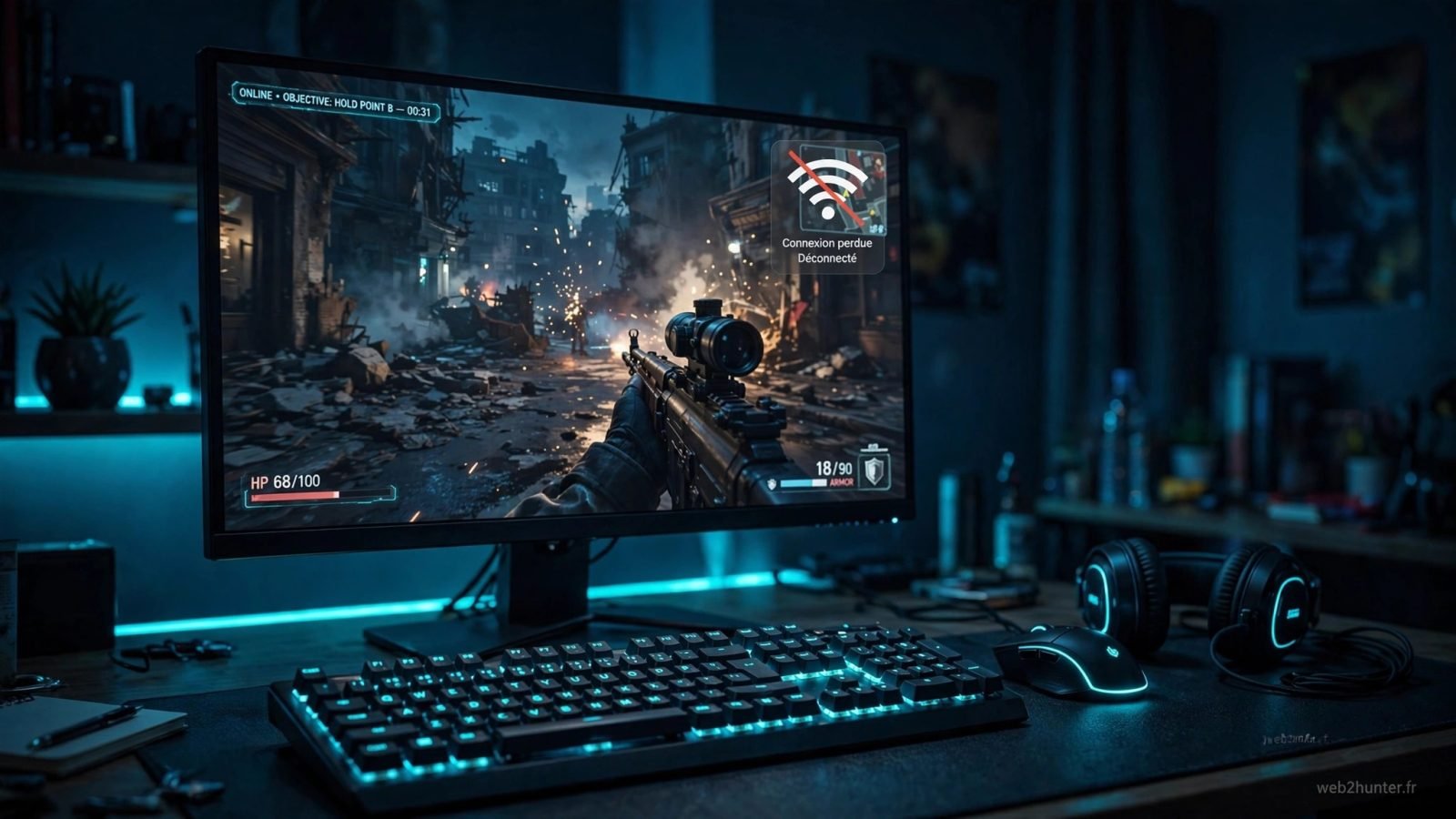
En pleine partie de Fortnite, FIFA ou Call of Duty, l'icône Wi-Fi affiche un point d'exclamation : déconnecté. Si ton Wi-Fi se coupe quand tu joues en ligne sur PC, sache que le jeu n'est presque jamais le coupable. Un jeu en ligne exige une connexion stable en continu, sans micro-coupures. Il révèle une liaison déjà fragile, là où la navigation web pardonne.
Bonne nouvelle : ça se règle le plus souvent sans dépenser un centime. La méthode du hunter : un diagnostic simple d'abord (seul ton PC décroche, ou tout le foyer ?), puis des solutions dans l'ordre. Teste une partie après chaque étape : dès que ça tient, tu t'arrêtes là.
D'abord, le diagnostic : un seul PC ou tout le foyer ?
Quand le Wi-Fi se coupe en plein jeu sur PC, regarde ton téléphone au même moment. S'il reste connecté pendant que le PC décroche, le problème est local : pilote, économie d'énergie ou carte Wi-Fi du PC. Si plusieurs appareils décrochent ensemble, le problème vient de la box ou de la ligne.
Sur un forum d'entraide informatique, un utilisateur décrivait ce symptôme exact : son Wi-Fi se coupait surtout au lancement d'un jeu en ligne. L'utilitaire Windows détectait « câble réseau non branché ou endommagé » et « passerelle par défaut non disponible », et proposait de réinitialiser la carte réseau sans fil. Le détail décisif : un second PC du foyer subissait les mêmes coupures — le fautif était la box, pas le PC.
Le petit réflexe hunter : pendant ta prochaine partie, garde ton téléphone sur les paramètres Wi-Fi : s'il perd aussi la connexion, vise la box (étape 7), sinon reste concentré sur le PC (étapes 2 à 6).
Action immédiate : joue 10 minutes en notant l'heure de chaque coupure, et contrôle le Wi-Fi d'un second appareil à chaque fois.
Étape 1 : redémarrer la box et le PC
Ta box accumule des erreurs de session au fil des jours. Éteins-la (bouton ou débranche-la 30 secondes), rallume-la et attends une synchronisation complète, voyants stables. Redémarre aussi ton PC pour de vrai, pas une mise en veille.
Ça vaut pour toutes les box (Freebox, Livebox, SFR Box, Bbox, Proximus, VOO), en France comme en Belgique. Programme même un redémarrage hebdomadaire automatique depuis son interface (souvent 192.168.1.1).
Action immédiate : redémarre box et PC, attends la synchronisation complète, puis teste une partie de 15 minutes.
Étape 2 : oublier le réseau Wi-Fi et se reconnecter
Windows mémorise un « profil » par réseau Wi-Fi : clé, paramètres d'authentification, canal préféré. Quand ce profil se corrompt, les déconnexions surviennent quand la charge augmente, typiquement pendant un jeu en ligne.
Va dans Paramètres, Réseau et Internet, Wi-Fi, « Gérer les réseaux connus ». Clique sur ton réseau, choisis « Oublier », puis reconnecte-toi en retapant ta clé. Vérifie aussi le nom du réseau : certaines box diffusent deux noms proches (« Livebox-XXXX » et « Livebox-XXXX-5G »).
Action immédiate : oublie le réseau, reconnecte-toi en retapant la clé, et privilégie le 5 GHz si ta box en propose un.
Étape 3 : désactiver le mode économie d'énergie de la carte Wi-Fi
Le coupable classique sur PC portable Windows 10 ou 11 : pour économiser la batterie, Windows peut couper l'alimentation de la carte Wi-Fi. Résultat : la carte se met parfois en veille en pleine partie.
Ouvre le Gestionnaire de périphériques (clic droit sur le menu Démarrer), déplie « Cartes réseau », clic droit sur ta carte Wi-Fi, Propriétés. Dans l'onglet « Gestion de l'alimentation », décoche « Autoriser l'ordinateur à éteindre ce périphérique pour économiser l'énergie ». Passe aussi en mode « Performances optimales » dans Paramètres, Système, Alimentation.
Sur portable, cette désactivation vide la batterie un peu plus vite. Si tu joues branché sur secteur, aucun souci : c'est le prix d'une connexion stable.
Si ton Wi-Fi se coupe plutôt quand l'écran s'éteint, c'est un problème cousin, traité ici : Wi-Fi qui se coupe quand l'écran s'éteint.
Action immédiate : décoche l'option d'économie d'énergie, passe en mode performances, puis relance un jeu.
Étape 4 : mettre à jour le pilote de la carte Wi-Fi
Un pilote obsolète provoque souvent des déconnexions en jeu, surtout après une mise à jour de Windows 11 qui a installé un pilote générique. Dans le Gestionnaire de périphériques, clic droit sur ta carte Wi-Fi, « Mettre à jour le pilote », recherche automatique.
Si Windows affirme que « le meilleur pilote est déjà installé », vérifie quand même sur le site du fabricant de ton PC et sur celui du fabricant de la puce (Intel, Realtek, MediaTek). Note les versions pour revenir en arrière si besoin.
Le petit réflexe hunter : crée un point de restauration système avant toute mise à jour de pilote. En cas de souci, tu reviens en arrière en deux clics.
Action immédiate : mets à jour le pilote, puis vérifie sur le site du fabricant qu'il n'existe pas une version plus récente.
Étape 5 : passer sur le 5 GHz ou brancher un câble
Le 2,4 GHz est saturé : voisins, micro-ondes et Bluetooth se bousculent sur les mêmes canaux. Le 5 GHz est moins encombré et plus rapide, même s'il porte moins loin : connecte ton PC dessus pour jouer si ta box le propose.
Pour le jeu compétitif, rien ne bat le filaire : un câble Ethernet élimine interférences et variations de ping. Si la box est dans une autre pièce, un câble Ethernet ou un kit CPL passant par tes prises électriques fera l'affaire. En cas de ping élevé en plus des coupures, vois aussi notre guide ping élevé en jeu en ligne.
Notre reco : pour Fortnite, FIFA, Call of Duty ou Valorant, le filaire reste le plus fiable et le moins cher. Un câble de 10 ou 20 mètres coûte quelques euros et règle définitivement les déconnexions liées au Wi-Fi.
Action immédiate : passe ton PC sur le 5 GHz. Si ça persiste, teste une partie en Ethernet, même avec un câble qui traîne au salon, pour valider le diagnostic.
Étape 6 : réinitialiser les paramètres réseau de Windows
Si rien n'a fonctionné, repars d'une base saine : la réinitialisation réinstalle les cartes réseau, réinitialise TCP/IP et les DNS, et efface les profils Wi-Fi. C'est ce que propose l'utilitaire Windows face à une « passerelle par défaut non disponible ».
Paramètres, Réseau et Internet, Paramètres réseau avancés, « Réinitialisation du réseau », « Réinitialiser maintenant ». Le PC redémarre, et tu retaperas tes mots de passe Wi-Fi.
Note tes mots de passe Wi-Fi AVANT l'opération, surtout celui de ta box (souvent sur une étiquette dessous). Sans lui, tu ne te reconnectes à rien.
Action immédiate : sauvegarde tes clés Wi-Fi, lance la réinitialisation, reconnecte-toi et teste un jeu.
Étape 7 : vérifier la box, son emplacement et ses réglages
Si ton diagnostic pointe vers la box, c'est ici que ça se joue. Une box enfermée dans un meuble TV, posée au sol ou à l'autre bout du logement émet un signal faible, et c'est en jeu, quand la connexion est sollicitée en continu, que ça craque.
Place ta box en hauteur, dégagée, idéalement au centre du logement, loin du micro-ondes et des enceintes Bluetooth. Vérifie sa mise à jour depuis son interface (souvent 192.168.1.1) : les opérateurs corrigent des bugs de déconnexion via le firmware. Change aussi de canal Wi-Fi si celui des voisins est saturé, en repérant les canaux libres avec une appli d'analyse Wi-Fi gratuite.
Si ton PC est loin de la box, un répéteur WiFi placé à mi-chemin peut stabiliser la liaison. Pour trancher entre répéteur, CPL et mesh, vois notre comparatif répéteur Wi-Fi, CPL ou mesh : lequel choisir.
Action immédiate : déplace ta box en hauteur dans un endroit dégagé, vérifie sa mise à jour, puis teste en rapprochant le PC de la box.
Quand demander de l'aide (et à qui)
Si plusieurs appareils décrochent même après un redémarrage complet, appelle ton fournisseur (Free, Orange, SFR, Bouygues, Proximus ou VOO) : c'est probablement la ligne ou la box, et un technicien peut tester à distance.
Si seul ton PC est touché malgré tout, sa carte Wi-Fi interne est peut-être défaillante : un réparateur pourra la tester, ou contourne le problème avec une clé Wi-Fi USB externe. Dans tous les cas, arrive avec des notes précises : heures des coupures, messages exacts, voyants de la box.
Action immédiate : constitue ton dossier (heures, messages d'erreur, appareils touchés), puis contacte ton FAI ou un réparateur selon le cas.
Questions fréquentes
Pourquoi mon Wi-Fi se coupe uniquement quand je joue en ligne ?
Un jeu en ligne exige une connexion continue sans micro-coupures, contrairement à la navigation ou au streaming. Le jeu ne crée pas le problème : il révèle une connexion fragile, à cause du pilote, de l'économie d'énergie, des interférences ou de la box.
Comment savoir si ça vient de ma box ou de mon PC ?
Si un second appareil perd aussi la connexion pendant que tu joues, vise la box ou la ligne (étape 7, puis ton fournisseur). Si seul ton PC décroche, suis les étapes 2 à 6.
Le Wi-Fi 5 GHz est-il vraiment mieux pour jouer ?
Oui si tu es assez proche de la box : moins encombré et plus rapide que le 2,4 GHz. Il traverse moins bien les murs, donc si ton PC est loin, le câble Ethernet ou un kit CPL reste la meilleure option.
Que veut dire « passerelle par défaut non disponible » ?
C'est le message de Windows quand ta carte Wi-Fi n'arrive plus à joindre ta box. Ça suit une micro-coupure ou un pilote défaillant : applique les étapes 3, 4 puis 6 dans l'ordre.
Mon VPN peut-il provoquer ces déconnexions en jeu ?
Oui, un VPN instable peut couper la connexion en pleine partie. Teste une session avec le VPN désactivé : si les coupures disparaissent, change de serveur ou joue sans VPN.
Faut-il changer de box pour régler le problème ?
En dernier recours seulement. La plupart des cas se règlent côté PC ou en repositionnant la box ; change de box uniquement si ton fournisseur confirme un dysfonctionnement.