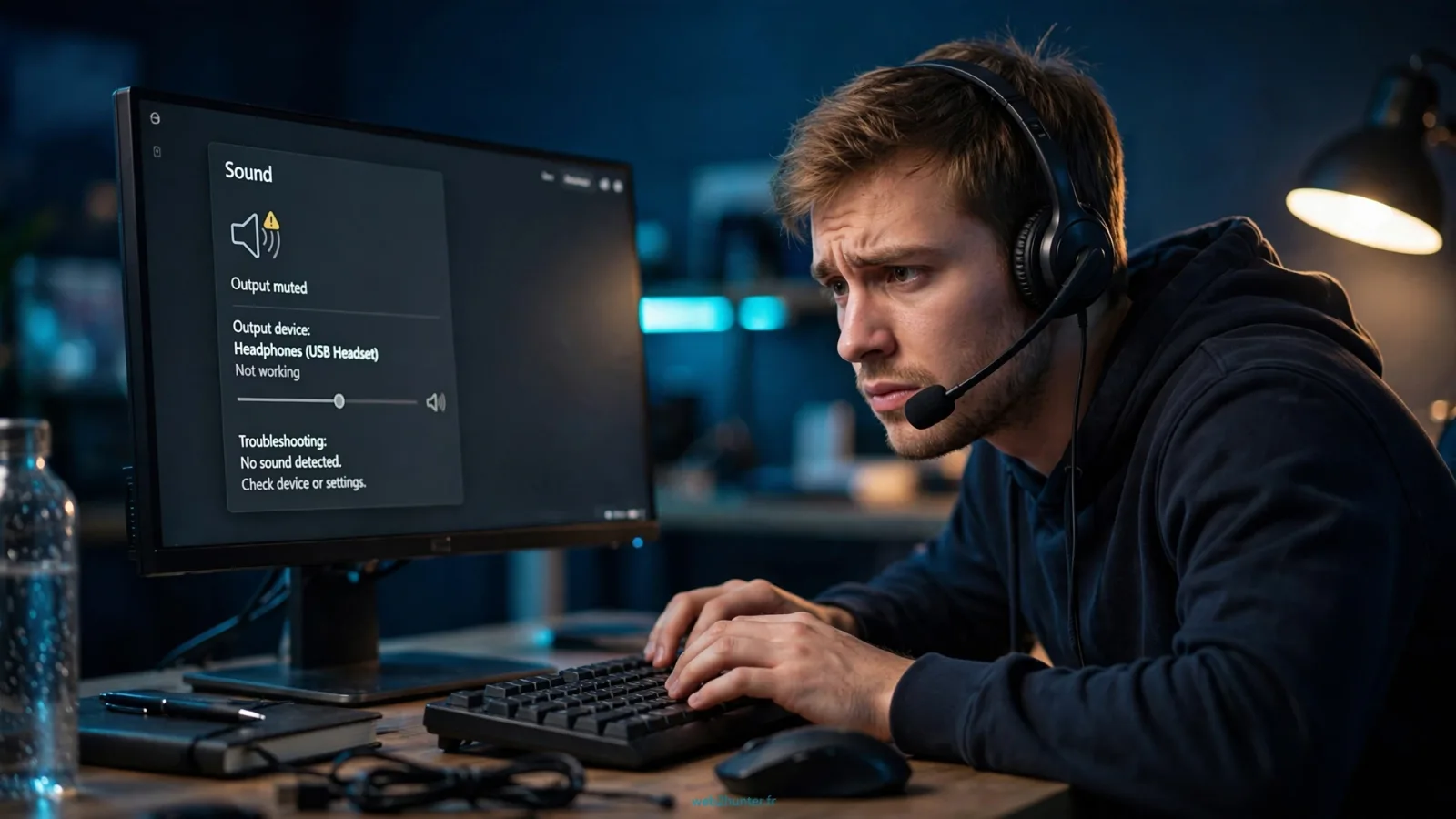
Tu as installé la mise à jour de sécurité Windows 11 du 8 septembre 2026 (KB5124008) et depuis, ton casque USB, ton micro USB ou ta carte son externe ne produit plus aucun son ? Tu n'es pas seul : Microsoft a officiellement reconnu ce bug. Il touche les périphériques audio USB Audio Class 1.0, qui peuvent refuser de démarrer avec l'erreur « Ce périphérique ne peut pas démarrer (Code 10) ».
Bonne nouvelle : dans la plupart des cas, le matériel n'est pas en cause et le son se récupère en quelques minutes. Voici comment confirmer le diagnostic et les 7 solutions qui marchent, dans l'ordre.
Ce que fait exactement ce bug
La mise à jour KB5124008 (Windows 11 24H2 et 25H2) perturbe la prise en charge de certains périphériques audio USB reposant sur la norme USB Audio Class 1.0 — une norme ancienne encore utilisée par beaucoup de casques, micros et DAC d'entrée de gamme.
Les symptômes typiques :
- le périphérique affiche « Ce périphérique ne peut pas démarrer (Code 10) » dans le Gestionnaire de périphériques ;
- aucune sortie audio n'est disponible, ou le micro reste muet ;
- les contrôles de volume sont bloqués ou ne répondent plus ;
- les paramètres audio de Windows deviennent indisponibles ;
- certains appareils fonctionnent encore en stéréo simple mais échouent dès qu'on active un mode multicanal, 8 canaux ou audio 3D.
Attention : ce bug ne concerne que les périphériques audio USB. Si ton problème de son est général (haut-parleurs intégrés aussi), consulte plutôt notre guide général sur la perte de son après la mise à jour de septembre 2026.
Vérifie que c'est bien ce bug-là
Avant de toucher aux pilotes, confirme le diagnostic en 2 minutes :
- Ouvre le Gestionnaire de périphériques (clic droit sur Démarrer), déplie « Contrôleurs audio, vidéo et jeu » et regarde si ton périphérique USB affiche un triangle jaune avec Code 10.
- Débranche puis rebranche le périphérique sur un autre port USB (idéalement un port direct du PC, pas un hub non alimenté) et regarde si le Code 10 persiste.
- Si le périphérique démarre mais reste muet, note le format audio actuel : clic droit sur l'icône du son → « Paramètres du son » → ton périphérique → « Format ». C'est le point de départ de la solution 1.
Le petit réflexe hunter : branche ton casque ou micro USB sur un autre ordinateur (ou ton téléphone avec un adaptateur). S'il fonctionne ailleurs, ton matériel est sain : c'est bien Windows qui coince, et les solutions ci-dessous vont t'aider.
Les 7 solutions, du plus simple au plus avancé
1. Repasse le périphérique en mode stéréo 2 canaux
Microsoft lui-même l'indique : beaucoup d'utilisateurs récupèrent le son en abandonnant les modes multicanaux. Va dans Paramètres → Système → Son → ton périphérique → Format, puis choisis « 2 canaux, 16 bits, 48000 Hz » (qualité CD/DVD). Redémarre l'application qui utilise le son et teste. Si ça marche, tu peux rester ainsi en attendant le correctif officiel : la différence de qualité est imperceptible pour la plupart des usages.
2. Désactive puis réactive le périphérique
Dans le Gestionnaire de périphériques, clic droit sur le périphérique → Désactiver l'appareil, attends 10 secondes, puis clic droit → Activer l'appareil. Ce simple cycle force Windows à renégocier avec le pilote et suffit parfois à faire disparaître le Code 10.
3. Désinstalle le pilote et laisse Windows le réinstaller
Clic droit sur le périphérique → Désinstaller l'appareil (coche « Supprimer le pilote » si la case apparaît), débranche le périphérique, redémarre le PC, puis rebranche-le. Windows réinstalle alors un pilote propre. Vérifie ensuite dans les propriétés que le pilote utilisé est le pilote générique « Périphérique audio USB » de Microsoft, pas un pilote tiers obsolète.
4. Force le pilote audio USB générique de Microsoft
Si Windows persiste à installer un pilote fabricant capricieux : dans le Gestionnaire de périphériques, clic droit → « Mettre à jour le pilote » → « Parcourir mon ordinateur » → « Choisir parmi une liste » → sélectionne « Périphérique audio USB » (Microsoft). Ce pilote générique est moins riche en fonctions, mais il est stable et suffit pour écouter et parler.
5. Écarte un problème d'alimentation USB
Un Code 10 peut aussi masquer un port USB fatigué. Teste un port USB à l'arrière du PC (ports directement soudés à la carte mère), évite les hubs non alimentés, et désactive la mise en veille des ports : Gestionnaire de périphériques → « Contrôleurs de bus USB » → clic droit sur chaque « Hub USB racine » → Propriétés → Gestion de l'alimentation → décoche « Autoriser l'ordinateur à éteindre ce périphérique ».
6. En dernier recours : désinstalle la mise à jour KB5124008
Si rien ne fonctionne et que ton casque USB est vital pour ton travail : Paramètres → Windows Update → Historique des mises à jour → Désinstaller les mises à jour → sélectionne KB5124008 → Désinstaller. Puis mets les mises à jour en pause quelques jours (Windows Update → « Suspendre les mises à jour ») en attendant le correctif de Microsoft.
À ne faire qu'en dernier recours : désinstaller une mise à jour de sécurité te prive de correctifs importants. Réinstalle-la dès que Microsoft publie le correctif du bug audio, et ne reste jamais des semaines sans mises à jour.
7. Utilise une sortie audio alternative en attendant
Le temps que Microsoft corrige le bug, branche ton casque en prise jack si ton PC en a une, ou utilise les haut-parleurs intégrés pour les appels. Pour un micro, l'appli de ton téléphone en mode micro d'appoint dépanne très bien en visioconférence.
Notre reco : si ton micro USB grésille ou coupe en visio même hors de ce bug, le problème vient souvent d'ailleurs : vois notre guide micro USB qui grésille en visio et, pour les casques récalcitrants, casque USB-C qui ne fonctionne pas sur PC.
Quand demander de l'aide
Si le Code 10 persiste sur tous tes ports USB et avec plusieurs périphériques audio, ou si le périphérique n'est même plus détecté (aucune entrée dans le Gestionnaire de périphériques), le problème dépasse le bug logiciel : port USB défectueux ou périphérique en fin de vie. Un réparateur pourra tester rapidement, et si ton matériel a moins de 2 ans, pense à la garantie avant d'acheter un remplaçant.
Questions fréquentes
Microsoft a-t-il reconnu ce bug officiellement ?
Oui. Microsoft a ajouté le problème à sa page de suivi officielle de Windows 11 : après l'installation de KB5124008, certains périphériques USB Audio Class 1.0 peuvent ne plus démarrer ou ne plus produire de son.
Mon casque Bluetooth est-il concerné ?
Non, ce bug touche uniquement les périphériques audio branchés en USB et utilisant la norme USB Audio Class 1.0. Le Bluetooth utilise une pile logicielle différente.
Que signifie exactement « Code 10 » ?
« Ce périphérique ne peut pas démarrer (Code 10) » signifie que Windows n'arrive pas à initialiser le matériel, le plus souvent à cause d'un pilote ou d'un conflit logiciel — rarement d'une panne matérielle.
Le correctif de Microsoft est-il déjà sorti ?
Au moment où nous écrivons ces lignes, Microsoft n'a pas encore publié de correctif dédié. Garde tes mises à jour activées : le patch arrivera via Windows Update, probablement avec une mise à jour cumulative.
Passer en 2 canaux dégrade-t-il la qualité du son ?
Pour écouter de la musique, regarder des vidéos ou participer à des visios, non : le stéréo 16 bits / 48000 Hz est le standard de qualité CD. Seuls les usages home-cinéma multicanal y perdront.
Dois-je acheter un nouveau casque ?
Non, sauf si ton périphérique est déjà ancien ou défectueux sur un autre ordinateur. C'est un bug logiciel de Windows, pas une panne de ton casque : ne remplace pas un matériel sain.