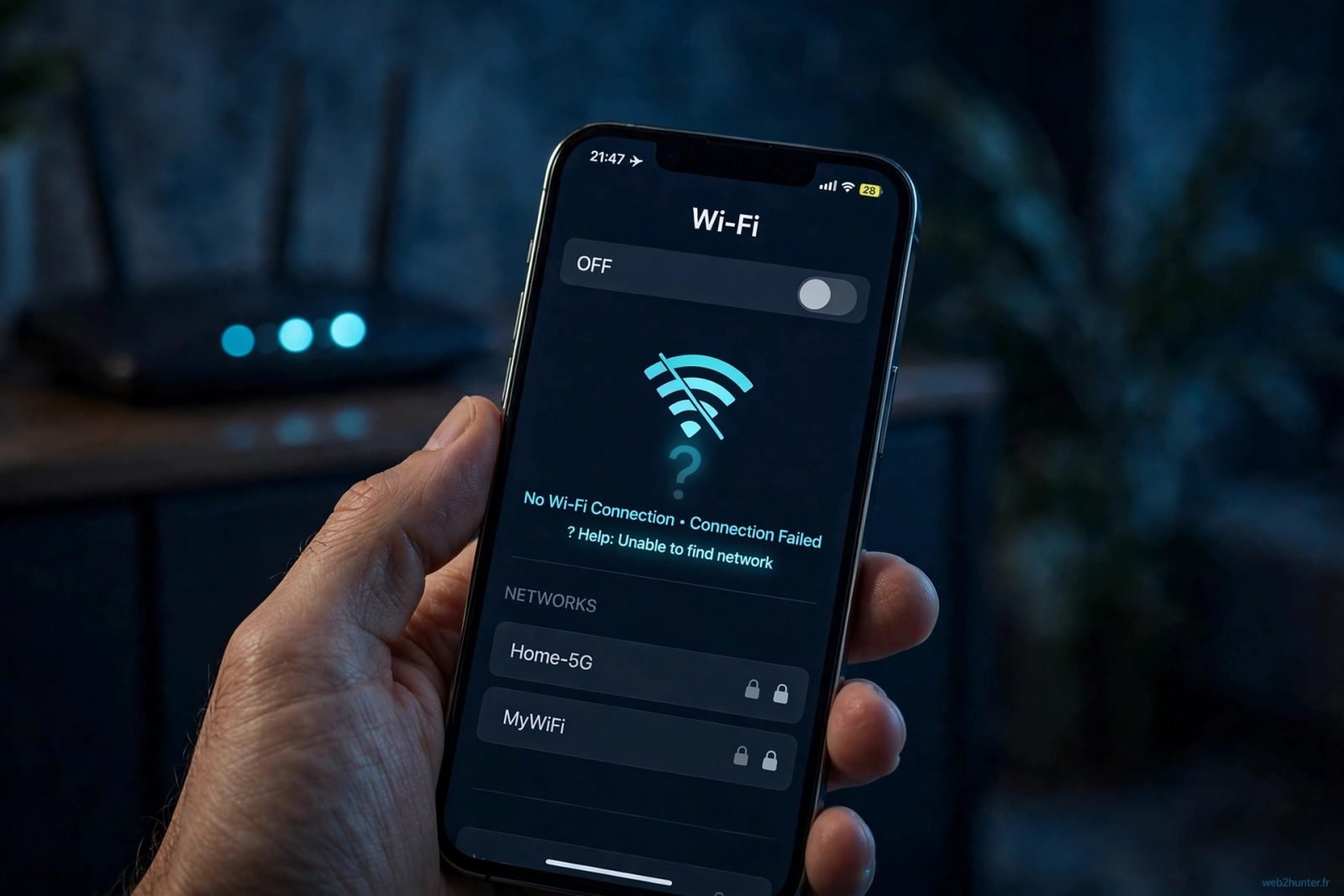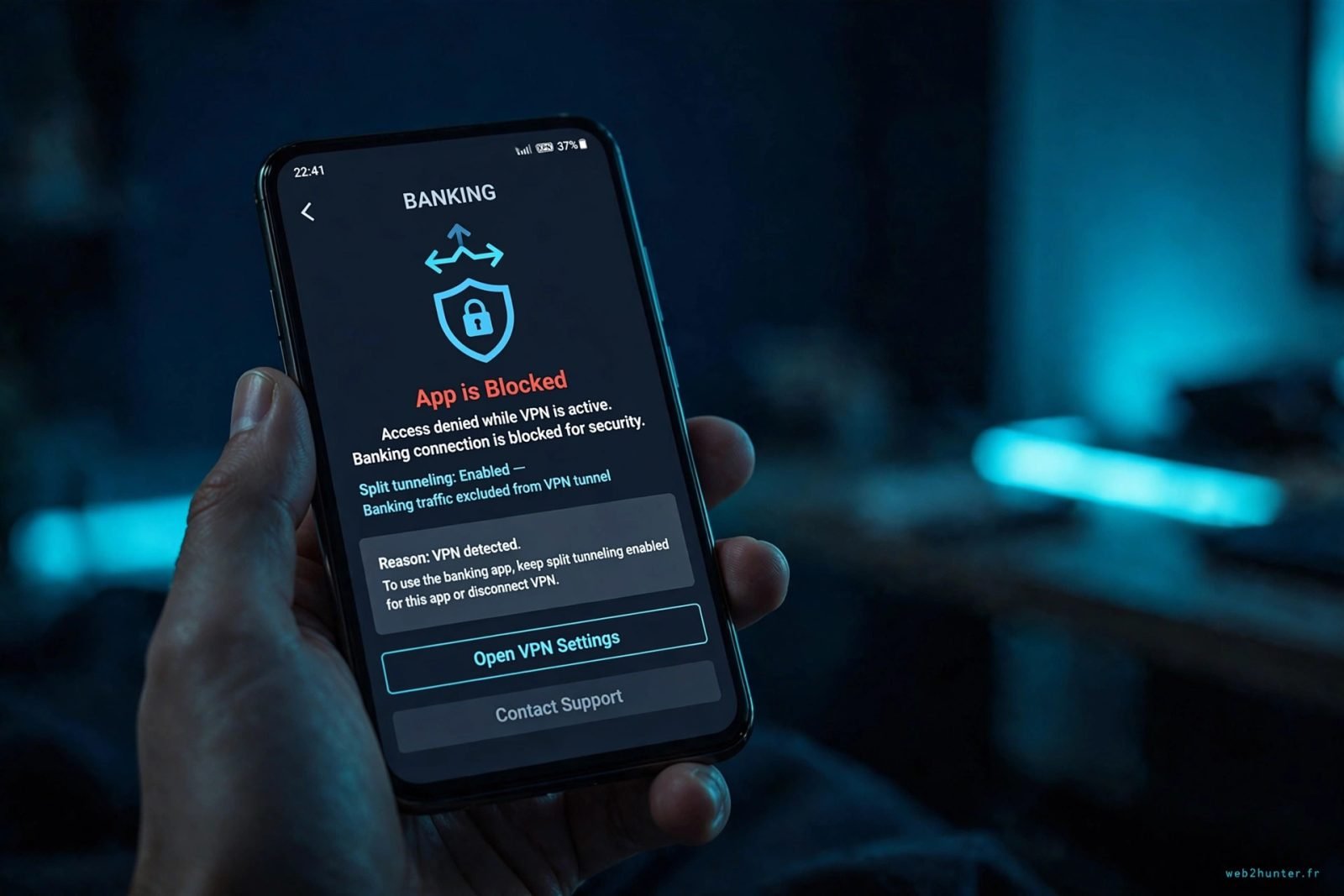
Tu actives ton VPN le matin pour naviguer tranquille, tout roule, puis tu ouvres ton appli bancaire pour vérifier un virement et là : erreur de connexion, code de vérification demandé en boucle, ou carrément un accès refusé. Même scénario avec ton appli Mobile Money. Tu coupes le VPN, tout refonctionne. Tu le rallumes, ça rebloque.
Rassure-toi : ton VPN n'est pas cassé et ton appli bancaire non plus. Il existe une fonction faite exactement pour ce cas de figure : le split tunneling, aussi appelé tunnel divisé. En cinq minutes de réglages, tu gardes ton VPN allumé toute la journée tout en laissant ton appli bancaire passer par ta connexion normale. On t'explique tout, sans jargon.
Pourquoi les banques bloquent ton VPN
Pour comprendre la solution, il faut d'abord comprendre le réflexe de ta banque. Quand tu te connectes à ton compte, les systèmes antifraude de la banque regardent d'où tu viens : ton adresse IP, ta localisation approximative, ton habitude de connexion. Avec un VPN actif, trois choses les font tiquer.
D'abord, l'IP partagée. Les serveurs VPN mutualisent une même adresse IP entre des centaines d'utilisateurs. Pour un système antifraude, voir des dizaines de comptes bancaires différents se connecter depuis la même IP, c'est un signal d'alerte classique, typique d'une attaque automatisée. Résultat : vérification supplémentaire, code SMS en boucle, ou blocage pur et simple.
Ensuite, la géolocalisation incohérente. Ton téléphone dit que tu es à Ouagadougou ou à Paris, mais ton IP annonce Amsterdam ou Francfort. Pour la banque, tu ressembles à quelqu'un qui se connecte depuis l'étranger sans l'avoir prévenue, et certains établissements bloquent carrément toute connexion hors du pays du compte.
Enfin, certaines applis bancaires et de paiement détectent la présence même d'un tunnel VPN actif sur l'appareil et refusent de démarrer par principe de précaution. C'est notamment fréquent avec les applis Mobile Money des opérateurs africains, très strictes sur la cohérence entre ta carte SIM, ton réseau et ta connexion.
Le petit réflexe hunter : avant de toucher à quoi que ce soit, confirme que le VPN est bien le coupable. Coupe-le, relance ton appli bancaire : si elle remarche aussitôt, tu as ton diagnostic. Ça t'évitera de bidouiller pour rien si le problème vient en réalité d'une mise à jour de l'appli ou d'une panne côté banque.
Le split tunneling, en clair
Le split tunneling, c'est tout simplement la possibilité de diviser ton trafic en deux : une partie passe par le tunnel VPN chiffré, l'autre passe directement par ta connexion internet normale, sans VPN. Ton appli bancaire prend la route directe (donc la banque voit ton IP habituelle et ne bronche pas), pendant que ton navigateur, ta messagerie et tout le reste continuent de passer par le VPN.
Concrètement, ton appli VPN propose en général deux modes. Bien les distinguer, c'est la clé, parce que les inverser est l'erreur la plus fréquente :
| Mode | Ce qui passe par le VPN | Ce qui passe en direct | Quand l'utiliser |
|---|---|---|---|
| Exclusion (« contourner le VPN » / « bypass ») | Tout, sauf les applis que tu choisis | Les applis que tu exclus (ta banque, par exemple) | Ton cas : tu veux garder la protection VPN partout, sauf pour 1 ou 2 applis récalcitrantes |
| Inclusion (« VPN uniquement pour ») | Uniquement les applis que tu choisis | Tout le reste | Tu veux protéger seulement quelques applis sensibles et laisser le reste en direct pour la vitesse |
Pour ton problème d'appli bancaire, c'est le mode exclusion qu'il te faut : tout ton téléphone reste protégé par le VPN, et tu sors uniquement ton appli bancaire (et éventuellement ton appli Mobile Money) du tunnel. Le VPN reste allumé en permanence, tu n'as plus à l'éteindre et le rallumer dix fois par jour.
Notre reco : n'exclus que le strict nécessaire, c'est-à-dire ton appli bancaire et, si besoin, ton appli de paiement mobile. Chaque appli exclue est une appli qui ne bénéficie plus du chiffrement du VPN. Exclure « tout par flemme » annule l'intérêt d'avoir un VPN.
Configurer le split tunneling pas à pas
La fonction existe dans la plupart des applis VPN grand public sur Android et sur PC. Sur iPhone en revanche, c'est une autre histoire (on y revient plus bas). Voici la marche à suivre.
Sur Android
- Ouvre ton appli VPN et va dans ses Paramètres (souvent l'icône en forme d'engrenage).
- Cherche l'option « Split tunneling », « Tunnel divisé » ou « Applis exclues ». Chez certains fournisseurs elle s'appelle « Contourner le VPN » ou « Bypass VPN ».
- Active la fonction, puis choisis le mode exclusion : l'intitulé ressemble à « Ne pas utiliser le VPN pour les applis sélectionnées » ou « Exclure les applis sélectionnées ». Vérifie bien le sens : c'est ici que beaucoup de monde se trompe.
- Dans la liste des applis, coche ton appli bancaire et, si tu l'utilises, ton appli Mobile Money ou ton portefeuille électronique.
- Si ton appli n'apparaît pas dans la liste, cherche une option « Afficher les applis système » : certaines applis bancaires s'y cachent.
- Reconnecte le VPN, puis ouvre ton appli bancaire pour tester. Si elle se connecte normalement alors que le VPN est actif, c'est gagné.
Sur Windows (et macOS)
- Ouvre ton appli VPN sur ton PC et va dans les Paramètres.
- Repère la rubrique « Split tunneling ». Selon le fournisseur, elle peut s'appeler « Liste blanche d'applis », « Connexion par application » ou « Tunnellisation fractionnée ».
- Active-la en mode exclusion (tout passe par le VPN sauf les exceptions).
- Ajoute ton navigateur si tu te connectes à ta banque via son site web, ou l'appli bancaire si tu utilises une appli dédiée sur PC.
- Reconnecte le VPN et teste ta connexion à l'espace client de ta banque.
Petit détail utile : si tu fais tes opérations bancaires dans ton navigateur, certains VPN proposent un fractionnement par site web plutôt que par appli : tu exclus uniquement le domaine de ta banque. C'est encore plus précis, mais pense à ajouter aussi les sous-domaines de connexion et de paiement si la banque les utilise.
Le petit réflexe hunter : pour vérifier que ton réglage fait bien ce que tu crois, utilise une appli témoin. Exclus temporairement ton navigateur du VPN, puis va sur un site qui affiche ton adresse IP publique : tu dois y voir ton IP réelle (celle de ton opérateur), pas celle du VPN. Ensuite, retire le navigateur de la liste d'exclusion : tu dois revoir l'IP du VPN. Si les deux tests sont bons, ton split tunneling fonctionne.
Ça coince encore ? Le dépannage
Le split tunneling est configuré mais ton appli bancaire fait toujours des siennes ? Pas de panique, on remonte la piste du plus simple au plus avancé.
- Force l'arrêt de l'appli bancaire et vide son cache. Sur Android : Paramètres, Applis, ton appli bancaire, « Forcer l'arrêt » puis « Stockage, vider le cache ». Les applis gardent parfois en mémoire l'ancienne route réseau. Relance-la ensuite avec le VPN actif.
- Vérifie le sens du mode. C'est l'erreur numéro un : tu as activé le mode inclusion au lieu du mode exclusion, et du coup ton appli bancaire est la seule à passer par le VPN. Retourne dans les réglages et lis l'intitulé calmement.
- Connecte-toi à un serveur VPN de ton pays. Même avec l'appli bancaire exclue, certains services liés (notifications, vérification d'identité) peuvent passer par le VPN. Un serveur situé dans ton pays réduit les incohérences de géolocalisation qui déclenchent les alertes antifraude.
- Désactive « Bloquer les connexions sans VPN » sur Android. Cette option (dans Paramètres, Réseau et Internet, VPN, paramètres de ton VPN) agit comme un coupe-circuit au niveau du système : elle empêche toute connexion hors VPN, y compris celles de tes applis exclues. Garde le « VPN toujours activé » simple, sans le blocage strict.
- Regarde du côté du kill switch de ton appli VPN. Certains coupe-circuits applicatifs bloquent le trafic des applis exclues quand le VPN tombe, ce qui peut donner l'impression que l'exclusion ne marche pas. Si tu as déjà eu des soucis de connexion après une déconnexion du VPN, jette un œil à notre guide sur le kill switch resté actif.
- Isole définitivement le coupable. VPN coupé, appli bancaire OK ; VPN actif sans exclusion, appli KO ; VPN actif avec exclusion, appli OK. Si le troisième test échoue alors que les deux premiers sont bons, le problème vient du réglage d'exclusion lui-même (mauvais mode, mauvaise appli cochée) et pas de ta banque.
Quand demander de l'aide
Si après tout ça ton appli bancaire détecte le VPN même quand elle est exclue, c'est que l'appli vérifie la présence d'un tunnel actif au niveau du système, pas seulement l'IP de connexion. Dans ce cas, le split tunneling ne suffira pas : contacte le support de ton fournisseur VPN pour savoir s'il propose une option d'« invisibilité » ou de contournement de détection, ou résigne-toi à couper le VPN le temps de l'opération bancaire.
Si c'est ton compte qui a été bloqué par la banque après plusieurs tentatives via VPN, ne bricole plus : appelle ta banque ou passe par son appli officielle pour débloquer la situation. Et surtout, ne clique jamais sur un lien reçu par SMS ou e-mail qui prétend débloquer ton compte : c'est le terrain de jeu favori des arnaqueurs, comme on l'explique dans notre guide pour reconnaître les SMS frauduleux.
Les pièges à connaître
Le split tunneling est une excellente rustine, mais ce n'est pas magique. Voici ce que tu dois avoir en tête pour l'utiliser sans mauvaise surprise.
Le trou dans le kill switch. Le coupe-circuit (kill switch) de ton VPN est censé couper internet si le VPN tombe. Or une appli exclue via le split tunneling circule déjà hors du tunnel en permanence : en cas de chute du VPN, elle continue tranquillement sur ta connexion normale. C'est le comportement voulu, mais il faut le savoir.
Sur iPhone, oublie. iOS ne permet pas aux applis VPN de faire du vrai fractionnement par application comme sur Android : la quasi-totalité des fournisseurs ne propose pas l'option. Sur iPhone, il faut couper le VPN manuellement le temps de l'opération bancaire.
L'appli exclue et le WiFi public ne font pas bon ménage. Puisque ton appli bancaire sort du tunnel chiffré, évite de l'utiliser sur un WiFi public (café, hôtel, aéroport) pendant qu'elle est exclue. Privilégie tes données mobiles ou ton WiFi domestique. Pour le reste, nos 7 réflexes sur WiFi public restent d'actualité.
Vérifie que le reste est toujours protégé. Après avoir configuré une exclusion, fais un test de fuite pour t'assurer que ton trafic « normal » passe toujours bien par le VPN et que tes requêtes DNS ne fuient pas. Notre méthode pour vérifier les fuites DNS de ton VPN prend deux minutes.
Attention : n'exclus jamais ton appli bancaire du VPN et ne te connecte jamais à ta banque depuis un WiFi public en même temps. C'est la combinaison perdante : trafic bancaire non chiffré par le VPN sur un réseau que tu ne contrôles pas. Banque exclue du tunnel égale réseau de confiance obligatoire (tes données mobiles ou ton WiFi maison).
Foire aux questions
Le split tunneling est-il sûr ?
Oui, à condition de l'utiliser avec discernement. Le trafic qui passe par le VPN reste entièrement chiffré ; seul le trafic des applis que tu as explicitement exclues circule en direct, comme si tu n'avais pas de VPN pour elles. Le risque vient d'une exclusion trop large : n'exclus que les applis qui en ont vraiment besoin.
Ma banque saura-t-elle que j'utilise un VPN malgré le split tunneling ?
Non : avec l'appli bancaire exclue du tunnel, la banque voit ta connexion internet normale, avec ton adresse IP habituelle. Pour elle, tout se passe comme si tu n'avais pas de VPN. En revanche, certaines applis détectent la présence d'un tunnel actif sur l'appareil lui-même, et dans ce cas l'exclusion ne suffit pas.
Pourquoi mon appli bancaire marche en WiFi mais pas en 4G/5G avec le VPN ?
Parce que les deux réseaux ne présentent pas la même adresse IP publique à ta banque. En WiFi maison, ton IP est stable et connue ; en données mobiles, elle change souvent et peut déjà sembler suspecte. Le split tunneling règle le problème dans les deux cas, puisque l'appli bancaire utilisera ta connexion directe.
Le split tunneling existe-t-il sur iPhone ?
Pas vraiment. Le système iOS ne donne pas aux applis VPN le même niveau de contrôle du trafic que sur Android, donc la quasi-totalité des fournisseurs ne propose pas le fractionnement par application sur iPhone. Sur iOS, il faut couper le VPN manuellement avant d'ouvrir son appli bancaire, puis le réactiver après.
Est-ce que le split tunneling ralentit ma connexion ?
Au contraire, il peut même l'accélérer légèrement pour les applis exclues, puisqu'elles évitent le détour par le serveur VPN et le coût du chiffrement. Pour le reste de ton trafic, rien ne change : il continue de passer par le tunnel comme avant.
Mon VPN ne propose pas cette option, que faire ?
Vérifie que ton appli est à jour et fouille les réglages avancés, la fonction s'y cache souvent. Si ton fournisseur ne la propose vraiment pas, il reste la méthode manuelle : couper le VPN le temps d'utiliser ton appli bancaire, puis le réactiver. Moins élégant, mais ça marche à tous les coups.
Au final, le split tunneling n'est ni un hack ni un bidouillage : c'est une fonction officielle, pensée pour ce cas précis. Une fois configuré, tu oublies le problème : VPN allumé en permanence, appli bancaire qui fonctionne, et fini la gymnastique allumage-extinction. Cinq minutes de réglages, ça vaut le coup.