« Stockage iCloud plein », « Espace de stockage Google plein » : ce message qui s'affiche juste au moment où tu veux prendre une photo, tu connais. Et juste derrière, la solution proposée est toujours la même : passer à l'abonnement payant. Sauf que payer chaque mois pour stocker tes propres photos, très peu pour toi.
Bonne nouvelle : sauvegarder ses photos sans abonnement cloud, c'est possible, et c'est même simple. La méthode qui marche vraiment, c'est la sauvegarde locale automatisée : tes photos se copient toutes seules vers un support qui t'appartient — clé USB, carte microSD, SSD externe ou PC — sans passer par iCloud payant ni Google One. Zéro abonnement, zéro carte bancaire, et tes photos restent chez toi, accessibles même sans internet.
Dans ce guide, on te montre pas à pas comment sauvegarder tes photos gratuitement sur Android comme sur iPhone, comment transférer tes photos vers un disque dur externe ou un PC automatiquement, et surtout comment vérifier que ta sauvegarde est complète avant de libérer de l'espace. Respire : aucune de tes photos ne sera perdue en route.
La méthode en bref : du local, de l'automatique, zéro abonnement
Le cloud, c'est l'ordinateur de quelqu'un d'autre que tu loues chaque mois. La sauvegarde locale, c'est l'inverse : tu copies tes photos sur un support physique que tu possèdes. Personne ne te facture au gigaoctet, personne ne bloque l'accès à tes souvenirs si tu arrêtes de payer.
La méthode tient en deux piliers. D'abord, un support de sauvegarde adapté à ton usage : une clé USB OTG pour dépanner vite, une carte microSD pour étendre le stockage de ton téléphone, un SSD externe ou un disque dur pour une vraie sauvegarde photo durable. Ensuite, une habitude de copie régulière — voire automatique — pour ne plus jamais te retrouver avec un téléphone plein et aucune copie ailleurs.
C'est la meilleure alternative gratuite à iCloud comme à Google Photos quand ils sont pleins : au lieu de te demander « Google Photos plein, que faire ? », tu règles le problème à la racine, une fois pour toutes, sans abonnement mensuel.
Action immédiate : regarde combien d'espace occupent tes photos (Réglages > Stockage sur iPhone, Paramètres > Stockage sur Android). Tu sauras quelle taille de support viser.
Étape 1 — Choisir son support de sauvegarde
Pas besoin d'investir une fortune : pour sauvegarder ses photos sans payer d'abonnement cloud, le bon support est celui que tu utiliseras vraiment. Voici les trois options qui marchent, de la plus simple à la plus robuste. D'ailleurs, avant de copier, vérifie ce qui sature ton stockage : souvent, ce sont les vidéos et WhatsApp. Si c'est WhatsApp le coupable, voici comment libérer de l'espace WhatsApp sans perdre tes discussions.
La clé USB OTG : la sauvegarde photo la plus rapide à mettre en place
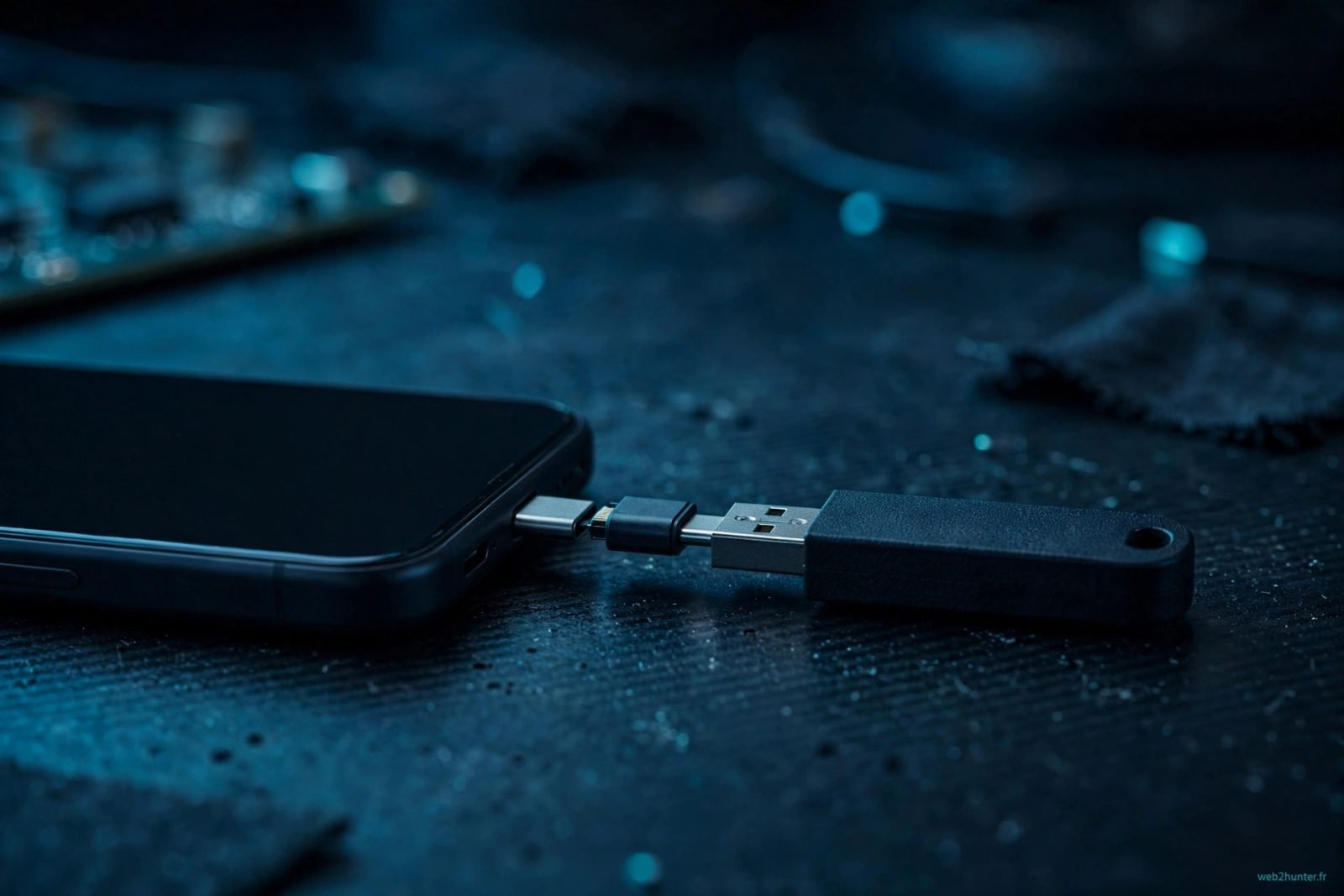
OTG signifie « On-The-Go » : une clé USB OTG se branche directement sur ton smartphone, sans ordinateur. Sur Android, tu branches la clé, l'application Fichiers la détecte, et tu copies le dossier DCIM (celui qui contient tes photos et vidéos) vers la clé. Quelques minutes plus tard, ta sauvegarde photos sur clé USB OTG est faite.
Sur iPhone, ça marche aussi : les iPhone avec port USB-C acceptent les clés USB via l'app Fichiers, et les modèles avec port Lightning fonctionnent avec une clé double connecteur. C'est la façon la plus simple de copier des photos d'iPhone vers un support externe sans passer par iTunes ni iCloud.
Pour transférer tes photos via une clé USB OTG ou étendre facilement le stockage de ton téléphone, une clé USB adaptée à ton connecteur suffit : c'est petit, abordable, et ça se glisse dans une poche.
Action immédiate : branche ta clé USB sur ton téléphone et copie le dossier DCIM dessus, une première fois, à la main.
La carte microSD : étendre le stockage du téléphone (avec une limite)
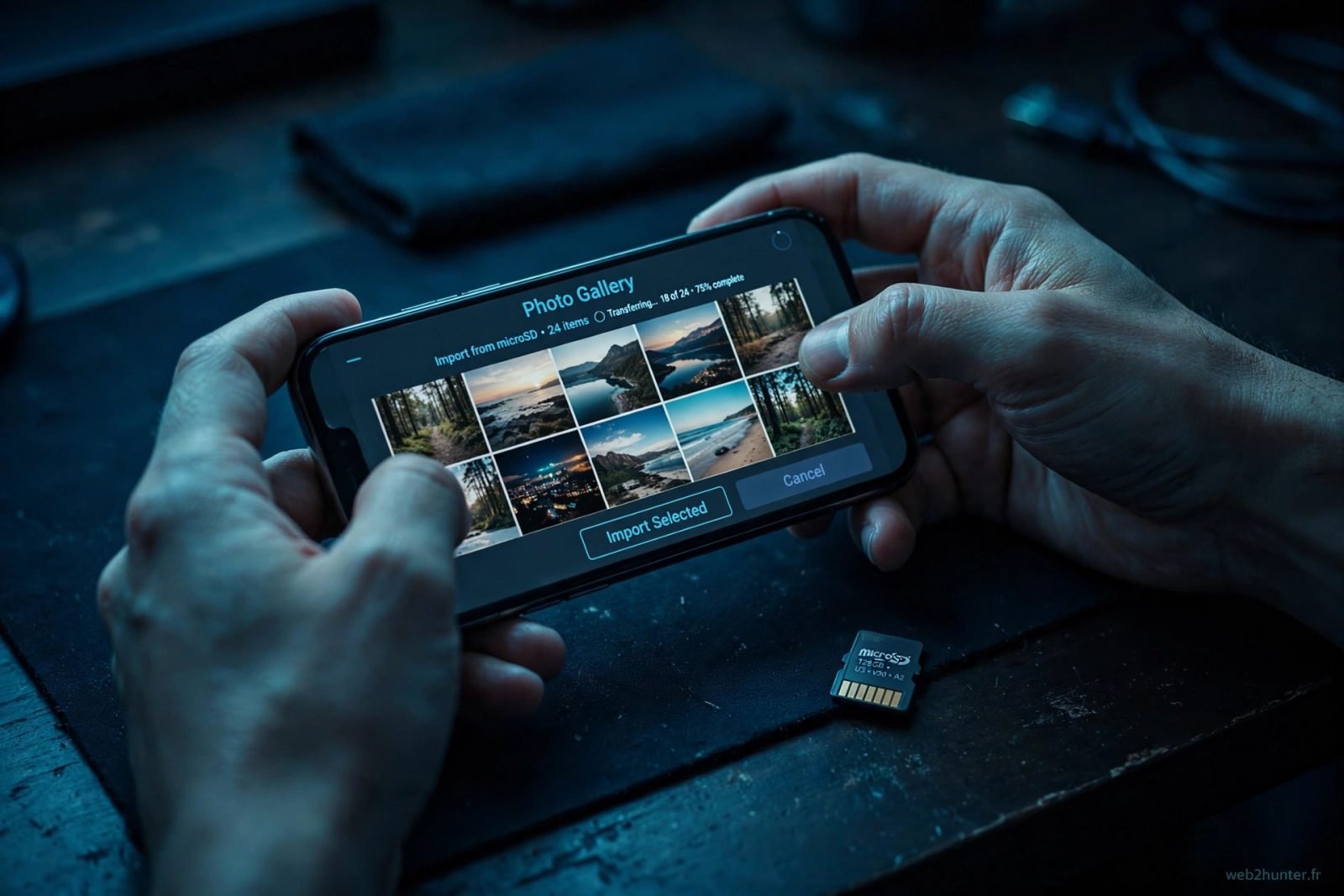
Si ton Android a un emplacement microSD, tu peux déplacer tes photos vers la carte SD ou, mieux, régler l'appareil photo pour enregistrer directement dessus. Fini le message « stockage plein » au moment de prendre une photo : ta carte microSD absorbe les nouvelles photos de ton smartphone toute seule.
Mais attention au piège classique : une carte microSD dans le téléphone, ce n'est pas une vraie sauvegarde. Si tu perds ton téléphone ou qu'on te le vole, la carte part avec. Considère-la comme une extension de stockage, pas comme ta sauvegarde photo principale.
Action immédiate : dans les réglages de ton appareil photo, choisis la carte SD comme emplacement de stockage par défaut.
Le SSD externe ou le disque dur : la vraie sauvegarde locale des photos
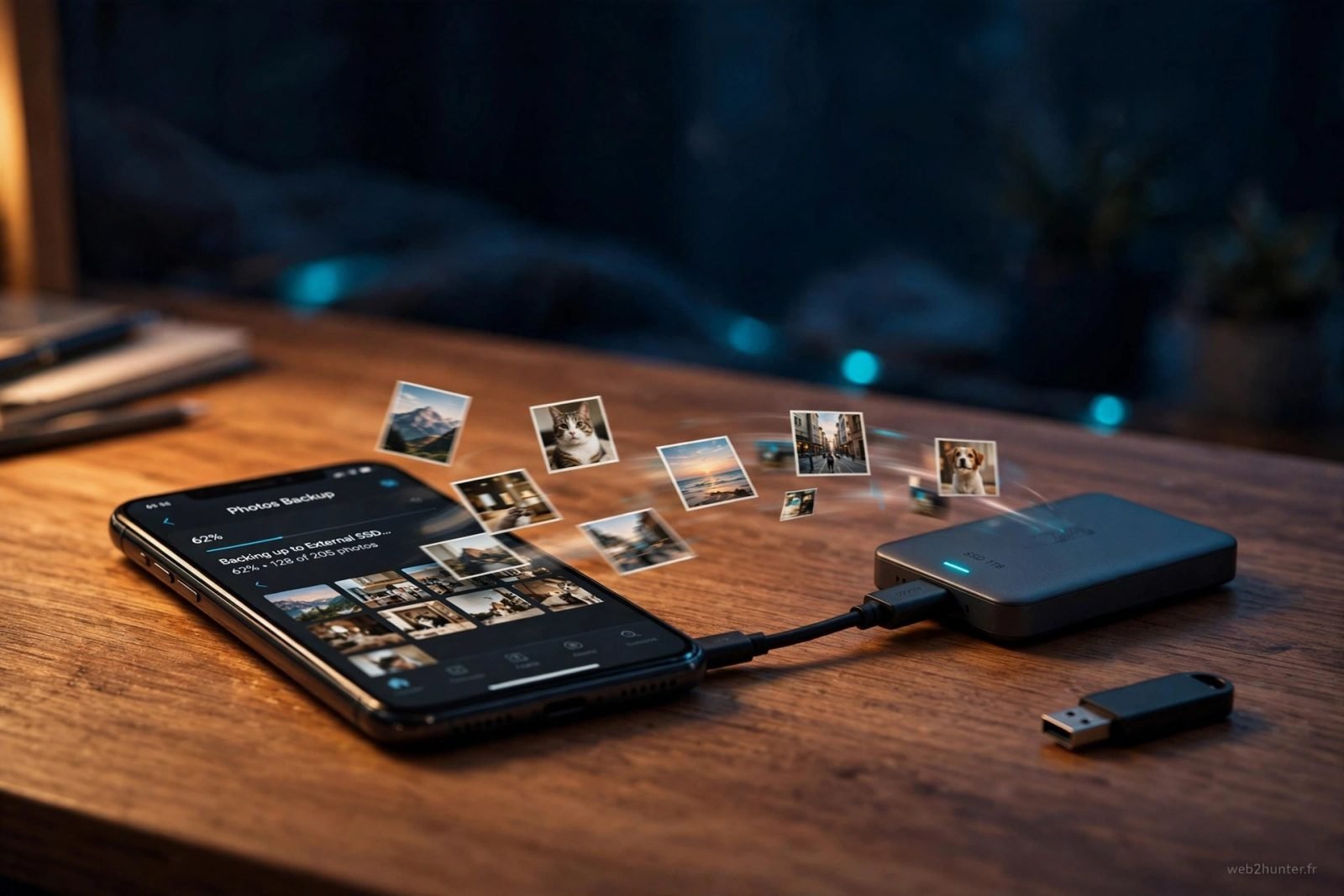
Pour une sauvegarde photo sérieuse et durable, rien ne bat un SSD externe ou un disque dur externe : c'est rapide, fiable, et ça contient des années de photos de famille et de vacances sans broncher. Tu peux y copier tes photos iPhone vers un disque dur en branchant le tout sur un PC ou un Mac, ou même brancher le SSD directement sur ton smartphone en USB-C/OTG.
Côté budget, c'est l'inverse d'un abonnement : tu paies une fois, et tu n'y penses plus. Pour centraliser ta sauvegarde locale, un SSD externe dédié à tes photos est l'option la plus confortable — silencieux, rapide, et assez compact pour tenir dans un tiroir.
Notre reco : si tu ne dois acheter qu'un seul support, prends un SSD externe. C'est le meilleur rapport simplicité/fiabilité pour sauvegarder ses photos sans abonnement cloud sur le long terme, que tu sois sur Android ou iPhone.
Action immédiate : crée sur ton SSD ou disque dur un dossier « Photos » avec un sous-dossier par année et par mois (ex : 2026-09). Tu copieras dedans à chaque sauvegarde.
Étape 2 — Automatiser la copie sur Android et iPhone
Copier à la main, c'est bien ; ne plus avoir à y penser, c'est mieux. Voici comment automatiser la sauvegarde de tes photos selon ton téléphone, sans cloud payant.
Sur Android : transférer les photos vers le PC automatiquement
La méthode la plus fiable pour transférer des photos Android vers un PC automatiquement reste le câble USB : tu branches, tu copies le dossier DCIM, c'est fait. Pour aller plus loin sans cloud, des applications de synchronisation locale comme Syncthing copient tes nouvelles photos vers ton PC ou ton NAS dès que tu es en Wi-Fi — c'est la synchronisation de photos sans cloud, tes images ne transitent par aucun serveur.
Autre réglage malin : si tu as une carte microSD, configure l'appareil photo pour enregistrer dessus par défaut (voir étape 1). Et pense à copier tes photos Android sur ton PC en USB à chaque fois que tu branches ton téléphone pour le recharger près de ton ordinateur : la régularité bat la perfection.
Action immédiate : branche ton Android en USB à ton PC et copie le dossier DCIM dans ton dossier « Photos ». Note la date : ce sera ton point de départ.
Sur iPhone : copier les photos vers un disque dur sans iCloud payant
Pas besoin d'iCloud payant pour vider un iPhone plein. Sur Mac, branche ton iPhone et utilise l'app Photos ou Transfert d'images pour importer : tes photos iPhone vers Mac sans iCloud, en quelques clics. Sur PC Windows, l'Explorateur détecte l'iPhone comme un appareil photo : tu peux importer tes photos iPhone sur PC Windows et les copier vers ton disque dur externe.
Tu peux aussi exporter tes photos iPhone sans iTunes en branchant directement une clé USB ou un SSD sur ton iPhone (USB-C, ou adaptateur pour Lightning) : l'app Fichiers te laisse copier tes albums vers le support externe. C'est la façon la plus directe de sauvegarder les photos d'un iPhone sans iCloud payant.
Le petit réflexe hunter : planifie un rappel mensuel « sauvegarde photos » dans ton calendrier. Dix minutes par mois suffisent à copier les nouvelles photos vers ton support — et tu ne reverras plus jamais le message « stockage iCloud plein ».
Action immédiate : branche ton iPhone à ton ordinateur et importe toutes les photos vers ton dossier « Photos ». C'est ta première vraie sauvegarde.
Étape 3 — Vérifier que la sauvegarde est complète avant de libérer de l'espace
C'est l'étape que tout le monde veut sauter, et c'est la plus importante. Avant de supprimer des photos de ton téléphone pour libérer de l'espace, vérifie que ta sauvegarde est complète : compare le nombre de fichiers et la taille totale entre le dossier DCIM de ton téléphone et la copie sur ton support. Les deux chiffres doivent correspondre.
Ouvre ensuite une dizaine de photos et de vidéos au hasard directement depuis ton support de sauvegarde, pour t'assurer qu'elles s'affichent correctement. Les vidéos sont les grandes oubliées : ce sont les fichiers les plus lourds, et ce sont elles qui font le plus mal quand elles manquent. Pense aussi aux doublons : si tu recopies deux fois le même dossier, tu obtiens des doublons de photos qui remplissent ton support pour rien — copie par mois, pas en vrac.
La règle d'or : ne supprime jamais les originaux de ton téléphone avant d'avoir vérifié ta copie sur le support externe. Une suppression faite trop tôt, et c'est la photo perdue à jamais. Vérifie d'abord, libère de l'espace ensuite : c'est le seul ordre qui compte pour libérer de l'espace iCloud sans payer en toute sécurité.
Action immédiate : compare le nombre de fichiers entre ton téléphone et ta copie. Si ça correspond, tu peux supprimer les photos du téléphone en toute tranquillité.
Étape 4 — Doubler la sauvegarde pour les photos qui comptent vraiment
Une copie, c'est bien ; deux copies sur deux supports différents, c'est la tranquillité. Les photos irremplaçables — famille, enfants, voyages — méritent ce petit effort : par exemple ton SSD externe plus une copie sur ton PC, ou ta clé USB plus ton disque dur.
Côté sauvegarde locale vs cloud, le match est simple : le cloud protège contre le vol et l'incendie mais te facture chaque mois ; le local est gratuit à vie mais repose sur toi. La parade, c'est la double copie locale : même sans abonnement, tes souvenirs survivent à la panne d'un support.
Et bonne nouvelle pour celles et ceux qui n'ont ni carte bancaire ni envie d'abonnement : pas besoin de carte bancaire, pas besoin d'internet haut débit, pas besoin de compte en ligne. Une clé USB ou une carte microSD achetée une fois suffit pour sauvegarder ses photos hors ligne — en France comme en Afrique francophone, la méthode est exactement la même.
Action immédiate : choisis tes 3 dossiers de photos les plus précieux et copie-les sur un deuxième support, aujourd'hui.
Les pièges à éviter quand on sauvegarde ses photos sans cloud
Petit tour des erreurs classiques qui font perdre des photos, pour que tu ne les commettes pas :
- Supprimer les originaux avant vérification. On ne le répétera jamais assez : la copie d'abord, la vérification ensuite, la suppression en dernier.
- Croire que la carte microSD est une sauvegarde. C'est du stockage supplémentaire, pas une copie de sécurité. Si le téléphone disparaît, tes photos disparaissent avec.
- Créer des doublons à chaque copie. Copie par dossiers datés (2026-09, 2026-10) plutôt qu'en vrac : tu sauras toujours ce qui est déjà sauvegardé.
- Oublier les vidéos et les photos au format HEIC. Les iPhone enregistrent en HEIC : vérifie que ton PC sait les ouvrir, sinon convertis-les en JPG lors de la copie.
- Sauvegarder une fois puis oublier. Une sauvegarde photo gratuite qui date d'il y a deux ans ne protège pas les photos d'hier. Le rappel mensuel, c'est la clé.
Action immédiate : relis cette liste et corrige aujourd'hui le point qui te concerne le plus.
Questions fréquentes
Google Photos est plein, que faire sans payer ?
Quand ton espace de stockage Google est plein, tu as deux options : payer Google One, ou reprendre la main. La méthode décrite ici — copier tes photos vers une clé USB, un SSD externe ou ton PC, vérifier la copie, puis libérer de l'espace — règle le problème sans abonnement. C'est l'alternative gratuite à Google Photos la plus simple quand on ne veut pas payer chaque mois.
Comment sauvegarder les photos de mon iPhone sans iCloud payant ?
Plusieurs solutions quand le stockage iCloud est plein : brancher ton iPhone à un Mac ou un PC et importer tes photos, ou brancher directement une clé USB ou un SSD sur ton iPhone via l'app Fichiers. Tu peux ainsi copier tes photos iPhone vers un disque dur et libérer de l'espace iCloud sans payer, en gardant tes originaux chez toi.
Peut-on transférer ses photos Android vers un PC automatiquement ?
Oui. Le plus simple : brancher ton Android en USB et copier le dossier DCIM vers ton PC. Pour une vraie sauvegarde automatique des photos Android sans cloud, des applis de synchronisation locale comme Syncthing copient tes nouvelles photos vers ton PC ou ton NAS dès que tu es en Wi-Fi, sans passer par aucun serveur.
Une carte microSD suffit-elle comme sauvegarde photo ?
Non. Une carte microSD dans ton smartphone, c'est de l'extension de stockage, pas une sauvegarde : si tu perds ton téléphone, tu perds la carte avec. Utilise-la pour ne plus jamais être à court d'espace, mais copie régulièrement tes photos vers un support externe (clé USB, SSD, PC) pour une vraie sauvegarde.
Comment être sûr de ne perdre aucune photo avant de libérer de l'espace ?
Compare le nombre de fichiers et la taille totale entre ton téléphone et ta copie : les chiffres doivent être identiques. Ouvre ensuite plusieurs photos et vidéos au hasard depuis le support de sauvegarde pour vérifier qu'elles s'affichent bien. Seulement après cette vérification, supprime les photos de ton téléphone pour libérer de l'espace.
Faut-il une carte bancaire ou un abonnement pour ces méthodes ?
Non, c'est tout l'intérêt : sauvegarder ses photos hors ligne ne demande ni carte bancaire, ni abonnement, ni même une connexion internet. Une clé USB ou une carte microSD achetée une fois suffit — une solution simple et accessible partout, y compris en Afrique francophone où l'on préfère souvent éviter les abonnements en ligne.