Tu ouvres Chrome, et ton PC devient lent comme un escargot. Le ventilateur se met à ronfler, les onglets qui rament affichent leurs pages au compte-gouttes, et tu te demandes si ton ordinateur n'a pas besoin d'être remplacé. Respire : dans la majorité des cas, le coupable n'est pas ton PC, mais la façon dont Chrome utilise ta mémoire RAM.
Bonne nouvelle : tu n'as pas besoin d'acheter de la RAM pour retrouver un navigateur fluide. Avec une poignée de réglages bien ciblés, tu peux réduire fortement la mémoire consommée par Chrome en quelques minutes. Ce guide te montre comment identifier les coupables et appliquer les 7 réglages qui font vraiment la différence.
Pas de promesse magique ici, juste du concret : un diagnostic rapide, des actions simples, et un Chrome qui respire enfin.
Pourquoi Chrome consomme tant de RAM
Si tu as déjà ouvert le gestionnaire de tâches de Windows pendant que Chrome tourne, tu as sûrement vu une dizaine de lignes chrome.exe empilées les unes sur les autres. Pas de panique : ce n'est pas un virus.
Chrome utilise une architecture multi-processus : chaque onglet, chaque extension et chaque service interne tourne dans son propre processus. L'avantage, c'est que si un onglet plante, tout le navigateur ne plante pas avec lui. Le revers, c'est que chaque processus occupe sa part de mémoire, et l'addition monte vite.
Un onglet avec une vidéo, un réseau social qui se rafraîchit en continu, ou un document en ligne avec des dizaines de pages ouvertes : ce sont ces profils d'usage qui font grimper la facture. Ajoute quelques extensions mal optimisées, et tu comprends pourquoi Chrome semble utiliser 100 % de la mémoire sur les machines un peu justes en RAM.
Le problème commence vraiment quand ton PC n'a plus assez de mémoire libre : Windows 10 ou 11 bascule alors sur le disque dur, et tout devient lent, pas seulement Chrome. Ton action concrète : note la mémoire totale de ta machine et observe la part prise par Chrome pendant une session normale, tu sauras à quoi t'attaquer en premier.
Repère le coupable en 30 secondes
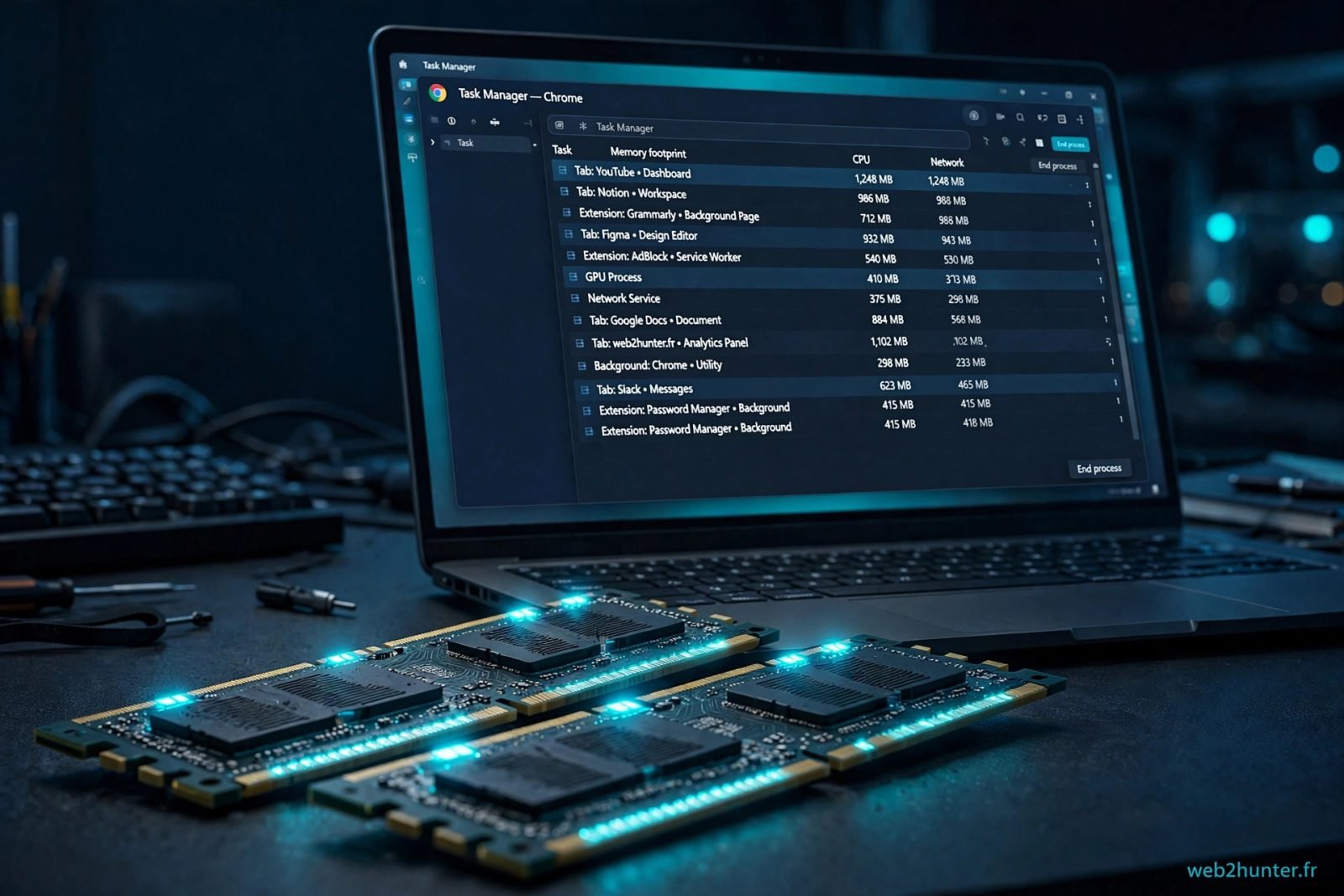
Avant de toucher à un réglage, fais comme un chasseur de bugs : identifie la cible. Chrome a son propre gestionnaire de tâches, bien plus précis que celui de Windows ou de macOS.
Appuie sur Maj + Échap (ou va dans le menu ⋮ > Plus d'outils > Gestionnaire de tâches). Tu vois chaque onglet, chaque extension et chaque processus interne avec sa consommation de mémoire et de CPU en temps réel. Clique sur la colonne « Mémoire » pour trier du plus gourmand au plus sobre.
Attention : ne tue jamais un processus « Navigateur » ou « GPU » depuis ce gestionnaire, tu risquerais de fermer tout Chrome d'un coup. Limite-toi aux onglets et aux extensions qui affichent une consommation anormale, et sélectionne « Arrêter le processus » uniquement sur ceux-là.
Dans neuf cas sur dix, tu trouveras un ou deux onglets qui bouffent plusieurs centaines de mégaoctets à eux seuls, ou une extension dont tu avais oublié l'existence. C'est là que ton PC lent avec Chrome ouvert trouve souvent sa cause. Ton action concrète : ferme ou tue le processus le plus gourmand et observe si ton navigateur respire déjà mieux.
Les 7 réglages pour réduire la mémoire
Passons aux choses sérieuses. Voici les réglages à appliquer dans l'ordre, du plus efficace au plus radical.
1. Activer l'économiseur de mémoire
C'est le réglage numéro un. L'économiseur de mémoire met en pause les onglets inactifs et libère leur RAM au profit de l'onglet que tu utilises. Quand tu reviens sur un onglet mis en veille, il se réactive tout seul.
Va dans Paramètres > Performances et active « Économiseur de mémoire ». Tu peux choisir un mode modéré ou maximal selon ton usage, et ajouter des sites à la liste des exceptions si tu veux que certains onglets restent toujours actifs, comme une messagerie ou un lecteur de musique.
2. Chasser les extensions gourmandes
Les extensions sont des petits programmes qui tournent en permanence, même quand tu ne t'en sers pas. Une extension de capture d'écran, un comparateur de prix ou un bloqueur mal codé peuvent consommer autant de mémoire qu'un onglet entier.
Ouvre chrome://extensions, désactive tout ce que tu n'utilises pas chaque semaine, puis supprime les doublons. Si tu as un doute sur une extension, désactive-la une journée et regarde la différence dans le gestionnaire de tâches de Chrome.
Notre reco : garde uniquement des extensions vraiment utiles et à jour. On a passé en revue les extensions Chrome vraiment utiles en 2026 : c'est un bon point de départ pour faire le tri sans te priver de l'essentiel.
3. Discipliner les onglets
Chaque onglet ouvert coûte de la mémoire, même en arrière-plan. Si tu as l'habitude de garder 30 ou 40 onglets « au cas où », c'est le moment d'adopter une meilleure hygiène.
Utilise la liste de lecture de Chrome (panneau latéral > Liste de lecture) pour mettre de côté les pages à lire plus tard, ou les favoris pour les pages de référence. Une extension de regroupement d'onglets comme OneTab peut aussi t'aider à tout ranger en un clic.
Le petit réflexe hunter : avant de fermer Chrome le soir, passe en revue tes onglets et garde une règle simple : si tu ne l'as pas ouvert depuis trois jours, mets-le en favori et ferme-le. Ta RAM te remerciera le lendemain matin.
4. Couper le préchargement et les applis en arrière-plan
Chrome précharge parfois des pages qu'il pense que tu vas visiter, et certaines extensions continuent de tourner après la fermeture du navigateur. Deux comportements à dompter.
Dans Paramètres > Performances, limite le préchargement des pages au strict nécessaire. Puis dans Paramètres > Système, désactive « Poursuivre l'exécution des applications en arrière-plan après la fermeture de Google Chrome ». Ton navigateur ne consommera plus de ressources quand tu l'as quitté.
5. Vider le cache et garder Chrome à jour
Un cache saturé ou une version de Chrome trop ancienne peut provoquer des ralentissements qui ressemblent à un problème de mémoire. C'est un classique des onglets qui rament sans raison apparente.
Va dans Paramètres > Confidentialité et sécurité > Supprimer les données de navigation et efface les images et fichiers en cache (pas besoin d'effacer tes mots de passe). Ensuite, vérifie que Chrome est à jour dans Paramètres > À propos de Chrome : les mises à jour apportent régulièrement des optimisations de mémoire.
6. Bien régler l'accélération matérielle
Par défaut, Chrome utilise ta carte graphique pour alléger le processeur et la RAM. Sur la plupart des machines, c'est un bon réglage. Mais sur certaines configurations, notamment des PC anciens ou des pilotes graphiques bugués, cette accélération matérielle provoque l'inverse : saccades et consommation anormale.
Dans Paramètres > Système, essaie de basculer « Utiliser l'accélération matérielle si disponible » : si Chrome rame avec l'option activée, désactive-la et redémarre le navigateur pour comparer. Laisse le réglage qui donne le meilleur résultat sur ta machine.
7. Réinitialiser Chrome en dernier recours
Si malgré tout Chrome reste lent, une réinitialisation remet les paramètres d'usine sans toucher à tes favoris, ton historique ni tes mots de passe. Les extensions sont désactivées et les réglages douteux effacés.
Va dans Paramètres > Réinitialiser les paramètres > Restaurer les paramètres par défaut. C'est le grand ménage : radical, mais souvent très efficace quand des années de réglages et d'extensions ont encrassé le navigateur. Ton action concrète : après chaque réglage appliqué, redémarre Chrome et compare la consommation dans le gestionnaire de tâches, tu verras exactement ce qui a marché.
PC qui chauffe, ventilateur à fond : le lien avec Chrome
Un Chrome qui consomme trop de mémoire fait travailler le processeur en continu, et un processeur qui travaille chauffe. Si ton ventilateur tourne à fond dès que Chrome est ouvert et que le dessous de ton portable devient brûlant, la surchauffe aggrave les ralentissements : le processeur réduit sa vitesse pour se protéger, et tout rame encore plus.
Commence par le simple : pose ton portable sur une surface dure et plane, jamais sur un lit ou un canapé qui bouche les aérations, et vérifie que les grilles ne sont pas encrassées par la poussière. Un support ventilé peut aussi aider : un refroidisseur pour PC portable abaisse la température et permet au ventilateur interne de souffler moins fort pendant tes longues sessions de navigation.
Et si c'est ton téléphone qui chauffe plutôt que ton PC, le diagnostic est différent : jette un œil à notre guide sur le téléphone qui chauffe et la batterie qui se décharge vite. Ton action concrète : surveille la température pendant une heure de navigation après avoir appliqué les réglages, un PC qui chauffe moins est un PC qui rame moins.
Quand demander de l'aide ou envisager un autre navigateur
Si après tous ces réglages Chrome continue d'utiliser 100 % de la mémoire ou de planter régulièrement, il est temps de creuser plus loin. Un comportement anormal persistant peut venir d'un logiciel malveillant : lance une analyse antivirus complète, car certains malwares se cachent justement derrière des processus qui ressemblent à chrome.exe.
Teste aussi avec un nouveau profil Chrome (icône de profil > Ajouter) : si le nouveau profil est fluide, ton ancien profil est corrompu et il vaut mieux repartir proprement. Sur les machines très anciennes avec 4 Go de RAM ou moins, même un Chrome optimisé restera limité : un navigateur plus léger comme Firefox ou Edge, avec l'économiseur de mémoire équivalent, peut offrir une meilleure expérience au quotidien.
Et si rien ne s'améliore malgré tout, n'hésite pas à demander de l'aide sur un forum d'entraide informatique en décrivant précisément ta configuration et les symptômes observés dans le gestionnaire de tâches. Ton action concrète : fais le test du nouveau profil cette semaine, c'est le moyen le plus rapide de savoir si le problème vient de Chrome lui-même ou de ton installation.
Questions fréquentes
Pourquoi y a-t-il plein de processus chrome.exe dans le gestionnaire de tâches ?
C'est normal : Chrome isole chaque onglet, chaque extension et chaque service dans son propre processus. Cette architecture évite qu'un onglet qui plante fasse tomber tout le navigateur, et elle permet une meilleure utilisation des processeurs multi-cœurs. Ce n'est pas un virus.
Chrome utilise 100 % de ma mémoire, que faire en urgence ?
Ouvre le gestionnaire de tâches de Chrome avec Maj + Échap, trie par mémoire, et arrête les processus les plus gourmands. Ferme ensuite les onglets inutiles et active l'économiseur de mémoire dans Paramètres > Performances. Si le problème revient à chaque session, applique les 7 réglages de ce guide.
L'économiseur de mémoire fait-il perdre mes onglets ?
Non. Les onglets mis en veille restent visibles dans ta barre d'onglets et se réactivent automatiquement quand tu cliques dessus. Tu peux aussi exclure certains sites, comme ta messagerie ou ton lecteur audio, pour qu'ils restent toujours actifs.
Faut-il désactiver l'accélération matérielle ?
Pas systématiquement. Sur la plupart des PC récents, elle améliore les performances en soulageant le processeur. Mais si tu constates des saccades ou une consommation anormale, essaie de la désactiver dans Paramètres > Système et compare le comportement. Garde le réglage qui fonctionne le mieux sur ta machine.
Réinitialiser Chrome efface-t-il mes mots de passe et favoris ?
Non. La réinitialisation restaure les paramètres par défaut et désactive les extensions, mais elle conserve tes favoris, ton historique et tes mots de passe enregistrés. C'est une opération sûre quand le navigateur est devenu instable après des années d'utilisation.
Combien de RAM faut-il pour utiliser Chrome confortablement ?
Avec 8 Go de RAM, Chrome tourne confortablement pour un usage classique à condition d'activer l'économiseur de mémoire et de limiter les onglets. Avec 4 Go, il faudra être plus strict : peu d'onglets, peu d'extensions, et éventuellement envisager un navigateur plus léger.