Tu double-cliques sur l'icône de Chrome et rien ne se passe. Ou pire : la fenêtre apparaît une seconde puis se ferme toute seule. C'est énervant, surtout quand tes favoris et tes onglets sont dedans. Bonne nouvelle : dans la plupart des cas, Chrome n'est pas « mort », il est juste bloqué par un processus coincé, une extension qui plante ou un profil abîmé. Et tes données sont presque toujours récupérables.
Dans ce guide, tu vas passer en revue les solutions de la plus simple à la plus radicale, sur Windows comme sur Android. Commence par la première et arrête-toi dès que Chrome se relance.
1. Vérifie si Chrome tourne déjà en arrière-plan
Le cas le plus fréquent sur Windows : Chrome est déjà lancé, mais sa fenêtre est invisible ou plantée. Windows croit alors qu'une instance tourne et refuse d'en ouvrir une autre.
- Fais un clic droit sur la barre des tâches puis choisis Gestionnaire des tâches (ou appuie sur Ctrl + Maj + Échap).
- Dans l'onglet Processus, cherche toutes les lignes « Google Chrome ».
- Sélectionne chacune et clique sur Fin de tâche.
- Attends quelques secondes, puis relance Chrome normalement.
Si Chrome s'ouvre après ça, le problème venait d'un processus resté coincé en mémoire. C'est bénin, mais si ça se répète, passe à l'étape des extensions.
Le petit réflexe hunter : avant de désinstaller quoi que ce soit, vérifie toujours les processus en arrière-plan. La moitié des « Chrome ne s'ouvre plus » se règlent ici, en dix secondes.
2. Redémarre proprement ton appareil
Ça semble évident, mais un vrai redémarrage n'est pas la même chose que fermer puis rouvrir le capot d'un portable. Sur Windows, clique sur Démarrer > Marche/Arrêt > Redémarrer. Sur Android, maintiens le bouton d'alimentation et choisis Redémarrer.
Le redémarrage vide la mémoire, coupe les processus bloqués et libère les fichiers temporaires que Chrome n'arrivait plus à utiliser. Si Chrome se relance après le redémarrage, tu as gagné. Sinon, continue.
3. Lance Chrome sans extensions
Une extension défectueuse ou mal mise à jour peut empêcher Chrome de démarrer, surtout après une mise à jour du navigateur.
Sur Windows
- Fais un clic droit sur le raccourci Chrome, puis Propriétés.
- Dans le champ Cible, ajoute à la fin, après les guillemets :
--disable-extensions - Valide, puis lance Chrome avec ce raccourci.
Si Chrome s'ouvre, une extension est coupable. Va dans Extensions, réactive-les une par une en relançant Chrome à chaque fois, et supprime celle qui fait tout planter.
Sur Android
Android n'a pas d'extensions Chrome au sens de Windows, mais un navigateur planté peut venir d'un composant système. Vois l'étape 7 pour le cache et Android System WebView.
Attention : ne télécharge jamais de « réparateur de Chrome » trouvé sur un site douteux. Ces programmes sont très souvent des logiciels indésirables déguisés. Tout ce qu'il faut se fait avec les outils de Windows et de Chrome lui-même.
4. Répare un profil Chrome corrompu
Ton profil Chrome contient tes favoris, ton historique et tes paramètres. Quand l'un de ses fichiers est abîmé, Chrome peut refuser de démarrer. La solution : laisser Chrome recréer un profil neuf, sans effacer l'ancien tout de suite.
Sur Windows
- Ferme complètement Chrome (Gestionnaire des tâches, comme à l'étape 1).
- Appuie sur Windows + R, tape
%LOCALAPPDATA%\Google\Chrome\User Datapuis Entrée. - Renomme le dossier Default en Default.sauvegarde.
- Relance Chrome : il crée un profil tout neuf.
Si Chrome redémarre, ton ancien profil était corrompu. Tes favoris sont dans le dossier renommé : si tu utilisais la synchronisation Google, reconnecte-toi et ils reviendront tout seuls. Sinon, le fichier Bookmarks du dossier de sauvegarde contient encore tes favoris et peut être copié dans le nouveau profil.
Sur Android
Sur Android, l'équivalent du profil, c'est les données de l'application. Tu verras à l'étape 7 comment vider le cache d'abord (sans perte), puis les données en dernier recours.
5. Vérifie l'antivirus et le pare-feu
Certains antivirus ou pare-feu bloquent Chrome après une mise à jour, parce que l'exécutable a changé et n'est plus reconnu. Si Chrome a cessé de s'ouvrir juste après une mise à jour de ton antivirus ou de Windows, c'est une piste sérieuse.
- Ouvre ton antivirus et cherche Chrome dans la liste des applications bloquées ou en quarantaine.
- Si Chrome y figure, restaure-le et ajoute-le aux exceptions.
- Dans le pare-feu Windows, vérifie que Chrome est autorisé sur les réseaux privés.
Ne désactive jamais ton antivirus durablement pour « tester » : si tu veux vérifier, coupe-le quelques minutes, lance Chrome, puis réactive-le immédiatement.
6. Réinstalle Chrome sans perdre tes favoris
Si rien n'a marché, la réinstallation propre reste la solution la plus fiable. Elle ne supprime pas tes favoris si tu es connecté à ton compte Google, car la synchronisation les restaure.
- Assure-toi que la synchronisation était activée (compte Google connecté dans Chrome). Si tu ne sais pas, passe quand même : tes favoris locaux sont dans le dossier de sauvegarde de l'étape 4.
- Désinstalle Chrome depuis Paramètres > Applications > Applications installées.
- Redémarre ton PC.
- Télécharge Chrome depuis le site officiel de Google uniquement, puis installe-le.
- Connecte-toi à ton compte Google pour récupérer favoris, mots de passe et extensions.
Notre reco : après une réinstallation, réinstalle tes extensions une par une au lieu de tout restaurer d'un coup. Si l'une d'elles était la cause du plantage, tu la repéreras tout de suite.
7. Sur Android : cache, WebView et mises à jour
Sur Android, un Chrome qui ne s'ouvre plus vient souvent du cache de l'application ou du composant Android System WebView, qui sert à afficher les pages web dans beaucoup d'applications.
- Va dans Paramètres > Applications > Chrome > Stockage puis touche Vider le cache. Relance Chrome.
- Si ça ne suffit pas, ouvre le Play Store et mets à jour Android System WebView et Chrome.
- En dernier recours seulement, dans le même menu Stockage, touche Effacer les données : Chrome repartira à zéro (favoris synchronisés récupérés après reconnexion).
- Redémarre le téléphone entre chaque tentative.
Si d'autres applications plantent aussi à l'ouverture, le problème vient presque sûrement de WebView, pas de Chrome lui-même.
8. Quand demander de l'aide
Demande de l'aide à un réparateur ou au support si :
- Chrome plante même après une réinstallation propre et un nouveau profil ;
- toutes les applications plantent à l'ouverture, pas seulement Chrome ;
- ton PC affiche des écrans bleus ou redémarre tout seul ;
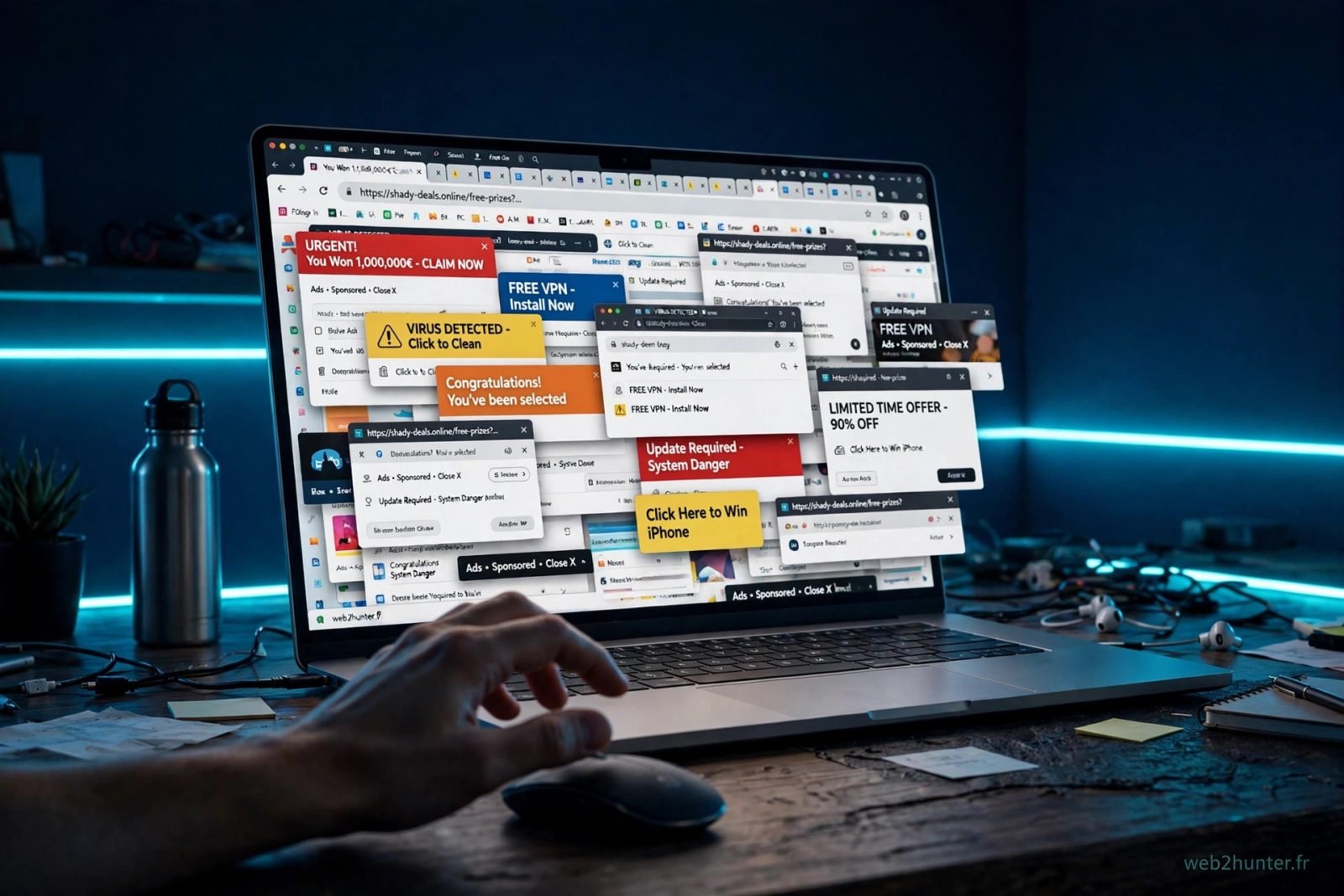
- tu soupçonnes un virus (fenêtres publicitaires partout, pages qui s'ouvrent seules).
Dans ce dernier cas, commence par un scan complet avec ton antivirus avant toute autre manipulation. Si des onglets publicitaires s'ouvrent tout seuls, notre guide dédié t'explique pourquoi Chrome ouvre des onglets de pub tout seul. Et si Chrome rame au lieu de planter, vois comment réduire la consommation de RAM de Chrome.
FAQ
Pourquoi Chrome ne s'ouvre plus du jour au lendemain ?
Le plus souvent à cause d'un processus resté bloqué, d'une extension qui plante après une mise à jour, ou d'un profil corrompu. Un redémarrage et un passage par le Gestionnaire des tâches règlent une grande partie des cas.
Est-ce que je vais perdre mes favoris en réinstallant Chrome ?
Non, si la synchronisation Google était activée : tes favoris reviennent dès que tu te reconnectes. Sinon, sauvegarde d'abord le dossier de profil (étape 4) : le fichier Bookmarks contient tes favoris.
Chrome s'ouvre puis se ferme aussitôt, que faire ?
C'est le signe classique d'un profil corrompu ou d'une extension fautive. Essaie le lancement sans extensions, puis renomme le dossier Default pour forcer la création d'un profil neuf.
Chrome ne s'ouvre plus sur Android, que faire ?
Vide le cache de Chrome, mets à jour Android System WebView et Chrome depuis le Play Store, puis redémarre le téléphone. N'efface les données de l'application qu'en dernier recours.
Dois-je payer un logiciel pour réparer Chrome ?
Non. Toutes les réparations utiles se font avec les outils de Windows, d'Android et de Chrome lui-même. Méfie-toi des « réparateurs » payants ou téléchargés sur des sites inconnus.