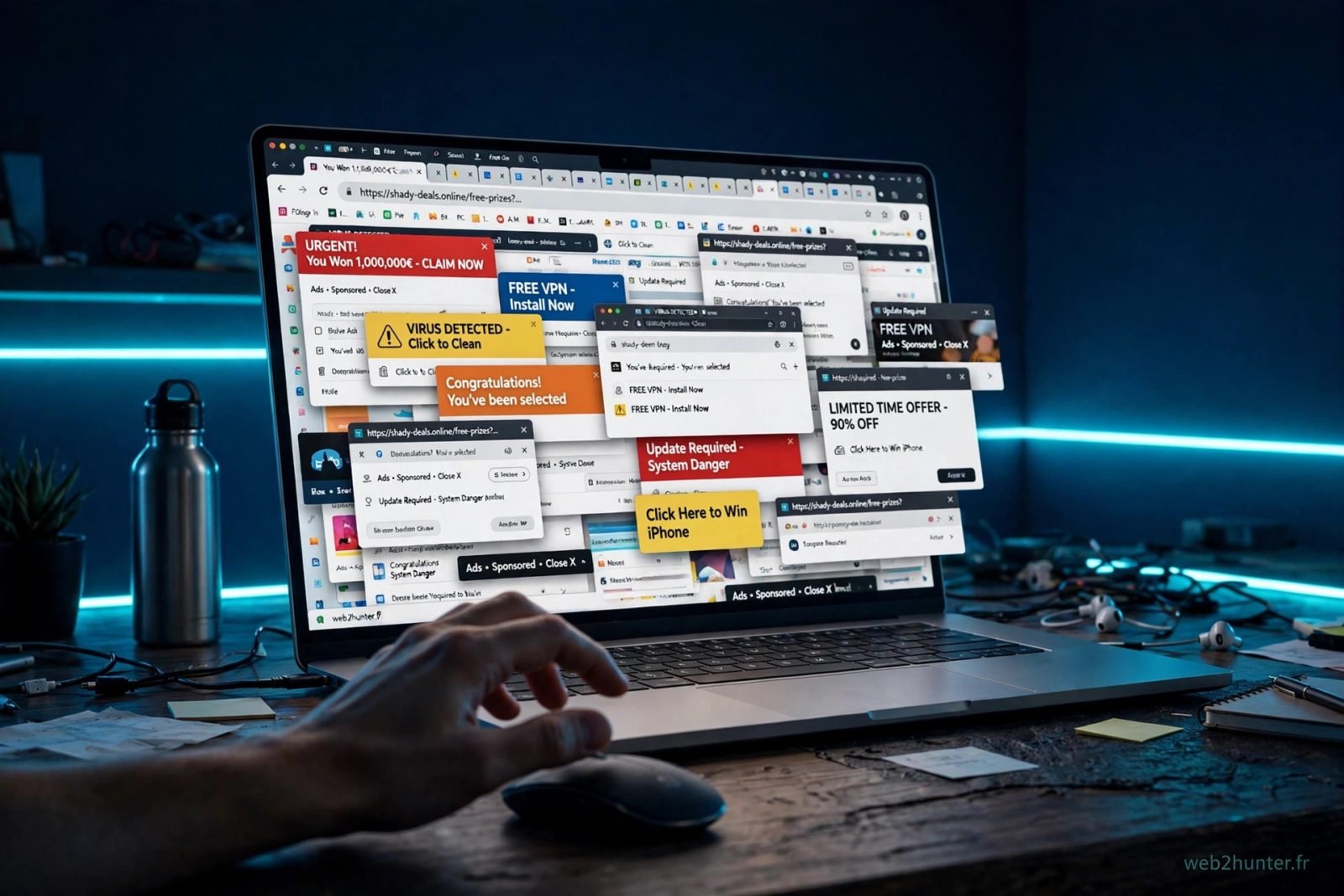
Tu ouvres Chrome et des onglets de publicité s'ouvrent tout seuls, parfois même sans que tu cliques sur quoi que ce soit ? Ce n'est pas normal, et non, ce n'est pas « juste Chrome ». Dans la plupart des cas, une extension véreuse ou un petit logiciel indésirable s'est installé en douce.
Rassure-toi : ça se nettoie bien. Voici comment comprendre d'où viennent ces onglets de pub qui s'ouvrent seuls, puis les 6 solutions pour arrêter ça définitivement.
Pourquoi Chrome ouvre des onglets de pub tout seul
Quand des onglets publicitaires s'ouvrent seuls dans Chrome, il y a quatre suspects habituels. Le premier, c'est une extension véreuse : installée en même temps qu'un logiciel gratuit ou ajoutée via une fausse mise à jour, elle injecte des pubs et ouvre des pages à ton insu. Le deuxième, c'est un logiciel indésirable (adware) installé sur ton PC ou ton Mac, qui pilote ton navigateur de l'extérieur.
Troisième suspect : les notifications de sites web. Tu as peut-être cliqué un jour sur « Autoriser » quand un site te demandait d'afficher des notifications, et maintenant il t'envoie des pubs déguisées en alertes système. Quatrième possibilité, plus rare : le raccourci de Chrome a été modifié pour ouvrir une page douteuse à chaque lancement.
Le petit réflexe hunter : ouvre Chrome en navigation privée (Ctrl+Maj+N). Si les onglets de pub ne s'ouvrent plus en navigation privée, le coupable est presque sûrement une extension, car elles sont désactivées dans ce mode par défaut.
Les 6 solutions pour arrêter les onglets de pub, dans l'ordre
1. Vérifier et nettoyer les extensions
Tape chrome://extensions dans la barre d'adresse. Passe en revue la liste et supprime tout ce que tu ne reconnais pas ou n'utilises plus, en particulier les extensions installées récemment, celles aux noms vagues (« Search Helper », « New Tab », « PDF Converter »…) et celles qui demandent l'autorisation de « lire et modifier les données des sites visités » sans raison valable. En cas de doute, désactive tout puis réactive une par une.
2. Réinitialiser les paramètres de Chrome
Va dans Paramètres > Réinitialiser les paramètres > « Restaurer les paramètres par défaut ». Ça remet à zéro la page d'accueil, le moteur de recherche et les extensions épinglées, sans supprimer tes favoris ni tes mots de passe enregistrés. C'est le moyen le plus rapide d'éliminer les modifications discrètes faites par une extension véreuse.
3. Couper les notifications des sites douteux
Va dans Paramètres > Confidentialité et sécurité > Paramètres des sites > Notifications. Regarde la liste des sites autorisés à t'envoyer des notifications et supprime tous ceux que tu ne reconnais pas. Beaucoup de « pubs qui s'ouvrent toutes seules » sont en réalité des notifications autorisées par inadvertance.
Ne clique jamais sur « Autoriser » quand un site te le demande pour « prouver que tu n'es pas un robot » ou pour « lire la vidéo ». C'est le piège classique : tu autorises en fait les notifications publicitaires du site.
4. Désinstaller les programmes suspects de l'ordinateur
Sur Windows, va dans Paramètres > Applications > Applications installées et trie par date d'installation. Supprime les programmes installés à la date où les pubs ont commencé, surtout les « optimiseurs », « nettoyeurs », barres d'outils et logiciels dont tu ne te souviens pas de l'installation. Sur Mac, vérifie le dossier Applications de la même façon.
5. Lancer une analyse antimalware complète
Passe un coup d'antivirus à jour sur tout le système, puis complète avec un outil antimalware gratuit réputé pour une analyse ciblée des adwares. Laisse l'analyse aller jusqu'au bout, mets en quarantaine ce qu'elle trouve, puis redémarre l'ordinateur avant de rouvrir Chrome.
6. Vérifier le raccourci de lancement de Chrome
Clic droit sur l'icône Chrome > Propriétés, et regarde le champ « Cible » : il doit se terminer par chrome.exe (ou l'équivalent) sans adresse web ajoutée derrière. Si tu vois une URL collée après le chemin du programme, supprime-la : c'est elle qui force l'ouverture d'une page de pub à chaque lancement.
Notre reco : fais les étapes 1, 2 et 3 dans la foulée : elles règlent plus de 80 % des cas en moins de dix minutes. Les étapes 4 et 5 ne servent que si les pubs reviennent après le nettoyage du navigateur.
Empêcher que ça recommence
La plupart des infections viennent de logiciels gratuits téléchargés sur des sites douteux, avec des cases pré-cochées qui installent des programmes en plus. Désormais : télécharge uniquement depuis les sites officiels, décoche toujours les « offres supplémentaires » pendant l'installation, et n'installe une extension Chrome que si elle vient du Chrome Web Store avec de bons avis. Un bloqueur de publicités réputé ajoute aussi une bonne couche de protection au quotidien.
Pour aller plus loin sur les extensions, lis notre guide : les extensions Chrome qui aident vraiment (et celles qui t'espionnent).
Quand demander de l'aide
Si après tout ce nettoyage les onglets de pub continuent de s'ouvrir tout seuls, ou si ton antivirus détecte des menaces qu'il n'arrive pas à supprimer, il est temps de demander de l'aide : un proche calé en informatique, le support du fabricant, ou un réparateur. Et si une de ces pages de pub t'a demandé tes coordonnées bancaires ou t'a fait installer un logiciel, change tes mots de passe importants depuis un appareil sain.
FAQ
Pourquoi Chrome ouvre-t-il des onglets de pub tout seul au démarrage ?
C'est souvent une extension véreuse, un logiciel indésirable installé sur le PC, ou des notifications de sites autorisées par erreur. Le raccourci de Chrome modifié est une autre piste à vérifier.
Est-ce un virus si des pubs s'ouvrent toutes seules ?
Pas forcément un virus au sens strict : c'est le plus souvent un adware ou une extension publicitaire, moins dangereux mais très agaçant. Une analyse antimalware permet de s'en assurer.
La réinitialisation de Chrome supprime-t-elle mes favoris ?
Non. Elle restaure les paramètres par défaut (page d'accueil, moteur de recherche, extensions) mais conserve tes favoris, ton historique et tes mots de passe enregistrés.
Comment savoir quelle extension est responsable ?
Désactive toutes tes extensions puis réactive-les une par une en testant à chaque fois. Quand les pubs reviennent, tu as trouvé la coupable : supprime-la.
Les pubs reviennent après le nettoyage, que faire ?
Le coupable est alors probablement un programme installé sur l'ordinateur plutôt qu'une extension. Vérifie les programmes installés récemment et lance une analyse antimalware complète.