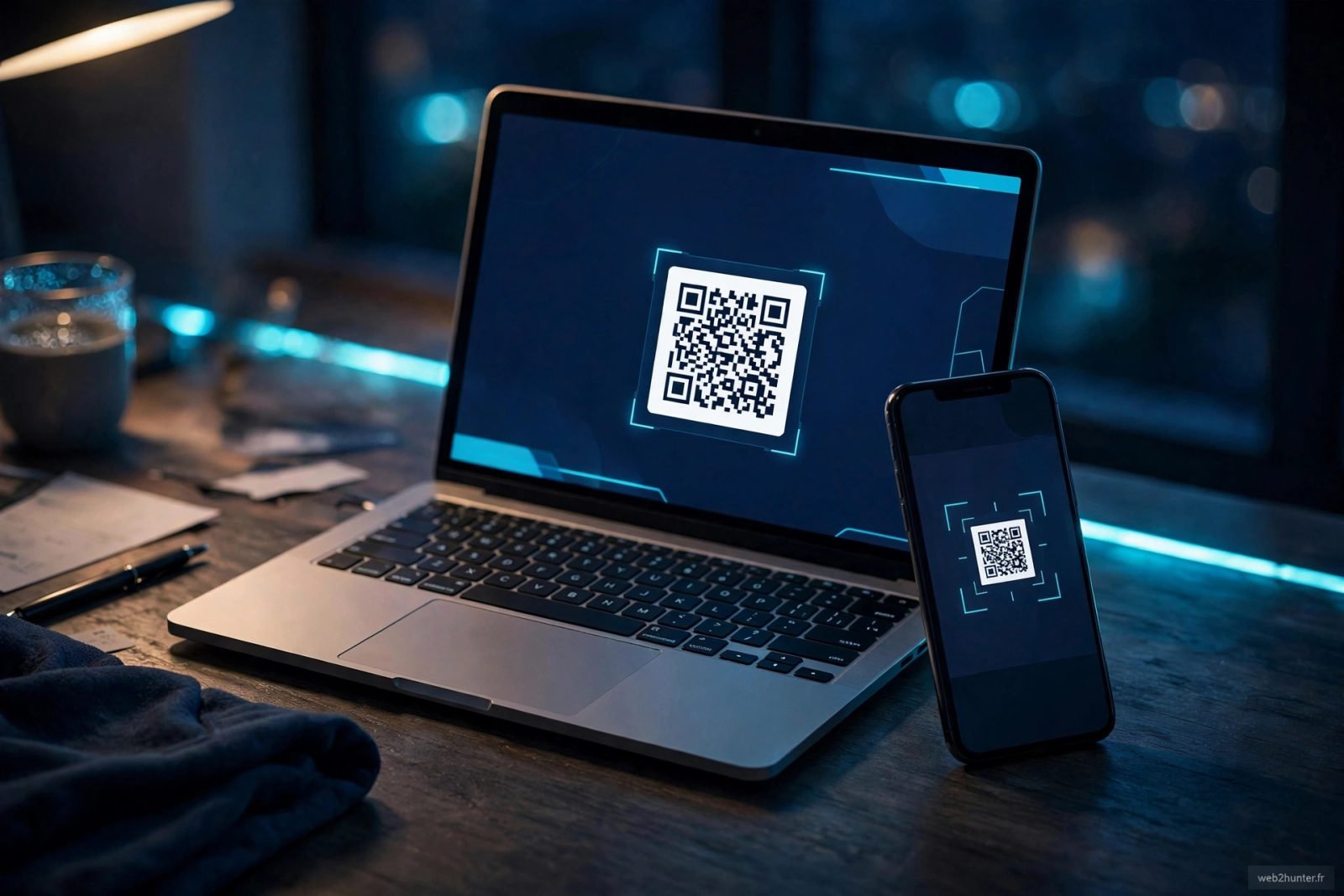
Tu ouvres web.whatsapp.com, tu scannes le QR code avec ton téléphone… et rien ne se passe. Ou la page tourne dans le vide, ou un message « téléphone non connecté » s'affiche alors que ton téléphone est juste à côté, bien connecté en 4G. Frustrant, surtout quand tu comptais sur WhatsApp Web pour travailler ou discuter depuis ton PC.
Rassure-toi : dans la quasi-totalité des cas, ce n'est ni ton compte ni ton téléphone qui sont en cause, mais un petit réglage, un cache capricieux ou un réseau qui coince. Voici les 7 solutions à essayer dans l'ordre, de la plus simple à la plus radicale.
Pourquoi WhatsApp Web refuse de se connecter
WhatsApp Web n'est pas un site indépendant : c'est un miroir de l'application de ton téléphone, qui communique avec les serveurs de WhatsApp. La connexion peut donc coincer à trois endroits : le téléphone, le navigateur du PC, ou le réseau entre les deux.
Côté téléphone : l'application WhatsApp n'est pas à jour, elle a été fermée de force par l'économiseur de batterie, ou la session « appareils liés » a expiré. Depuis le mode multi-appareils, le téléphone n'a plus besoin de rester connecté en permanence — mais la liaison initiale, elle, exige que le téléphone soit en ligne et l'app ouverte.
Côté navigateur : un cache corrompu, une extension (bloqueur de pub, VPN, bloqueur de scripts) qui interfère, ou un navigateur trop vieux qui n'est plus pris en charge. Le QR code qui ne s'affiche pas du tout vient presque toujours de là.
Côté réseau : une connexion instable, un VPN ou un proxy d'entreprise/université qui bloque les serveurs de WhatsApp, ou une date et une heure mal réglées sur le PC — un décalage de quelques minutes suffit à faire échouer la poignée de main chiffrée entre le navigateur et les serveurs.
Le petit réflexe hunter : avant tout, vérifie que WhatsApp fonctionne normalement sur ton téléphone (envoie-toi un message). Si l'app mobile elle-même ne se connecte pas, le problème est en amont : c'est ta connexion internet ou les serveurs de WhatsApp, pas WhatsApp Web.
Les 7 solutions, dans l'ordre
1. Vérifie les connexions des deux côtés. Sur le PC comme sur le téléphone, assure-toi d'avoir une connexion stable. Bascule le téléphone du Wi-Fi vers les données mobiles (ou l'inverse) : les Wi-Fi publics d'hôtel, d'aéroport ou d'université bloquent souvent WhatsApp. Si tu es en Afrique sur une connexion 3G/4G capricieuse, rapproche-toi du routeur ou patiente que le réseau se stabilise avant de scanner.
2. Mets WhatsApp à jour et recharge la page proprement. Sur le téléphone, installe la dernière version de WhatsApp depuis le Play Store ou l'App Store. Sur le PC, recharge web.whatsapp.com en vidant le cache : Ctrl + F5 sur Windows, Cmd + Maj + R sur Mac. Un vieux cache est la cause numéro un des pages qui tournent dans le vide.
3. Déconnecte puis relie l'appareil proprement. Sur ton téléphone, va dans Paramètres > Appareils liés, supprime la session de ton navigateur, puis recommence : ouvre web.whatsapp.com, attends que le QR code s'affiche en entier, puis scanne-le en tenant le téléphone bien droit à 20-30 cm de l'écran. Un QR code scanné à moitié ou dans le noir ne sera jamais validé.
4. Essaie un autre navigateur ou la navigation privée. Ouvre web.whatsapp.com dans une fenêtre de navigation privée : si ça marche, une extension est coupable. Les bloqueurs de pub agressifs et les extensions VPN sont les suspects habituels — désactive-les pour WhatsApp Web. Si la navigation privée ne suffit pas, teste un autre navigateur (Chrome, Edge, Firefox ou Safari récents).
5. Vérifie la date et l'heure du PC. Une horloge décalée de quelques minutes fait échouer la connexion sécurisée. Sur Windows : Paramètres > Heure et langue > active « Régler l'heure automatiquement » et « Régler le fuseau horaire automatiquement ». Redémarre le navigateur après la correction.
6. Désactive temporairement VPN, proxy et antivirus. Les VPN, les proxys d'entreprise et certains antivirus avec « protection web » interceptent le trafic et cassent la connexion à WhatsApp Web. Coupe-les le temps d'un test : si la connexion passe, ajoute web.whatsapp.com aux exceptions au lieu de tout désactiver en permanence.
7. Réinstalle WhatsApp sur le téléphone (dernier recours). Si rien ne marche, sauvegarde tes discussions (Paramètres > Discussions > Sauvegarde), désinstalle puis réinstalle l'application. Ça règle les fichiers corrompus côté mobile. Au passage, si c'est l'espace de stockage qui coince sur ton téléphone, notre guide pour libérer de l'espace WhatsApp sans perdre tes discussions t'évitera de supprimer au hasard.
Attention : ne scanne JAMAIS un QR code WhatsApp affiché sur un site autre que web.whatsapp.com, et ne partage jamais de capture de ton QR code : quiconque le scanne avant toi prend le contrôle de ta session. Les arnaques au « QR code WhatsApp » pullulent sur les réseaux sociaux.
Cas particuliers : QR code invisible, téléphone cassé, connexion lente
Le QR code ne s'affiche pas du tout. Page blanche à la place du QR code ? C'est presque toujours un bloqueur de pub ou un bloqueur de scripts qui empêche son chargement. Désactive tes extensions une par une, ou autorise JavaScript pour web.whatsapp.com. Vérifie aussi que ton navigateur est à jour : les très vieilles versions ne sont plus prises en charge.
« Téléphone non connecté » alors qu'il est en ligne. Ouvre WhatsApp sur le téléphone et laisse l'application au premier plan pendant la liaison. Sur Android, vérifie que l'économiseur de batterie ne tue pas WhatsApp en arrière-plan (Paramètres > Batterie > WhatsApp > sans restriction). Sur iPhone, désactive temporairement le « mode économie d'énergie ».
Ton téléphone est cassé, perdu ou volé. Grâce au mode multi-appareils, les sessions déjà liées continuent de fonctionner même si le téléphone est éteint ou hors ligne — tu peux donc continuer à utiliser WhatsApp Web le temps de régler le problème du téléphone. En revanche, impossible de lier un NOUVEL appareil sans le téléphone : il faudra d'abord récupérer ton compte sur un nouveau téléphone.
Connexion très lente ou instable. WhatsApp Web a besoin d'une connexion correcte au moment de la liaison. Si le QR code expire avant la fin du scan, c'est souvent le réseau : passe en 4G/5G, évite les heures de pointe sur les Wi-Fi partagés, et ferme les autres onglets gourmands en bande passante.
Notre reco : une fois la connexion rétablie, active la déconnexion automatique dans les paramètres de WhatsApp Web si tu utilises un PC partagé — et déconnecte toujours ta session via « Se déconnecter » plutôt qu'en fermant simplement l'onglet. Tes discussions resteront à l'abri des curieux.
Quand demander de l'aide
Si après les 7 solutions WhatsApp Web refuse toujours de se connecter sur tous tes navigateurs et tous tes réseaux, le problème dépasse ton installation : vérifie l'état des serveurs WhatsApp (une panne générale se voit vite sur les réseaux sociaux), ou ton compte a peut-être été restreint. Dans ce cas, contacte le support depuis l'application mobile : Paramètres > Aide > Nous contacter, en décrivant précisément à quelle étape ça bloque.
Questions fréquentes
WhatsApp Web fonctionne-t-il si mon téléphone est éteint ?
Oui, pour une session déjà liée : grâce au mode multi-appareils, WhatsApp Web continue de fonctionner même si le téléphone est éteint ou sans connexion. En revanche, la liaison initiale d'un nouvel appareil exige que le téléphone soit allumé, connecté et avec l'application ouverte pour scanner le QR code.
Pourquoi le QR code de WhatsApp Web ne s'affiche pas ?
Dans la grande majorité des cas, une extension de navigateur (bloqueur de pub, bloqueur de scripts) empêche son affichage. Essaie une fenêtre de navigation privée : si le QR code apparaît, désactive tes extensions une par une jusqu'à trouver la coupable. Un navigateur obsolète ou JavaScript désactivé sont les autres causes possibles.
Combien d'appareils peut-on lier à un compte WhatsApp ?
Tu peux lier jusqu'à quatre appareils (ordinateurs, tablettes, navigateurs) en plus de ton téléphone. Si tu atteins la limite, supprime une ancienne session depuis Paramètres > Appareils liés sur ton téléphone avant d'en ajouter une nouvelle.
WhatsApp Web est-il sûr ? Mes messages sont-ils privés ?
Oui : les messages restent chiffrés de bout en bout, même via le navigateur. Le vrai risque, c'est quelqu'un qui aurait un accès physique à ton PC : déconnecte toujours ta session sur un ordinateur partagé et ne partage jamais ton QR code.
WhatsApp Web affiche « version de navigateur non prise en charge », que faire ?
Mets ton navigateur à jour vers sa dernière version. Si ton système d'exploitation est trop vieux pour les navigateurs récents, essaie un navigateur léger alternatif à jour, ou utilise l'application WhatsApp Desktop si ton OS la supporte encore.
Je dois scanner le QR code à chaque fois, c'est normal ?
Non. Normalement, la case « Rester connecté » garde ta session active. Si tu dois tout rescanner à chaque visite, ton navigateur supprime probablement les cookies à la fermeture, ou tu utilises systématiquement la navigation privée : change ce réglage ou utilise une fenêtre normale.