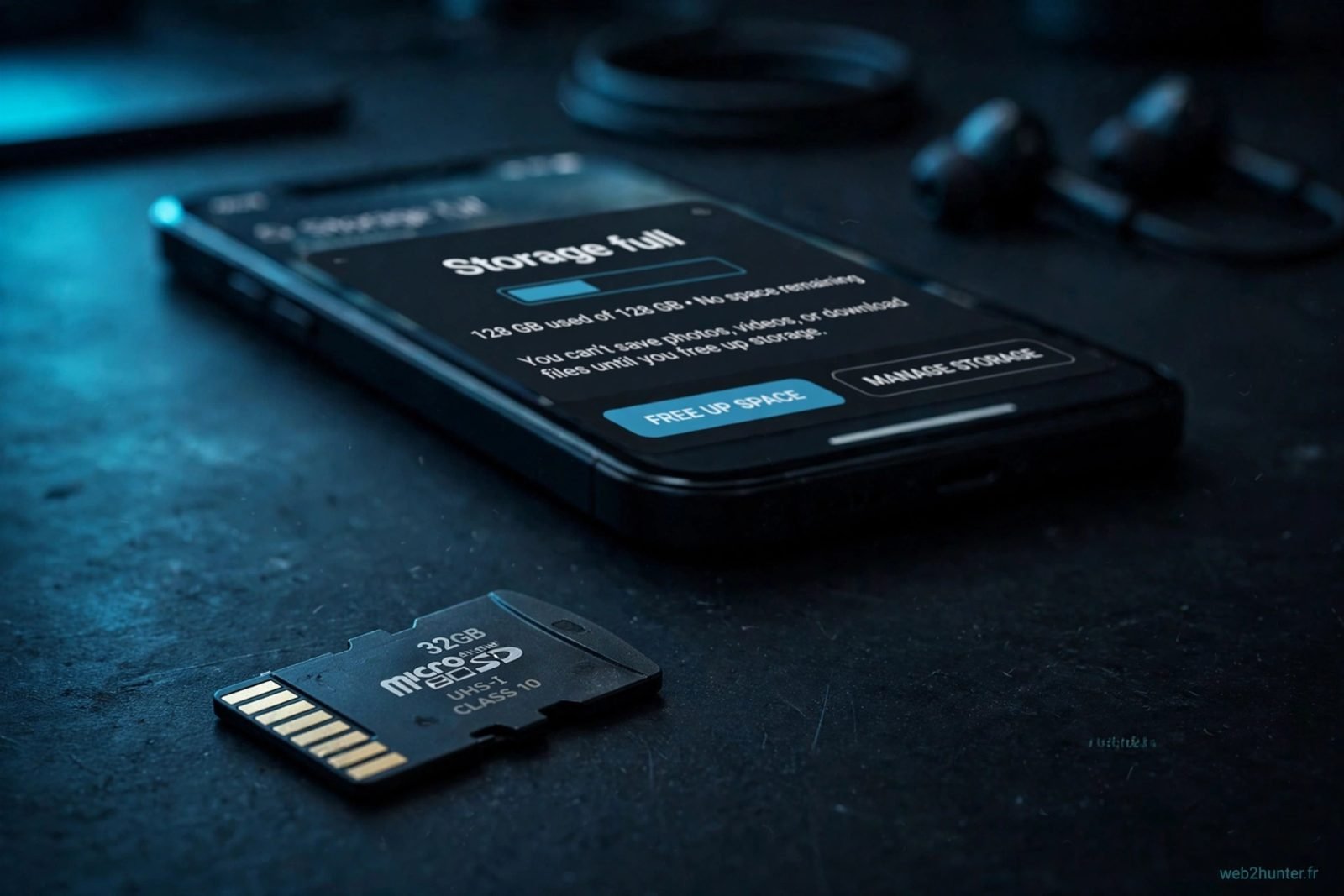
Ta galerie déborde et la carte microSD est installée, mais tes 8 000 photos sont toujours dans la mémoire interne. Bonne nouvelle : les déplacer est simple et sans risque si tu suis la bonne méthode. Et surtout, tes photos ne perdront pas un pixel de qualité : un déplacement n'est pas une compression.
Voici les deux méthodes qui marchent, étape par étape.
Avant de commencer : les précautions
D'abord, vérifie que la carte microSD est bien reconnue : Paramètres > Stockage, tu dois voir la carte avec son espace disponible. Charge ton téléphone à plus de 50 % (ou branche-le) : un déplacement de plusieurs Go interrompu par une batterie vide peut corrompre des fichiers.
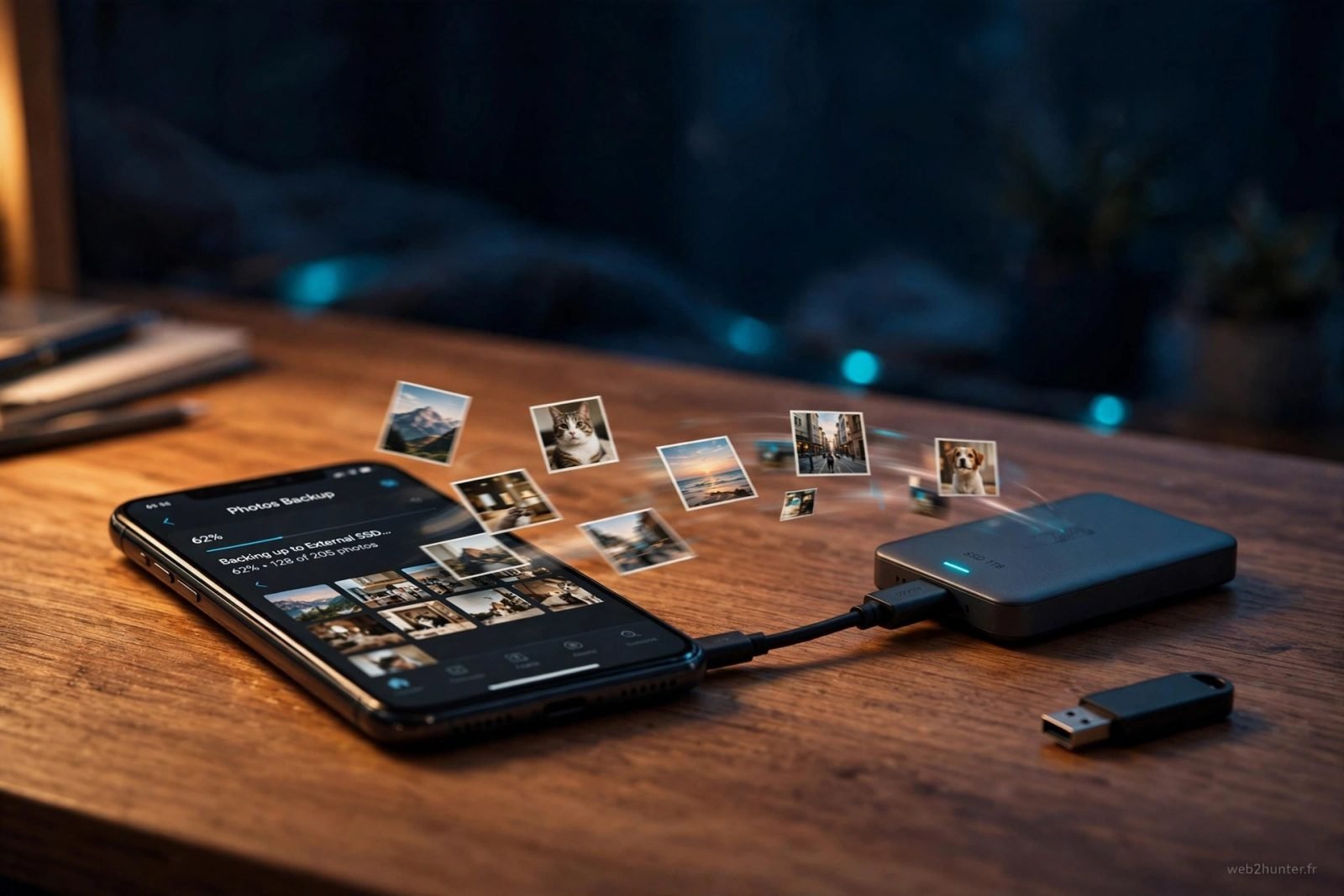
Ensuite, fais une sauvegarde des photos vraiment irremplaçables avant la manipulation — par exemple via notre méthode sauvegarder ses photos sans abonnement cloud. On n'est jamais trop prudent avec ses souvenirs.
Attention : ne retire jamais la carte microSD pendant un transfert. Attends la fin complète de l'opération, puis démonte la carte proprement (Paramètres > Stockage > Éjecter) avant de la sortir.
Méthode 1 : déplacer avec le gestionnaire de fichiers
C'est la méthode la plus fiable pour de gros volumes :
1. Ouvre ton gestionnaire de fichiers (Fichiers, Mes fichiers, ou Files de Google).
2. Va dans Stockage interne > DCIM > Camera : c'est là que sont tes photos.
3. Sélectionne les dossiers ou fichiers à déplacer (appui long, puis « Sélectionner tout »).
4. Appuie sur Déplacer (pas Copier, sinon tu dupliques).
5. Navigue jusqu'à ta carte SD, crée un dossier « Photos » et valide.
Le transfert peut prendre plusieurs minutes pour des dizaines de Go : laisse le téléphone tranquille pendant l'opération. Vérifie à la fin que les photos s'ouvrent bien depuis la carte avant de considérer que c'est terminé.
Le petit réflexe hunter : déplace par dossiers de taille raisonnable (par année ou par mois) plutôt que tout d'un coup. En cas d'interruption, tu sauras exactement où tu en étais.
Méthode 2 : déplacer depuis la galerie
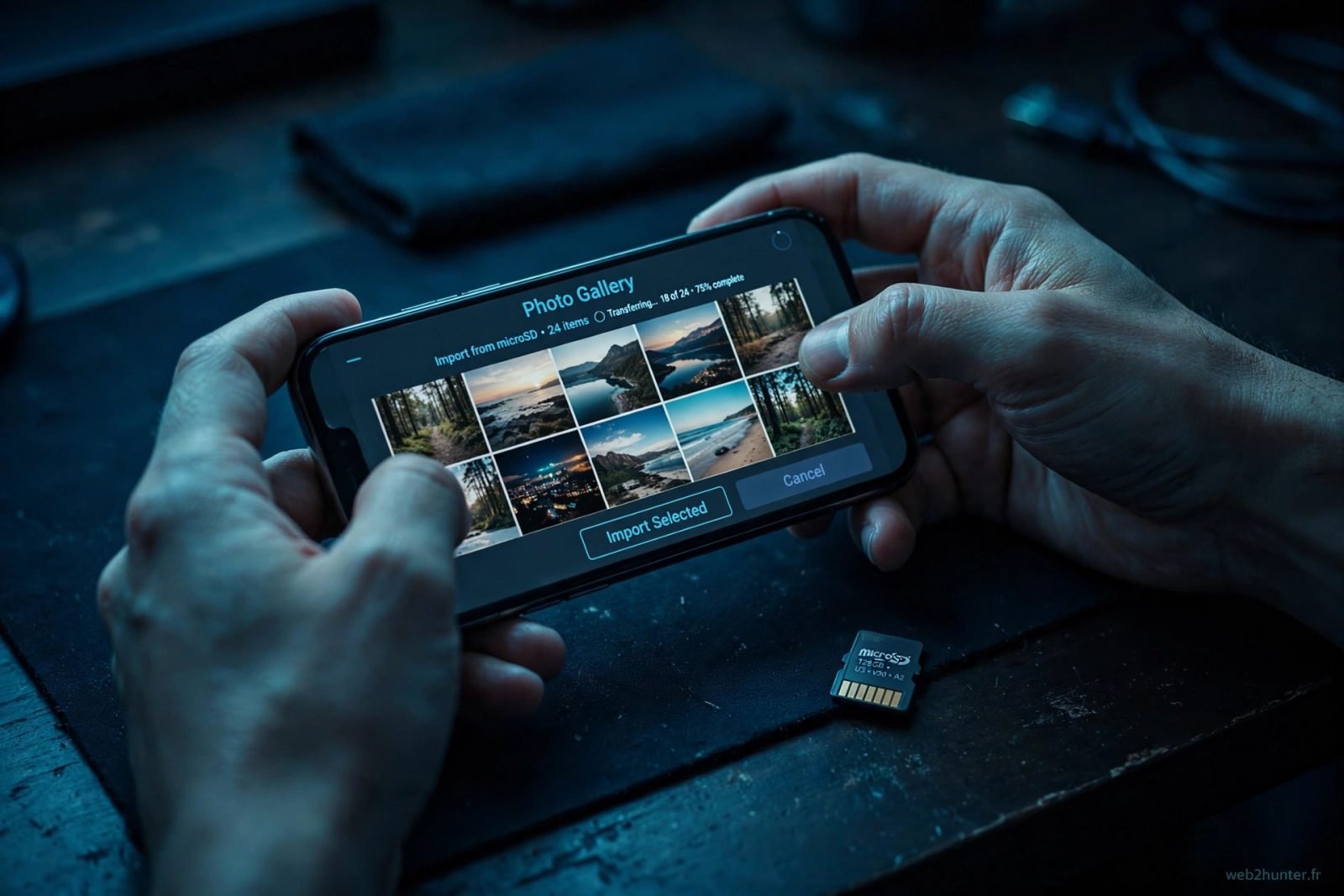
Pour quelques albums précis, la galerie est plus intuitive : ouvre l'album, sélectionne les photos, touche les trois points > Déplacer vers (ou « Déplacer dans l'album ») et choisis un album situé sur la carte SD. Selon ta galerie, l'option peut s'appeler « Déplacer vers la carte SD ».
Attention : certaines galeries proposent « Copier » par défaut — vérifie bien que tu déplaces, sinon tu te retrouveras avec des doublons qui prennent deux fois la place.
Automatiser : les futures photos directement sur la carte
Pour ne plus jamais refaire cette manipulation : ouvre l'appareil photo > Paramètres (roue dentée) > Emplacement de stockage > Carte SD. Toutes tes nouvelles photos et vidéos iront directement sur la carte.
Pense aussi à configurer WhatsApp et Telegram pour enregistrer les médias reçus sur la carte SD si l'option existe, et à vider régulièrement le dossier WhatsApp : c'est souvent lui le plus gros consommateur caché — voir notre guide WhatsApp stockage plein.
Notre reco : garde les applis sur la mémoire interne (plus rapide) et réserve la carte microSD aux médias. Si ta carte actuelle est lente ou pleine, une carte microSD rapide de marque reconnue en 128 ou 256 Go règle le problème pour des années.
Questions fréquentes
Déplacer mes photos fait-il perdre en qualité ?
Non, jamais : un déplacement copie les fichiers à l'identique, bit par bit. La qualité ne change que si tu compresses ou convertis les images.
Pourquoi l'option « Déplacer vers la carte SD » n'apparaît pas ?
Soit la carte n'est pas reconnue (vérifie Paramètres > Stockage), soit ta galerie ne propose que la copie : passe par le gestionnaire de fichiers.
Les photos déplacées restent-elles visibles dans la galerie ?
Oui : la galerie indexe automatiquement tous les stockages. Tes albums réapparaîtront après le déplacement, parfois après un redémarrage.
Combien de temps prend le transfert ?
Comptez environ 1 à 3 minutes par Go selon la vitesse de la carte. Pour 50 Go, prévois une bonne heure, téléphone branché et tranquille.
Puis-je déplacer aussi mes vidéos ?
Oui, et c'est même recommandé : les vidéos 4K sont les plus gourmandes en espace. Assure-toi juste que ta carte est assez rapide (U3/V30).