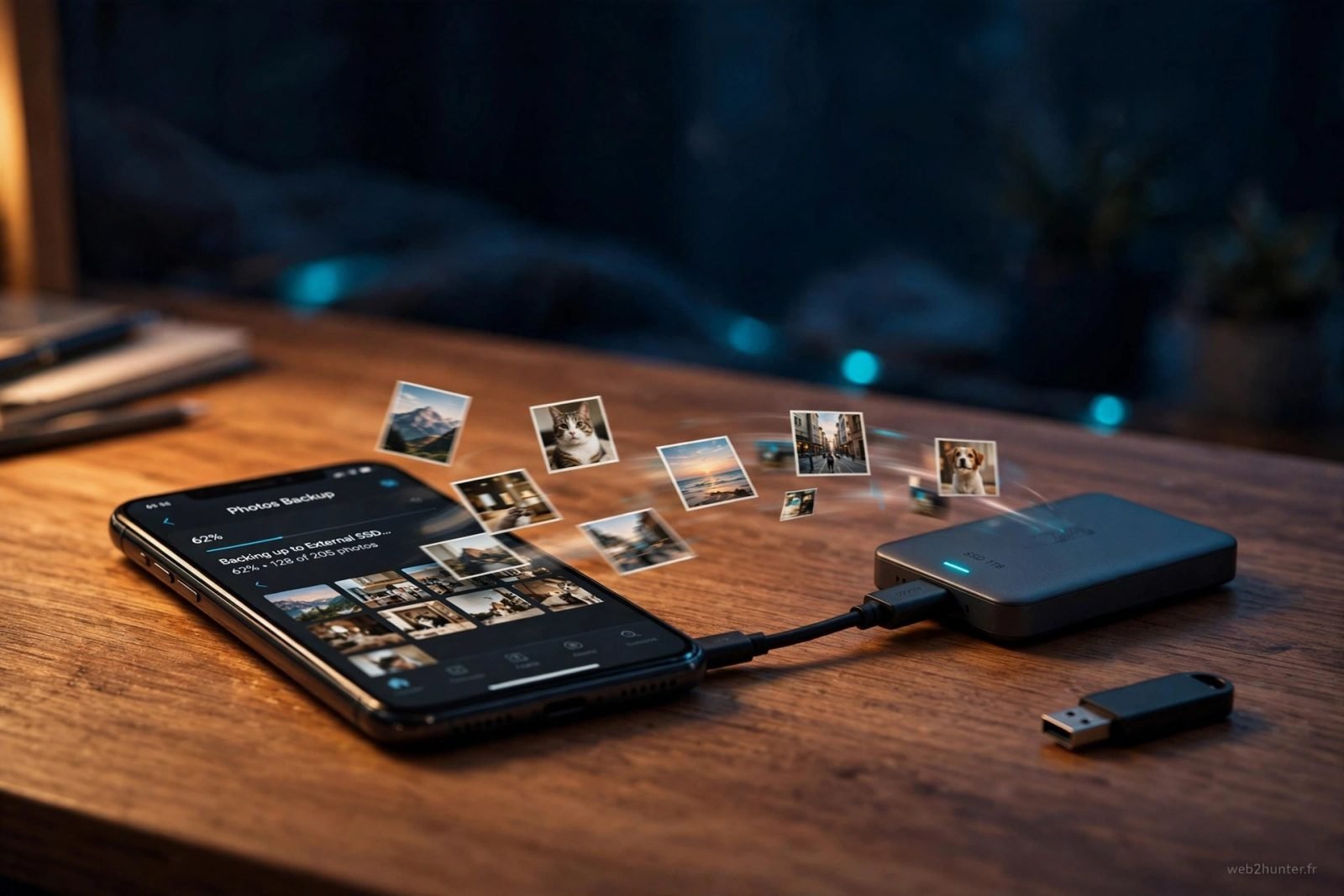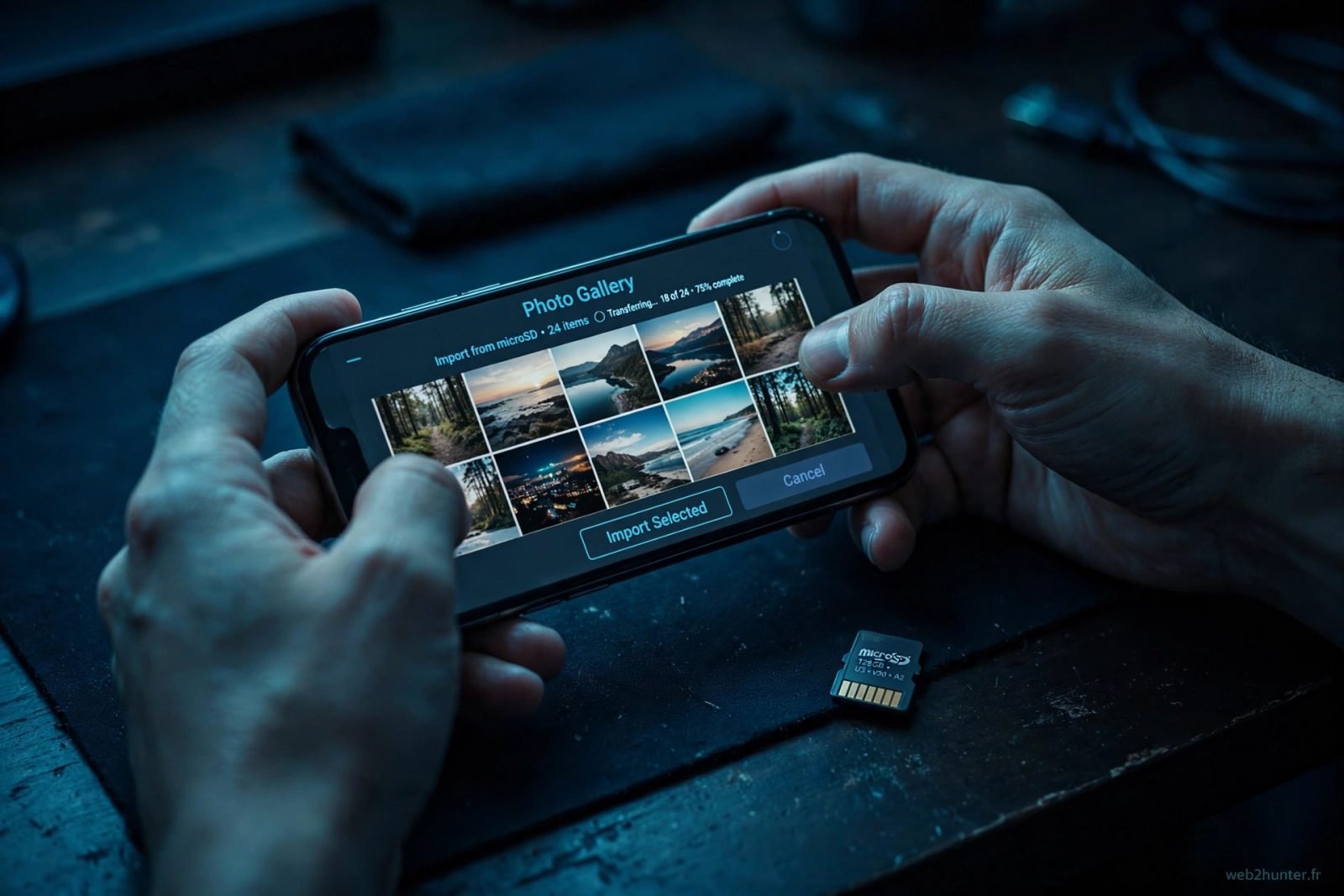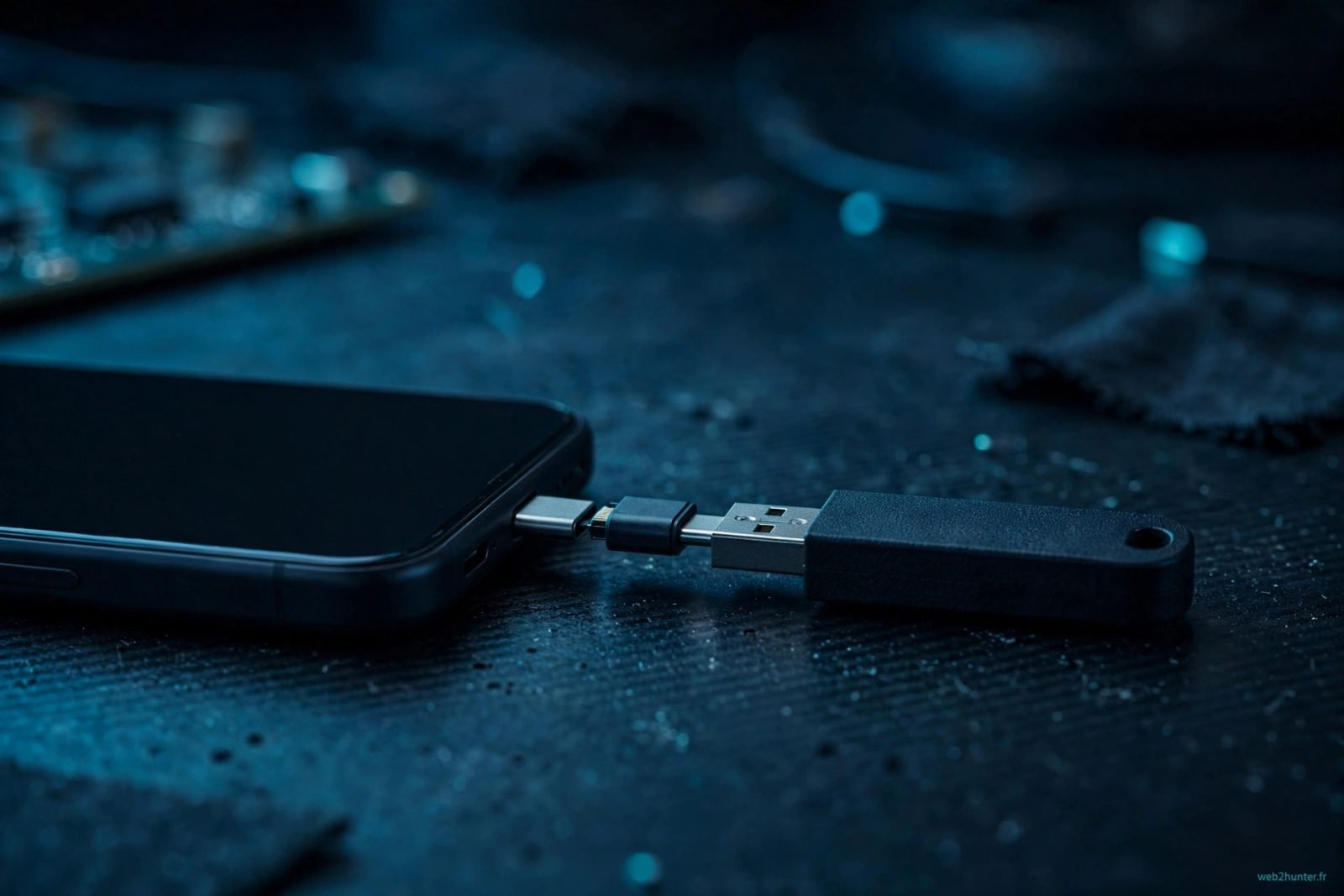
Pas d'ordinateur sous la main, pas envie de payer un cloud, mais 20 Go de photos à sauvegarder d'urgence ? La solution tient dans ta poche : une clé USB branchée directement sur ton téléphone grâce à la technologie OTG. En cinq minutes, tes photos sont copiées en lieu sûr.
Voici comment ça marche et la marche à suivre exacte.
C'est quoi l'OTG, et mon téléphone est-il compatible ?
OTG signifie « On-The-Go » : c'est une fonction qui permet à ton téléphone de se comporter comme un ordinateur vis-à-vis d'un périphérique USB (clé, disque dur, souris…). La quasi-totalité des Android sortis après 2016 sont compatibles. Pour vérifier : branche un adaptateur et une clé — si une notification « Stockage USB » apparaît, c'est gagné.
Côté iPhone, les modèles avec USB-C (iPhone 15 et suivants) acceptent directement les clés USB via l'app Fichiers. Les iPhone Lightning nécessitent un adaptateur Lightning vers USB spécifique.
Le petit réflexe hunter : pour tester sans acheter, emprunte un adaptateur OTG : ça coûte quelques euros et ça ressert tout le temps (sauvegarde, transfert vers un autre téléphone, lecture de fichiers).
Le matériel nécessaire
Il te faut deux choses : un adaptateur OTG USB-C vers USB-A (ou un câble OTG) et une clé USB classique. Il existe aussi des clés « double connectique » (USB-C + USB-A) qui se branchent directement sans adaptateur : c'est la solution la plus pratique si tu dois en acheter une.
Une clé USB double connectique USB-C de 64 ou 128 Go coûte une poignée d'euros et te servira pour les sauvegardes, les transferts vers la TV ou un autre téléphone. Vérifie qu'elle est en USB 3.0 pour des transferts rapides.
Transférer ses photos, étape par étape
1. Branche l'adaptateur OTG sur ton téléphone, puis la clé USB dessus.
2. Une notification « Clé USB détectée » apparaît : touche-la pour ouvrir le gestionnaire de fichiers.
3. Va dans Stockage interne > DCIM > Camera, sélectionne les photos et vidéos à sauvegarder.
4. Touche Copier (garde l'original sur le téléphone pour l'instant), navigue vers la clé USB et colle.
5. Attends la fin du transfert, puis éjecte proprement la clé (notification > Éjecter) avant de la débrancher.
Une fois la copie vérifiée (ouvre quelques photos depuis la clé), tu peux supprimer les originaux pour libérer l'espace.
Attention : ne débranche jamais la clé pendant le transfert : tu risquerais de corrompre à la fois la copie et les fichiers en cours d'écriture. Et copie d'abord, supprime ensuite — jamais l'inverse.
Les formats de clé qui marchent (et ceux qui bloquent)
Si ton téléphone ne voit pas la clé, c'est souvent une histoire de format : Android lit nativement le FAT32 et l'exFAT. Une clé en NTFS (format Windows) sera ignorée par beaucoup de téléphones. Notre guide clé USB non reconnue : quel format choisir détaille les différences, valables aussi pour le téléphone.
Pour reformater : branche la clé sur un ordinateur, formate en exFAT (idéal pour les gros fichiers vidéo), puis recommence. Et pour choisir le bon support de sauvegarde en général, jette un œil à SSD externe, clé USB ou disque dur : quel support choisir.
Notre reco : une clé double connectique USB-C/USB-A 128 Go en exFAT : elle se branche partout (téléphone, PC, TV) et suffit pour des milliers de photos. Le must-have du voyageur sans ordinateur.
Questions fréquentes
Tous les téléphones Android supportent-ils l'OTG ?
Presque tous depuis 2016. Si rien ne se passe au branchement, vérifie dans les paramètres (souvent une option « OTG » à activer) ou teste un autre adaptateur.
Peut-on brancher un disque dur externe en OTG ?
Oui, mais les disques mécaniques consomment beaucoup : le téléphone peut ne pas fournir assez de courant. Préfère les clés USB et SSD externes.
La clé n'est pas détectée, que faire ?
Vérifie le format (exFAT ou FAT32), teste l'adaptateur avec un autre périphérique, et redémarre le téléphone. Un adaptateur bas de gamme est souvent le coupable.
OTG et iPhone, ça marche ?
Sur iPhone 15+ (USB-C), oui directement via l'app Fichiers. Sur iPhone Lightning, il faut un adaptateur Lightning-USB certifié MFi.
Le transfert est très lent, c'est normal ?
Avec une clé USB 2.0, oui : compte 10-15 minutes pour 10 Go. Une clé USB 3.0 divise ce temps par 3 ou 4.