Oui, il est encore possible d'installer Windows 11 sans compte Microsoft en octobre 2026, mais la méthode la plus simple — un petit lien « En savoir plus » sur l'écran de connexion — a été bloquée par Microsoft début octobre. Il reste trois chemins qui fonctionnent : Rufus, l'option « Domain join » de Windows 11 Pro, et la bascule en compte local après l'installation.
Dans ce guide, tu vas voir exactement ce qui a changé, les méthodes qui marchent encore dans l'ordre du plus simple au plus avancé, et les erreurs à ne pas commettre. Respire : aucune méthode ici ne casse ton PC.
Ce qui a changé début octobre 2026
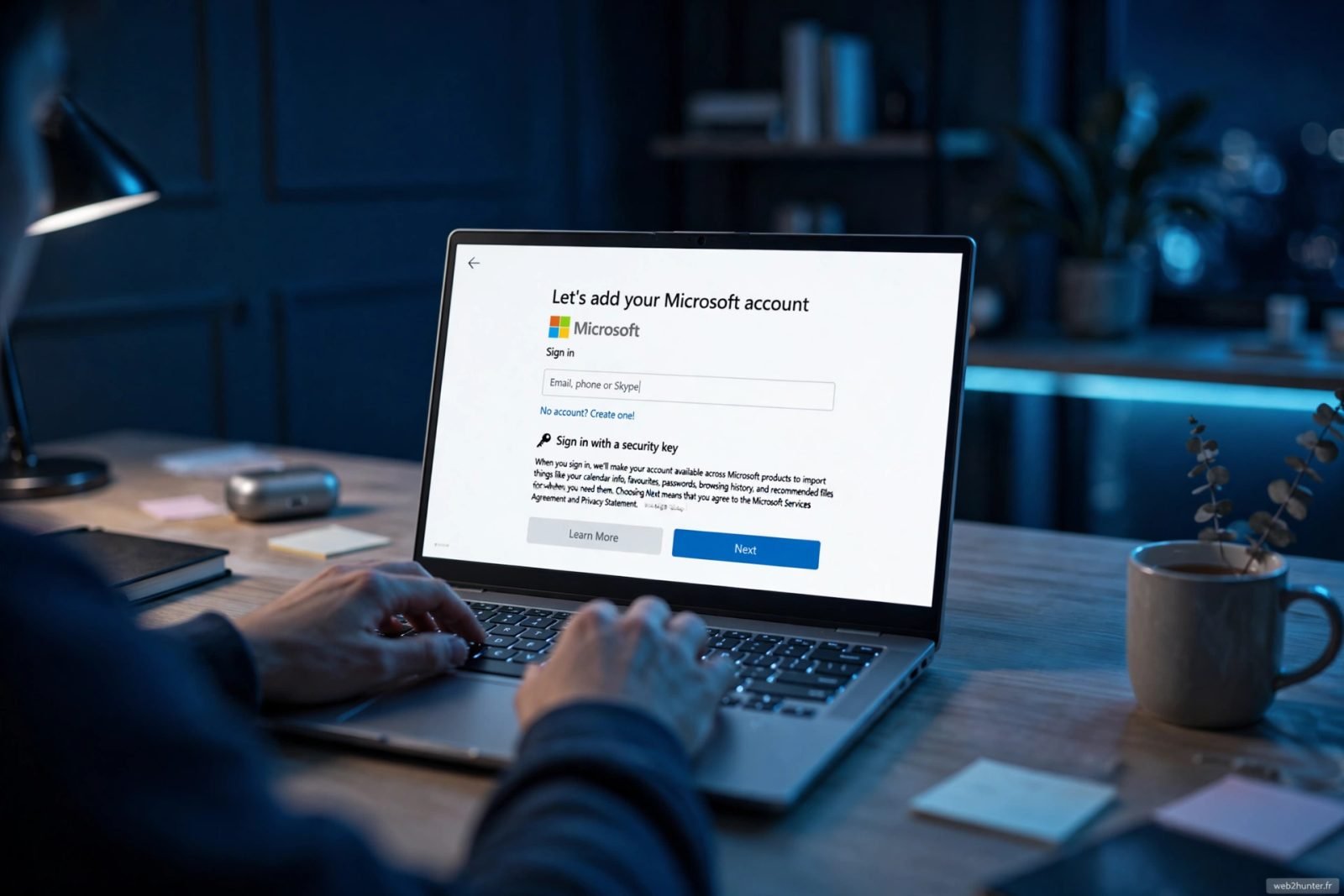
Jusqu'en septembre 2026, il existait une astuce d'une simplicité déconcertante sur Windows 11 Famille. Pendant la configuration initiale (l'écran OOBE), quand Windows te demandait « Ajoutons votre compte Microsoft », il suffisait de cliquer sur le petit lien « En savoir plus » caché dans le paragraphe sous les options de connexion. Windows passait alors directement à l'écran « Qui va utiliser cet appareil ? » et tu créais un compte local, sans couper Internet, sans commande, sans faux e-mail.
Le 9 octobre 2026, Microsoft a bloqué cette astuce — et ce, directement depuis ses serveurs. Pas besoin d'installer une mise à jour pour que le blocage te touche : il s'applique à tout le monde. L'information a été repérée par l'enthousiaste Windows Bob Pony et relayée par la presse tech. L'astuce aura donc tenu moins d'un mois.
Ce n'était pas la première salve. Microsoft avait déjà supprimé, dans ses versions Insider, la commande oobe\bypassnro, la commande start ms-cxh:localonly, la valeur de registre BypassNRO et l'astuce des faux identifiants. Le raisonnement officiel de Microsoft : éviter que les utilisateurs ne terminent l'installation avec un appareil « pas complètement configuré » et profiter pleinement de la sécurité et de la personnalisation liées au compte. En mars 2026, un vice-président de Microsoft, Scott Hanselman, répondait même publiquement à un utilisateur mécontent : « Oui, je déteste ça. J'y travaille. » Mais à ce jour, aucune option officielle de compte local n'a été annoncée pour Windows 11 Famille.
Attention : les blocages de Microsoft ont été testés dans les versions Insider. Il n'est pas certain qu'ils aient tous atteint les versions stables grand public. Méfiance donc sur les forums qui annoncent une méthode « morte » ou « vivante » sans préciser la version testée.
Action concrète : avant de te lancer, identifie ta version — Famille ou Pro — car la méthode officielle n'existe que sur Pro. Tu la trouves dans Paramètres > Système > Informations système, ligne « Édition ».
Méthode 1 : Rufus, la plus fiable aujourd'hui
Rufus est un petit utilitaire gratuit qui crée des clés USB d'installation. Depuis ses versions récentes, il propose une option qui fait tout le travail à ta place : « Supprimer l'exigence de compte Microsoft (ou d'autre compte en ligne) ». En octobre 2026, c'est la méthode la plus propre et la plus fiable, confirmée encore fonctionnelle par la presse tech après le blocage du lien « En savoir plus ».
- Télécharge l'ISO officielle de Windows 11 depuis le site de Microsoft, et Rufus depuis son site officiel.
- Branche une clé USB d'au moins 8 Go et lance Rufus.
- Clique sur « Sélection » et choisis ton fichier ISO de Windows 11.
- Clique sur « Démarrer » : une fenêtre « Expérience utilisateur Windows » s'ouvre.
- Coche « Supprimer l'exigence de compte Microsoft (ou d'autre compte en ligne) ».
- Tu peux aussi cocher « Créer un compte local avec le nom d'utilisateur » pour que Windows démarre directement avec ton compte local.
- Valide et laisse Rufus créer ta clé, puis installe Windows normalement depuis cette clé.
Sous le capot, Rufus ajoute automatiquement la clé de registre qui désactive la vérification du compte Microsoft dans le fichier de réponse de l'installation. Au passage, tu peux aussi lui faire retirer les applications préinstallées dont tu ne veux pas (Teams, OneDrive, Copilot, Outlook).
Le petit réflexe hunter : conserve précieusement ton ISO de Windows 11 et ta clé USB Rufus dans un tiroir. Microsoft resserre l'étau un peu plus à chaque version : ce qui marche aujourd'hui peut disparaître demain.
Action concrète : télécharge Rufus uniquement depuis son site officiel et vérifie que tu coches bien l'option compte Microsoft avant de cliquer sur « Démarrer » — c'est la seule étape qui compte vraiment.
Méthode 2 : Windows 11 Pro, l'option officielle (Domain join)
Si tu as Windows 11 Pro, bonne nouvelle : tu n'as besoin d'aucun contournement. Microsoft propose une option officielle pendant la configuration initiale, prévue pour les usages professionnels mais utilisable par tout le monde.
- Pendant la configuration initiale, quand Windows te demande comment configurer l'appareil, choisis « Configurer pour le travail ou l'école » (ou « Set up for work or school »).
- Sur l'écran de connexion, clique sur « Options de connexion » puis sur « Joindre un domaine à la place » (ou « Domain join instead »).
- Windows te propose alors de créer un compte local classique : nom d'utilisateur, mot de passe, questions de sécurité.
Tu n'as pas besoin d'un vrai domaine ni d'un serveur d'entreprise : cette séquence force simplement Windows à créer un compte hors ligne. Cette méthode n'est pas un bug que Microsoft peut « corriger » du jour au lendemain, c'est un chemin officiel de la version Pro.
Action concrète : si tu hésites entre Famille et Pro au moment d'acheter une licence, et que le compte local compte pour toi, choisis Pro — c'est la seule édition avec une porte de sortie officielle.
Méthode 3 : BypassNRO hors connexion (statut incertain)
C'est la méthode historique : forcer l'apparition de l'option « Je n'ai pas accès à Internet » pendant l'installation, pour créer un compte local. En octobre 2026, son statut est incertain : elle a été bloquée dans les versions Insider récentes, mais plusieurs guides de septembre 2026 la décrivent encore fonctionnelle sur les supports d'installation stables du grand public.
- Démarre l'installation depuis ta clé USB sans connecter le PC à Internet : débranche le câble Ethernet et ne te connecte à aucun Wi-Fi.
- À l'écran « Connectons-vous à un réseau », appuie sur Maj + F10 pour ouvrir l'invite de commandes.
- Tape
oobe\bypassnropuis Entrée. Le PC redémarre. - Au retour dans l'assistant de configuration, l'option « Je n'ai pas accès à Internet » apparaît : clique dessus et crée ton compte local.
Alternative sans redémarrage : dans la même invite de commandes, tu peux ajouter directement la valeur de registre avec la commande reg add HKLM\SOFTWARE\Microsoft\Windows\CurrentVersion\OOBE /v BypassNRO /t REG_DWORD /d 1 /f, puis fermer la fenêtre et continuer l'installation.
Point d'honnêteté : Microsoft a supprimé le script bypassnro de ses versions Insider début 2025 et bloqué la valeur de registre dans les versions 25H2 Insider fin 2025. Rien ne prouve encore que ces blocages aient atteint les ISO stables, mais cette méthode est la plus menacée. Si elle ne marche pas sur ta version, passe à la méthode Rufus ou à la méthode 4.
Action concrète : teste cette méthode uniquement si tu as déjà une clé USB d'installation standard sous la main. Sinon, va directement à Rufus, c'est plus simple.
Méthode 4 : finir avec un compte Microsoft, puis basculer en compte local
C'est le plan B qui ne peut pas être bloqué, parce qu'il utilise Windows normalement : tu termines l'installation avec un compte Microsoft, puis tu crées un compte local et tu supprimes le compte Microsoft. Microsoft ne peut pas t'empêcher de gérer tes propres comptes une fois Windows installé.
- Termine l'installation normalement avec ton compte Microsoft.
- Va dans Paramètres > Comptes > Autres utilisateurs, puis « Ajouter un compte » et choisis « Je ne dispose pas des informations de connexion de cette personne » puis « Ajouter un utilisateur sans compte Microsoft ».
- Crée ton compte local, puis clique dessus et change son type en Administrateur.
- Déconnecte-toi, reconnecte-toi avec le compte local, puis retourne dans Paramètres > Comptes > Autres utilisateurs pour supprimer le compte Microsoft.
Si ton compte Microsoft est bloqué ou inaccessible, notre guide « Compte Microsoft bloqué : récupérer l'accès (Windows, Outlook, OneDrive, Xbox) » t'explique comment retrouver l'accès avant de faire la bascule.
Le petit réflexe hunter : avant de supprimer le compte Microsoft, vérifie que ton compte local est bien administrateur et que tu connais son mot de passe. Un compte local standard sans mot de passe noté, c'est la porte ouverte à un écran de connexion infranchissable.
Action concrète : une fois basculé en compte local, sauvegarde ta clé de récupération BitLocker si ton disque est chiffré — sans compte Microsoft, elle n'est plus stockée dans le cloud.
Les pièges à éviter
Le faux e-mail ne marche plus. Saisir une adresse bidon comme fakeuser@invalid.com pour forcer l'apparition du compte local : Microsoft a bloqué cette astuce il y a longtemps. Ne perds pas ton temps.
Désactiver TPM 2.0 dans Rufus peut te coûter cher. Rufus permet aussi de contourner les exigences matérielles (TPM, RAM). Tentant pour un vieux PC, mais certains jeux avec anti-triche refusent de démarrer sans TPM 2.0 et Secure Boot. Ne décoche ces vérifications que si tu sais ce que tu fais.
Le lien « En savoir plus » est mort, ne le cherche plus. Depuis le blocage serveur de début octobre 2026, cliquer dessus ne mène plus à l'écran de création de compte local. Les tutoriels de septembre 2026 qui le recommandent sont périmés.
Le compte Microsoft a aussi des avantages. Si tu utilises OneDrive, Xbox, Game Pass ou la synchronisation entre appareils, le compte Microsoft te simplifie la vie — et la clé de récupération BitLocker est sauvegardée automatiquement dans ton compte. Tu peux toujours installer avec un compte Microsoft puis basculer en local ensuite (méthode 4).
Notre reco : pour une installation neuve, Rufus reste le meilleur rapport simplicité/fiabilité en octobre 2026. Pour un PC déjà installé, la méthode 4 (bascule après installation) demande zéro outil et zéro risque.
Action concrète : fais ton choix avant de commencer l'installation — clé Rufus préparée à l'avance si tu pars de zéro, ou méthode 4 si Windows est déjà installé.
Quand demander de l'aide
La plupart des cas se règlent avec les méthodes ci-dessus. Mais demande de l'aide — à un proche calé, à un réparateur, ou sur un forum — dans ces situations :
- ton compte Microsoft est bloqué et tu ne peux ni le récupérer ni terminer l'installation (voir notre guide de récupération d'accès au compte Microsoft) ;
- tu as perdu la clé de récupération BitLocker et le disque est chiffré : sans elle, les données sont irrécupérables ;
- l'installation plante en boucle ou le PC ne démarre plus sur la clé USB : le problème vient souvent du BIOS/UEFI (ordre de démarrage, Secure Boot) ;
- tu dois réinstaller Windows sur un PC d'entreprise ou d'école : ne contourne rien, contacte ton service informatique.
Et si après l'installation Windows te joue d'autres tours — par exemple un menu Démarrer qui ne s'ouvre plus — nos guides de dépannage Windows 11 sont là pour ça.
Action concrète : avant toute réinstallation, sauvegarde tes fichiers personnels sur un disque externe. Une installation propre efface tout le disque.
FAQ
Peut-on encore installer Windows 11 sans compte Microsoft en octobre 2026 ?
Oui. Trois chemins fonctionnent : créer ta clé d'installation avec Rufus en cochant l'option anti-compte Microsoft, utiliser « Joindre un domaine à la place » sur Windows 11 Pro, ou terminer l'installation avec un compte Microsoft puis créer un compte local et supprimer le premier. La méthode BypassNRO hors connexion semble encore fonctionner sur les versions stables, mais Microsoft l'a bloquée dans ses versions Insider : son avenir est incertain.
L'astuce du lien « En savoir plus » fonctionne-t-elle encore ?
Non. Microsoft l'a bloquée début octobre 2026 directement depuis ses serveurs, sans qu'aucune mise à jour soit nécessaire. Elle avait été découverte en septembre 2026 et permettait de créer un compte local sur Windows 11 Famille en un clic.
Puis-je utiliser un faux e-mail pour forcer la création d'un compte local ?
Non, Microsoft a bloqué cette astuce il y a longtemps. L'écran de connexion détecte les identifiants invalides et te ramène au point de départ.
Ai-je besoin d'Internet pendant l'installation pour créer un compte local ?
Avec Rufus, non : la clé prépare tout à l'avance. Avec la méthode BypassNRO, tu dois au contraire rester déconnecté d'Internet pour que l'option « Je n'ai pas accès à Internet » apparaisse. Avec la méthode 4, tu as besoin d'Internet une fois, pour terminer l'installation avec le compte Microsoft.
Quelle est la différence entre Windows 11 Famille et Pro pour le compte local ?
Windows 11 Pro propose une option officielle pendant l'installation : « Configurer pour le travail ou l'école » puis « Joindre un domaine à la place », qui crée un compte local. Windows 11 Famille n'a aucune option officielle : il faut passer par Rufus ou la bascule après installation.
Mon compte Microsoft est bloqué, que faire ?
Ne crée pas un deuxième compte dans la précipitation. Consulte notre guide « Compte Microsoft bloqué : récupérer l'accès » qui détaille la procédure de récupération pour Windows, Outlook, OneDrive et Xbox.