Tu as enregistré ton écran pour montrer une manipulation, commenter une partie ou garder une preuve, et à la relecture : silence total. Ni ta voix, ni le son de l'application. Frustrant, surtout quand l'enregistrement ne peut pas être refait. La bonne nouvelle, c'est que dans la plupart des cas, le son n'a jamais été perdu : il n'a simplement jamais été activé.
Voici les 8 réglages qui remettent le son dans tes enregistrements d'écran, sur Android, iPhone et Windows, et comment vérifier avant de recommencer.
La réponse directe
Un enregistrement d'écran muet, c'est dans la majorité des cas un micro coupé ou un son interne non activé. Avant de lancer l'enregistrement, vérifie toujours que l'option « Micro » ou « Son » est activée dans l'outil de capture. Sur Android et iPhone, cette option se règle au moment de lancer l'enregistrement ; sur Windows, elle se règle dans les paramètres de la Barre de jeu ou de l'outil de capture. Fais toujours un test de 5 secondes avant un long enregistrement.
Le petit réflexe hunter : avant chaque enregistrement important, fais un essai de 5 secondes : parle, lance un son, puis réécoute. Cinq secondes de test t'évitent de perdre vingt minutes d'enregistrement muet.
Deux sons différents à vérifier
Il faut distinguer deux sources de son, qui se règlent séparément :
- Le son interne (ou son du système) : ce que joue l'appareil lui-même : vidéo, musique, sons d'une application ou d'un jeu. C'est le son que beaucoup d'enregistreurs coupent par défaut.
- Le micro : ta voix, captée par le microphone du téléphone ou de l'ordinateur. Sur beaucoup d'appareils, le micro est désactivé par défaut dans l'enregistreur d'écran.
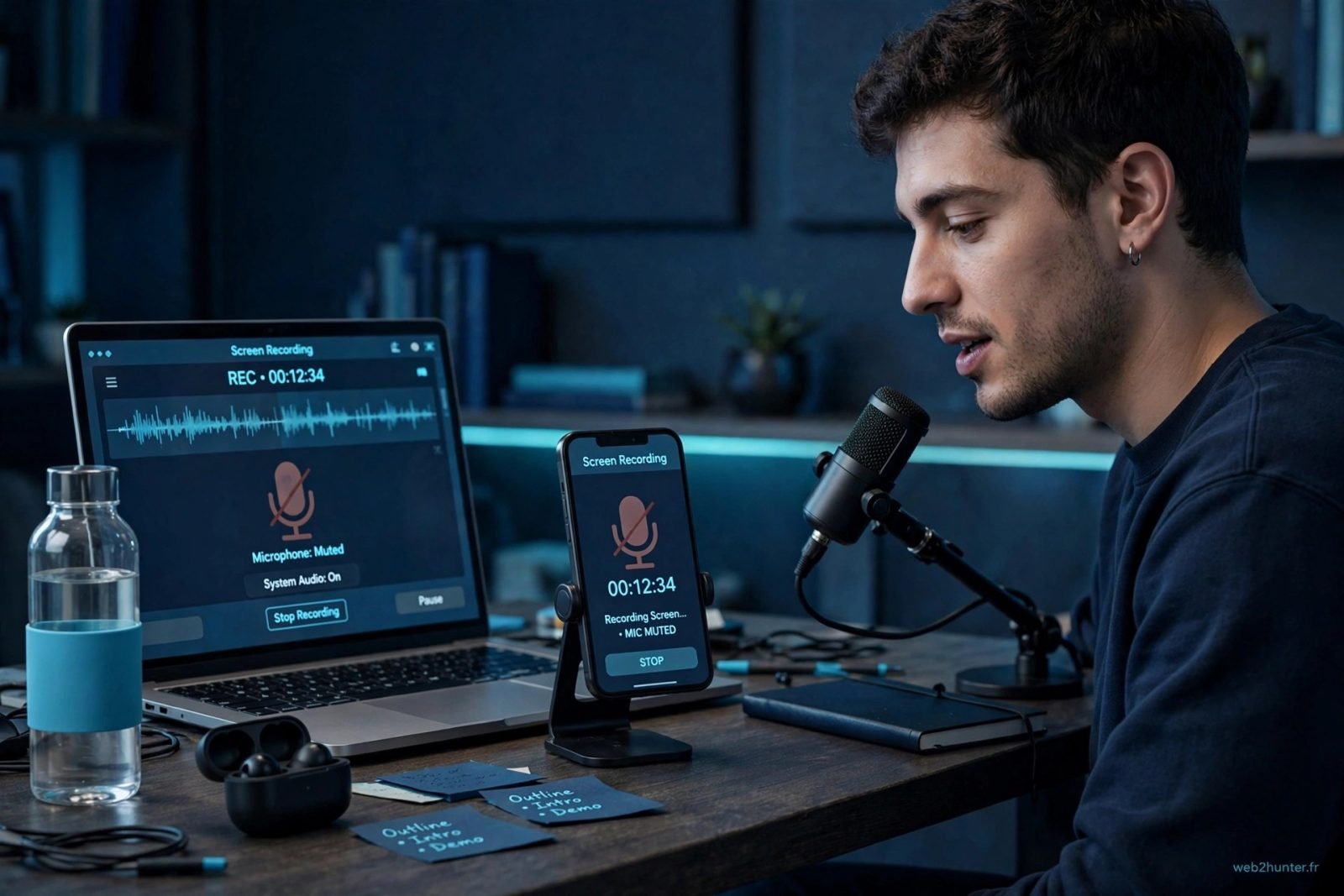
Si tu entends ta voix mais pas la vidéo, c'est le son interne qui manque. Si tu entends la vidéo mais pas ta voix, c'est le micro. Si tu n'entends rien du tout, les deux sont probablement coupés, ou l'enregistreur n'a pas l'autorisation d'accéder au micro.
Sur Android
1. Active le micro et le son dans l'enregistreur
Sur la plupart des Android, ouvre l'enregistreur d'écran (panneau de notifications rapides), appuie longuement sur son icône ou sur la roue des paramètres, puis choisis la source audio : « Micro », « Sons internes » ou « Micro et sons internes ». Choisis la dernière option si tu veux ta voix plus le son de l'application.
2. Donne l'autorisation micro à l'application d'enregistrement
Réglages > Applications > l'application d'enregistrement > Autorisations > Micro : « Autoriser ». Sans cette autorisation, l'enregistreur reste muet même si tu as activé le micro dans ses réglages.
3. Connais les limites de ton téléphone
Sur certains téléphones Android, le son interne ne peut pas être enregistré pour les appels ou pour certaines applications (droits d'auteur, confidentialité). Si l'enregistrement d'un appel reste muet malgré les réglages, c'est une limitation du système, pas un bug : la seule solution est de commenter en voix off par-dessus, après coup.
Sur iPhone
1. Active le micro avant de lancer l'enregistrement
Ouvre le centre de contrôle, appuie LONGUEMENT sur le bouton d'enregistrement d'écran (un simple appui lance l'enregistrement sans micro), puis active « Micro ». C'est l'erreur la plus fréquente sur iPhone : un appui court enregistre l'écran sans ta voix.
2. Vérifie le bouton de sonnerie et le volume
Si le bouton latéral est sur silencieux (orange visible), certaines applications ne sortiront aucun son pendant l'enregistrement. Remets-le sur sonnerie et monte le volume. Vérifie aussi que l'option « Ne pas déranger » ne coupe pas les sons de l'application que tu enregistres.
Sur Windows
1. Active l'audio dans la Barre de jeu (Win + G)
Appuie sur Windows + G, ouvre les paramètres de capture et vérifie que l'audio est activé. Dans la fenêtre « Audio », vérifie que le bon périphérique de sortie et le bon micro sont sélectionnés : un micro par défaut mal choisi (webcam au lieu du casque, par exemple) donne un enregistrement muet ou inaudible.
2. Vérifie l'outil de capture et l'application utilisée
Si tu utilises l'outil Capture d'écran Windows ou un logiciel tiers (OBS, par exemple), ouvre ses paramètres audio et vérifie que la piste audio est bien activée et que le volume n'est pas à zéro. Dans OBS, un micro non détecté est un problème classique : notre guide sur le micro non détecté sous Windows 11 donne la méthode de diagnostic, valable aussi pour OBS.
Attention aux applications qui bloquent l'enregistrement du son interne : certaines plateformes de streaming et de visioconférence coupent le son interne pour des raisons de droits ou de confidentialité. Dans ce cas, aucun réglage ne le réactivera : il faut commenter en voix off ou utiliser la fonction d'enregistrement intégrée à l'application elle-même.
Si ça ne marche toujours pas
Redémarre ton appareil : un service audio planté se débloque souvent ainsi. Vérifie ensuite que ton système est à jour, puis teste avec une autre application d'enregistrement : si la seconde application enregistre le son, la première est en cause (réinstalle-la). Enfin, teste ton micro dans une autre application (dictaphone, appel vocal) : si le micro ne marche nulle part, le problème est matériel, pas lié à l'enregistreur.
Notre reco : choisis toujours « Micro + sons internes » quand l'option existe, et fais ton test de 5 secondes avant chaque enregistrement important. C'est le duo qui évite les mauvaises surprises.
Pourquoi mon enregistrement d'écran n'a que ma voix, sans le son de la vidéo ?
Le son interne n'était pas activé. Dans les paramètres de l'enregistreur, choisis « Micro et sons internes » (Android) ou vérifie les réglages audio de l'outil utilisé (Windows).
Pourquoi mon enregistrement d'écran a le son de la vidéo, mais pas ma voix ?
Le micro n'était pas activé au lancement. Sur iPhone, il faut appuyer longuement sur le bouton d'enregistrement et activer « Micro ». Sur Android, vérifie la source audio et l'autorisation micro.
Peut-on récupérer le son d'un enregistrement déjà muet ?
Non : si le son n'a pas été capté, il n'existe pas dans le fichier. La seule solution est de réenregistrer, ou d'ajouter une voix off par-dessus la vidéo muette.
Pourquoi l'enregistrement d'un appel reste-t-il muet ?
Sur beaucoup de téléphones, le système bloque l'enregistrement du son des appels pour des raisons de confidentialité et de loi. C'est une limitation volontaire, pas un réglage à corriger.
Mon micro marche partout sauf dans l'enregistreur, pourquoi ?
L'application d'enregistrement n'a probablement pas l'autorisation d'accéder au micro. Vérifie ses autorisations dans les réglages du téléphone ou de l'ordinateur, puis relance l'enregistrement.