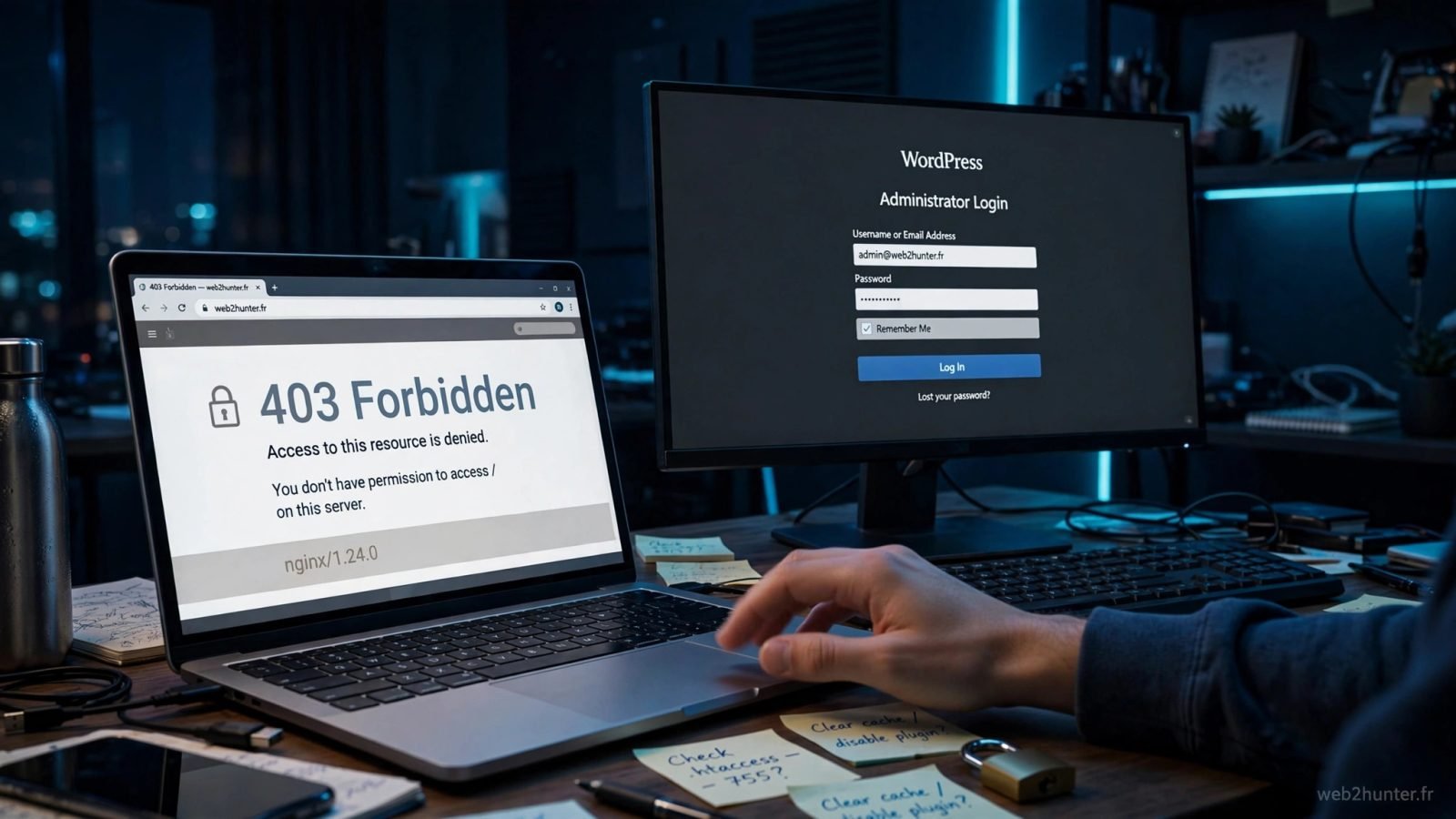
Tu ouvres ton site et au lieu de ta page d'accueil, un message froid s'affiche : « 503 Service Unavailable » ou « Service indisponible ». Pas de panique : ton site n'a pas disparu, tes articles et tes pages sont toujours là. Le serveur dit simplement qu'il ne peut pas répondre pour le moment.
L'erreur 503 WordPress est l'une des plus frustrantes parce qu'elle ne dit pas clairement d'où vient le problème. Bonne nouvelle : dans la grande majorité des cas, la cause se trouve parmi une poignée de coupables habituels, et la réparation prend moins de trente minutes.
Voici la méthode exacte, dans l'ordre, pour identifier la cause et remettre ton site en ligne.
Ce que veut vraiment dire une erreur 503
Le code 503 signifie « service temporairement indisponible ». Contrairement à une erreur 502, qui signale un dialogue rompu entre serveurs, la 503 indique que ton serveur est joignable mais qu'il refuse ou ne peut pas traiter la requête. C'est une différence importante : le problème vient presque toujours de ton hébergement ou de ton installation WordPress, pas du réseau.
Retiens aussi ceci : une 503 est censée être temporaire. Si elle persiste depuis plusieurs heures sans intervention, ce n'est plus un simple pic de charge, c'est un blocage qu'il faut traiter.
Les 5 vraies causes d'une 503 sur WordPress
1. Les ressources du serveur sont épuisées. C'est la cause numéro un sur les hébergements mutualisés. Trop de visiteurs simultanés, un plugin gourmand ou un script qui tourne en boucle, et ton quota de mémoire ou de processus PHP est saturé. Le serveur répond alors 503 à toutes les nouvelles requêtes.
2. Un plugin ou un thème défaillant. Une mise à jour qui tourne mal, une extension incompatible avec ta version de PHP ou un constructeur de page trop lourd peuvent faire exploser la consommation de ressources et déclencher la 503.
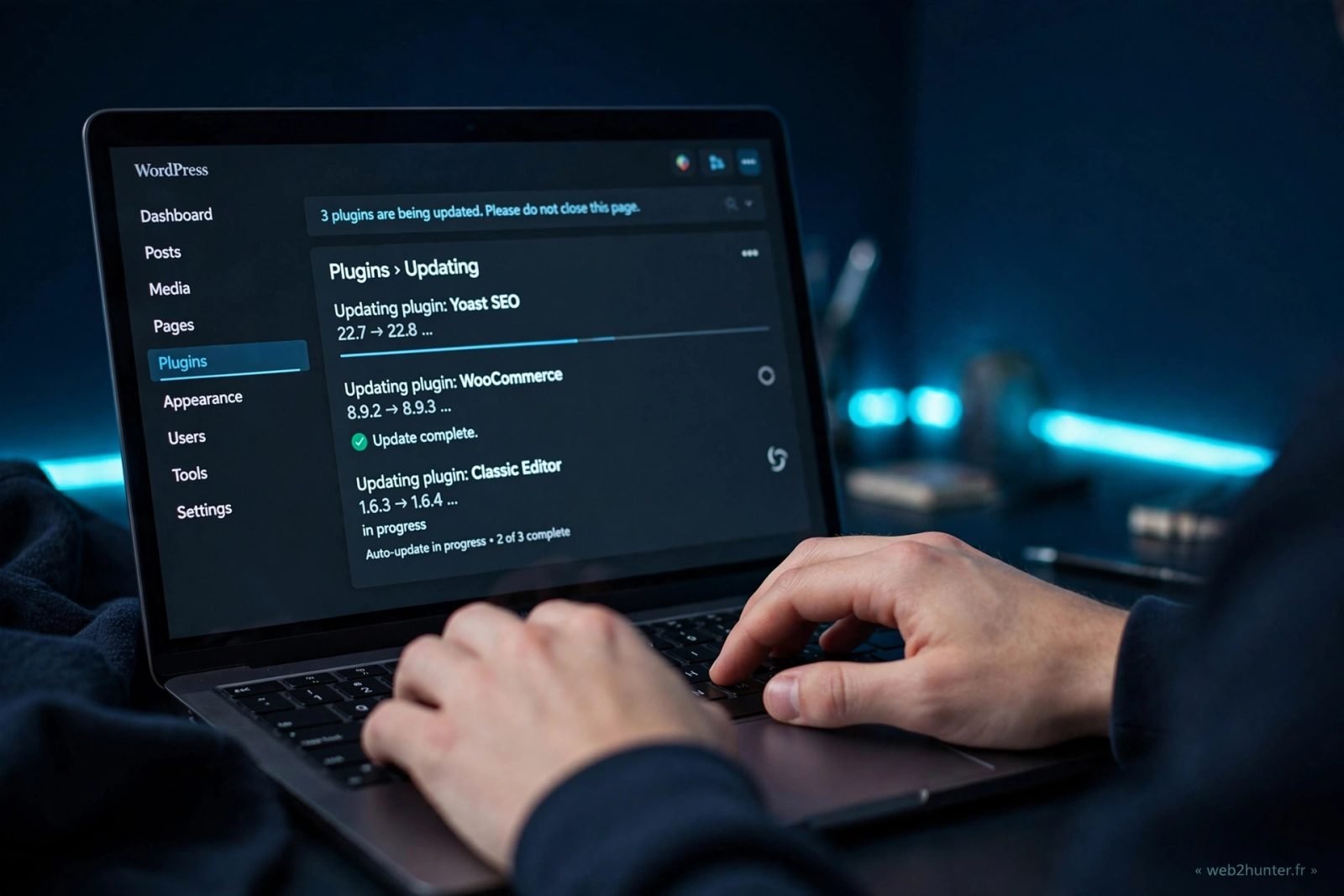
3. Le mode maintenance est resté bloqué. Pendant une mise à jour du cœur, d'un thème ou d'une extension, WordPress crée un fichier .maintenance à la racine du site. Si la mise à jour est interrompue, ce fichier reste en place et le site affiche une page d'indisponibilité. Si ton site est bloqué en mode maintenance après une mise à jour, c'est souvent lui le coupable.
4. Un pic de trafic anormal ou une attaque. Un partage viral, une campagne qui cartonne ou, à l'inverse, un bot qui martèle ton site peuvent saturer un petit hébergement en quelques minutes.
5. Un incident côté hébergeur. Plus rare, mais ça arrive : maintenance du serveur, panne matérielle ou surcharge d'un nœud mutualisé. Dans ce cas, tous les sites hébergés sur le même serveur sont touchés en même temps.
Le petit réflexe hunter : avant de toucher quoi que ce soit, ouvre ton site dans une fenêtre de navigation privée et demande à un ami dans une autre ville de l'ouvrir aussi. Si c'est 503 partout, le problème est bien côté serveur. Si ça marche ailleurs, vide ton cache et celui de ton navigateur avant de continuer.
Réparer l'erreur 503 pas à pas
Étape 1 : vérifie le fichier .maintenance. Connecte-toi à ton hébergement via le gestionnaire de fichiers ou un client FTP, et regarde à la racine de ton site. Si tu vois un fichier nommé .maintenance, supprime-le. Recharge ton site : s'il revient, c'était une mise à jour interrompue. Pense ensuite à sauvegarder ton site WordPress avant chaque mise à jour pour éviter que ça se reproduise.
Étape 2 : désactive tous les plugins. Renomme le dossier wp-content/plugins en plugins-desactives via le gestionnaire de fichiers. Si le site revient, le coupable est une extension. Renomme le dossier à son nom d'origine, puis réactive les plugins un par un jusqu'à retrouver celui qui fait planter le site.
Étape 3 : teste le thème. Si désactiver les plugins ne suffit pas, le thème peut être en cause. Renomme ton dossier de thème actif dans wp-content/themes : WordPress basculera automatiquement sur un thème par défaut.
Étape 4 : augmente les limites PHP. Dans ton panneau d'hébergement, vérifie la limite de mémoire PHP allouée à ton site. Si elle est très basse, augmente-la (256 Mo est une valeur saine pour la plupart des sites). Sur un bon hébergeur, ça se fait en quelques clics dans les réglages PHP, sans toucher au code.
Étape 5 : regarde les statistiques de ressources. La plupart des hébergeurs affichent l'utilisation CPU et mémoire de ton compte. Si les courbes touchent le plafond au moment des 503, ton offre est tout simplement sous-dimensionnée pour ton trafic ou tes extensions.
Attention : ne réinstalle pas WordPress et ne restaure pas une sauvegarde à l'aveugle tant que tu n'as pas identifié la cause. Restaurer par-dessus un problème de ressources ne réglera rien et tu perdras peut-être des données récentes pour rien.
Éviter que l'erreur 503 revienne
Une 503 qui revient tous les mois est un signal : ton installation ou ton hébergement a atteint ses limites. Trois actions préventives changent tout : active un plugin de cache sérieux pour réduire la charge PHP, limite le nombre d'extensions actives à l'essentiel, et programme des sauvegardes automatiques.
Et si tes courbes de ressources sont constamment dans le rouge, aucun plugin ne compensera un hébergement trop juste. Passer à une offre avec plus de mémoire et de processus PHP coûte souvent moins cher qu'une journée de site hors ligne.
Notre reco : si ton hébergeur actuel te laisse tomber avec des 503 à répétition, regarde du côté d'Hostinger, dont les offres mutualisées incluent des ressources généreuses et un panneau simple pour ajuster la mémoire PHP. La migration est assistée et ton site ne reste pas hors ligne pendant le transfert.
Questions fréquentes
L'erreur 503 fait-elle perdre mon référencement ?
Une 503 de courte durée ne pénalise pas ton SEO : Google comprend que c'est temporaire et revient explorer ton site plus tard. En revanche, plusieurs jours d'indisponibilité peuvent faire chuter tes positions. Répare vite, c'est le seul vrai conseil SEO ici.
Quelle est la différence entre une erreur 503 et une erreur 500 ?
La 500 signale une erreur interne du serveur, souvent liée à un fichier corrompu ou à une erreur de code. La 503 signale un service indisponible, le plus souvent à cause de ressources épuisées ou d'une maintenance. Les deux se réparent différemment, d'où l'importance de bien lire le code affiché.
Mon site affiche 503 seulement sur certaines pages, pourquoi ?
C'est typique d'un plugin ou d'un script gourmand qui ne se déclenche que sur certaines pages (un formulaire complexe, une page boutique, un import). Désactive les extensions liées à ces pages en priorité.
Combien de temps dure une erreur 503 ?
Si c'est un pic de charge, quelques minutes à quelques heures. Si elle dure plus de quelques heures sans retomber, ce n'est plus temporaire : applique la méthode pas à pas ci-dessus au lieu d'attendre.
Dois-je contacter mon hébergeur ?
Oui, si après les étapes 1 à 4 le site reste en 503, ou si tes statistiques montrent des ressources saturées en permanence. Demande-leur précisément ce qui sature (mémoire, processus, I/O disque) : leur réponse te dira si c'est ton site ou leur serveur.