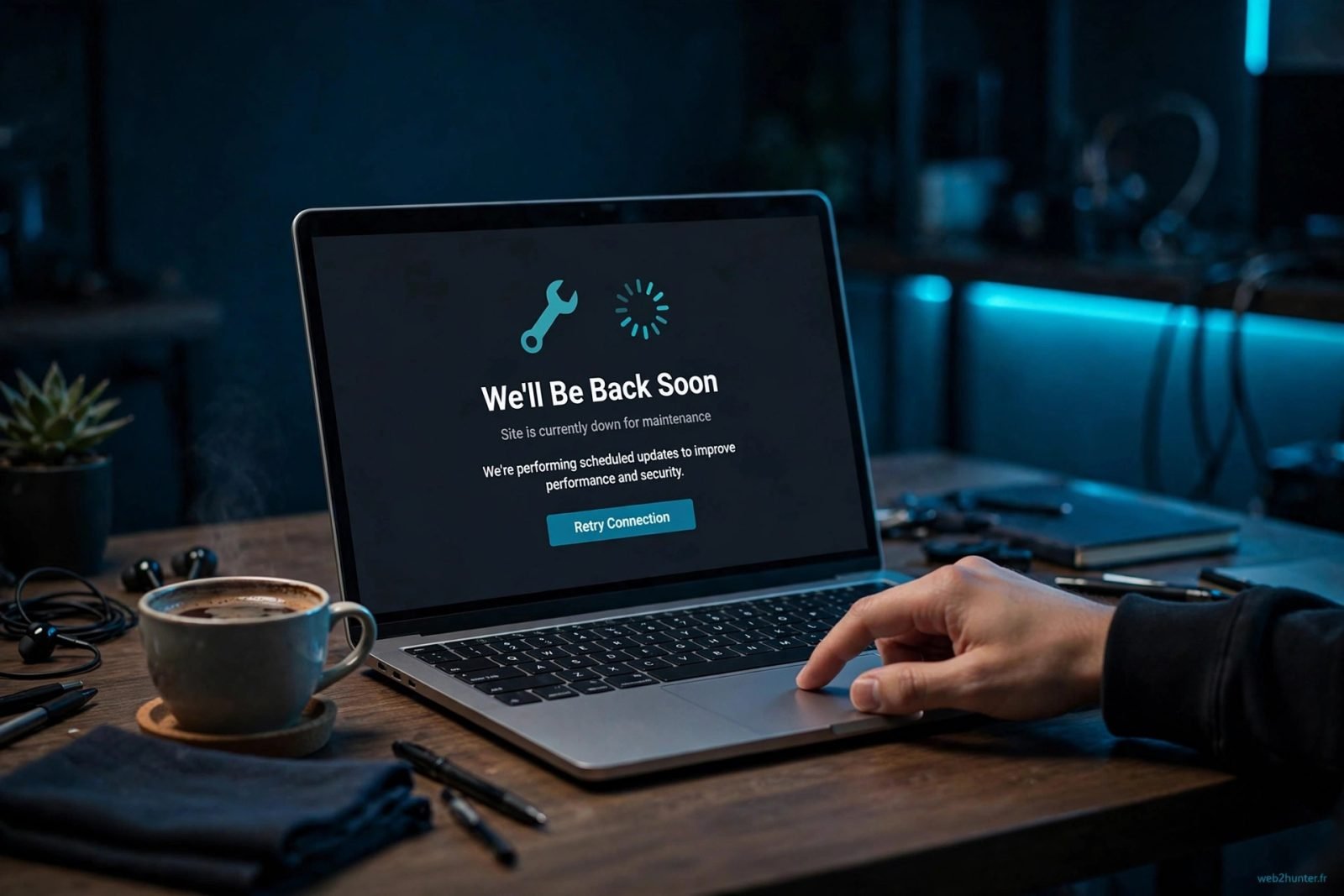
Tu as cliqué sur « Tout mettre à jour », tu t'es absenté quelques minutes, et à ton retour ton site affiche : « Briefly unavailable for scheduled maintenance. Check back in a minute. » Une minute plus tard, c'est toujours là. Une heure plus tard aussi. Ton site est bloqué en mode maintenance.
La réponse directe : supprime le fichier caché .maintenance à la racine de ton site via le gestionnaire de fichiers de ton hébergeur ou un client FTP. Ton site réapparaît immédiatement. Ensuite, vérifie que les mises à jour se sont bien terminées dans ton tableau de bord.
Pas d'inquiétude : ton contenu est intact, rien n'a été effacé. Voici exactement ce qui s'est passé et comment remettre ton site en ligne.
Ce qui se passe vraiment quand WordPress reste bloqué
Le mode maintenance de WordPress n'est pas une erreur : c'est un comportement normal. À chaque mise à jour (WordPress lui-même, un plugin ou un thème), WordPress crée un petit fichier caché nommé .maintenance à la racine du site. Tant que ce fichier existe, tous les visiteurs voient le message « Briefly unavailable for scheduled maintenance » au lieu du site — c'est une protection, pour éviter d'afficher un site à moitié mis à jour.
En temps normal, tout dure quelques secondes : la mise à jour se termine, WordPress supprime le fichier .maintenance tout seul, et le site réapparaît. Quand le site reste bloqué, c'est que la mise à jour a été interrompue avant que WordPress ait pu supprimer le fichier. Les causes classiques :
L'onglet du navigateur a été fermé pendant la mise à jour manuelle. Un délai d'expiration du serveur a coupé le script de mise à jour en plein vol (fréquent sur les hébergements mutualisés chargés). La mémoire PHP insuffisante a fait planter la mise à jour d'un gros plugin. Ou simplement une coupure de connexion au mauvais moment.
Le fichier reste, le mode maintenance reste activé, et ton site demeure hors ligne indéfiniment — jusqu'à ce que quelqu'un supprime ce fichier à la main. Bonne nouvelle : c'est l'une des pannes WordPress les plus simples à réparer.
Le petit réflexe hunter : avant de toucher à quoi que ce soit, attends 10 à 15 minutes et vide le cache de ton navigateur. Sur les mises à jour un peu longues, le message peut persister quelques minutes après la fin réelle de la mise à jour. Si après un quart d'heure c'est toujours là, passe à la réparation.
La réparation en 4 étapes (moins de 5 minutes)
Étape 1 : patienter et vider le cache
Comme dit plus haut, laisse d'abord passer 10 minutes. Ensuite, vide le cache de ton navigateur (ou teste dans une fenêtre de navigation privée) : il arrive que le navigateur affiche une vieille version en cache de la page de maintenance alors que le site est déjà revenu.
Étape 2 : supprimer le fichier .maintenance
C'est l'étape qui règle le problème dans la grande majorité des cas. Connecte-toi aux fichiers de ton site, au choix via le gestionnaire de fichiers de ton hébergeur (cPanel, ou l'équivalent) ou avec un client FTP comme FileZilla.
Navigue jusqu'au dossier racine du site — généralement public_html ou www — et cherche le fichier .maintenance. S'il est invisible, active l'affichage des fichiers cachés dans ton gestionnaire ou ton client FTP. Fais un clic droit dessus, supprime-le, puis actualise ton site : il doit réapparaître immédiatement.
Étape 3 : vérifier que les mises à jour sont complètes
Le site est de retour, mais le travail n'est pas fini : une mise à jour interrompue peut avoir laissé un plugin ou un thème à moitié mis à jour, ce qui provoquera d'autres erreurs plus tard (écran blanc, erreur 500 après activation d'un plugin…). Connecte-toi à ton tableau de bord WordPress, va dans Tableau de bord > Mises à jour, et relance proprement toutes les mises à jour en attente. Vide ensuite le cache du site si tu utilises une extension de cache.
Étape 4 : si le message revient, traquer le conflit
Si le mode maintenance se réactive à la prochaine mise à jour, un plugin ou ton thème est probablement en cause. Via le gestionnaire de fichiers, renomme le dossier wp-content/plugins en plugins-old : si le site refonctionne, le coupable est l'un de tes plugins. Renomme le dossier à son nom d'origine, puis réactive les plugins un par un jusqu'à identifier le fautif. Même logique avec le dossier des thèmes si nécessaire.
Attention : ne supprime jamais le dossier des plugins ou des thèmes « pour voir » : renomme-les, c'est réversible en une seconde. Et si tu ne trouves aucun fichier .maintenance alors que le message persiste, le blocage vient d'ailleurs (cache serveur, plugin de maintenance activé par erreur) : passe à la section « quand demander de l'aide ».
Éviter que ça recommence
Quelques bonnes habitudes éliminent ce problème à la racine. Sauvegarde toujours ton site avant une mise à jour : notre méthode sauvegarder son site WordPress avant une mise à jour (sans plugin payant) prend cinq minutes et te sauve la mise en cas de pépin. Mets à jour les extensions une par une plutôt qu'avec le bouton « Tout mettre à jour » : en cas d'échec, tu sais immédiatement laquelle coince.
Ne ferme pas l'onglet pendant une mise à jour manuelle, et évite de lancer les mises à jour aux heures de pointe si ton hébergement mutualisé est poussif. Enfin, un hébergeur sérieux change tout : gestionnaire de fichiers accessible, sauvegardes automatiques et support réactif transforment ce genre de panne en formalité. Si le tien te fait galérer à chaque mise à jour, un hébergeur avec un vrai panneau de gestion et des sauvegardes incluses vaut largement le détour.
Et si après une mise à jour ton site affiche une page blanche au lieu du message de maintenance, c'est un autre classique : suis notre guide WordPress page blanche après une mise à jour.
Notre reco : après chaque mise à jour, prends 30 secondes pour recharger la page d'accueil et une page intérieure de ton site. Détecter un problème tout de suite, c'est le régler en cinq minutes au lieu de le découvrir trois jours plus tard via un visiteur.
Quand demander de l'aide
Si le fichier .maintenance est introuvable mais que le message persiste, ou si ton site affiche d'autres erreurs après la suppression du fichier, contacte le support de ton hébergeur : il peut vérifier les journaux du serveur, la mémoire PHP allouée à ton site et restaurer une sauvegarde si besoin. C'est aussi le moment de vérifier que ton PHP est à jour — un PHP obsolète est une cause fréquente de mises à jour qui échouent en boucle.
Questions fréquentes
Pourquoi mon site WordPress affiche « Briefly unavailable for scheduled maintenance » ?
C'est le mode maintenance normal de WordPress pendant les mises à jour. S'il reste affiché plus de 15 minutes, la mise à jour a été interrompue et a laissé le fichier .maintenance en place : supprime-le manuellement.
Où se trouve le fichier .maintenance ?
À la racine de ton site, généralement dans le dossier public_html ou www, accessible via le gestionnaire de fichiers de ton hébergeur ou en FTP. C'est un fichier caché : active l'affichage des fichiers cachés pour le voir.
Supprimer le fichier .maintenance est-il dangereux ?
Non. Ce fichier ne contient que l'instruction d'afficher le message de maintenance. Le supprimer ne touche ni à ton contenu, ni à ta base de données, ni à tes extensions.
Que faire si le mode maintenance revient à chaque mise à jour ?
Un plugin ou ton thème fait probablement échouer les mises à jour. Désactive les plugins un par un pour identifier le coupable, et vérifie que ton PHP et ton hébergement sont à jour.
Je ne trouve pas le fichier .maintenance, que faire ?
Vide le cache de ton navigateur et celui du site : tu vois peut-être une vieille page en cache. Si le message persiste vraiment, vérifie qu'un plugin de « mode maintenance » n'est pas activé par erreur, puis contacte ton hébergeur.
Comment éviter de rester bloqué en mode maintenance ?
Sauvegarde ton site avant chaque mise à jour, mets à jour les extensions une par une, ne ferme pas l'onglet pendant la mise à jour, et choisis un hébergeur avec sauvegardes automatiques.