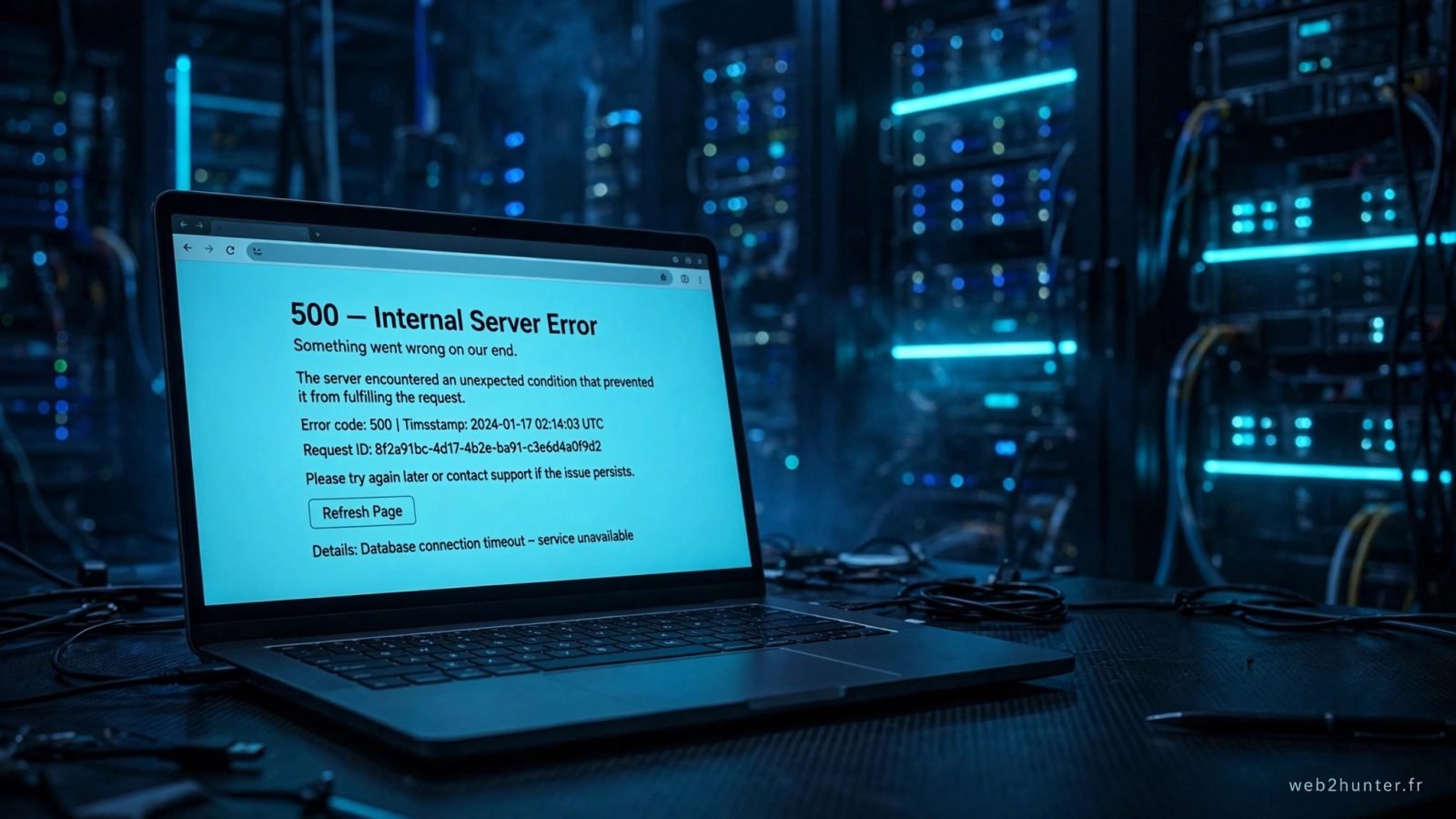
Ton site WordPress affiche soudain « 502 Bad Gateway » et tes visiteurs tombent sur une page vide ? Pas de panique : cette erreur est impressionnante, mais elle se répare dans la grande majorité des cas sans toucher une seule ligne de code.
Contrairement à l'erreur 500 qui vient de WordPress lui-même, la 502 signifie que le serveur web (Nginx, Apache ou un proxy comme Cloudflare) a essayé de joindre PHP ou ton hébergeur… et n'a pas eu de réponse valable. Bonne nouvelle : la cause est presque toujours identifiable en suivant un ordre logique.
Voici comment réparer l'erreur 502 Bad Gateway sur WordPress, de la vérification la plus simple à la plus technique, avec une action concrète à la fin de chaque étape.
Ce que veut vraiment dire l'erreur 502
Imagine un serveur de restaurant qui transmet ta commande à la cuisine, mais la cuisine ne répond plus. Le serveur revient te voir bredouille : c'est exactement ce qui se passe avec une erreur 502 Bad Gateway.
Techniquement : ton navigateur parle à un serveur frontal (souvent Nginx ou un service comme Cloudflare). Ce serveur demande à PHP de générer ta page WordPress. Si PHP plante, met trop longtemps à répondre ou n'est pas joignable, le frontal affiche « 502 Bad Gateway ».
Les déclencheurs les plus courants sur WordPress : un plugin défectueux après une mise à jour, un manque de mémoire PHP, un serveur surchargé, un problème de DNS ou de CDN, ou une panne temporaire chez ton hébergeur.
Le petit réflexe hunter : avant de toucher quoi que ce soit, vérifie si l'erreur 502 apparaît aussi sur d'autres sites que le tien. Si oui, le problème vient de ta connexion ou de ton navigateur, pas de ton site.
1. Les vérifications rapides (2 minutes chrono)
Commence toujours par ces trois vérifications, qui règlent une bonne partie des fausses alertes.
Recharge la page proprement. Appuie sur Ctrl + F5 (Cmd + Maj + R sur Mac) pour forcer le rechargement sans le cache. Une erreur 502 peut être un simple hoquet temporaire du serveur, déjà résolu quand tu recharges.
Vide le cache de ton navigateur et teste en navigation privée. Un cache corrompu peut afficher une vieille erreur 502 alors que le site fonctionne déjà. La navigation privée te donne la vérité brute.
Teste avec un autre appareil ou une autre connexion. Ouvre ton site sur ton téléphone en 4G/5G. Si le site s'affiche sur mobile mais pas sur ton PC, le problème est local : redémarre ta box et vide le cache DNS (sur Windows : ipconfig /flushdns dans l'invite de commandes).
Attention : si l'erreur 502 apparaît aussi sur le téléphone en 4G, le problème est bien côté serveur. Continue la lecture, la solution est dans les étapes suivantes.
2. Un plugin ou un thème qui fait planter le serveur
C'est LA cause numéro un de l'erreur 502 Bad Gateway sur WordPress, surtout juste après une mise à jour. Un plugin gourmand ou incompatible peut faire planter PHP, et le serveur frontal répond 502.
Désactive tous les plugins via FTP ou le gestionnaire de fichiers. Connecte-toi à ton hébergement (cPanel, ou via FileZilla), ouvre le dossier wp-content et renomme le dossier plugins en plugins-desactives. WordPress désactivera automatiquement tous les plugins.
Recharge ton site. S'il réapparaît, tu as trouvé le coupable : renomme le dossier en plugins, puis réactive les plugins un par un dans l'admin WordPress jusqu'à retrouver celui qui fait tout planter.
Teste aussi le thème. Si le site reste en 502 sans les plugins, le thème peut être en cause. Dans wp-content/themes, renomme ton dossier de thème actif : WordPress basculera sur un thème par défaut (Twenty Twenty-Five par exemple).
Si tu as récemment mis à jour WordPress, un plugin ou un thème, commence par celui-là : c'est le suspect numéro un. Consulte aussi notre guide sur la réparation de l'erreur 500 après activation d'un plugin, la logique est la même.
Le petit réflexe hunter : avant toute manipulation, fais une sauvegarde. Notre méthode pour sauvegarder ton site WordPress avant une mise à jour te prend cinq minutes et t'évite bien des sueurs froides.
3. PHP à bout de souffle : mémoire et limites
WordPress tourne sur PHP, et PHP a une enveloppe de mémoire limitée. Quand un plugin ou un thème dépasse cette enveloppe, PHP s'écroule et le serveur affiche une erreur 502.
Augmente la mémoire PHP allouée à WordPress. Ouvre le fichier wp-config.php à la racine de ton site et ajoute, juste avant la ligne « That's all, stop editing! » :
define('WP_MEMORY_LIMIT', '256M');
Si la limite était à 64M ou 128M, passer à 256M suffit souvent à faire disparaître l'erreur 502, surtout sur les sites avec beaucoup de plugins.
Vérifie la version de PHP. Dans ton panneau d'hébergement (cPanel : « Sélectionner une version PHP »), assure-toi d'utiliser une version récente et supportée. Un PHP obsolète ou une version incompatible avec ton WordPress peut générer des 502 en série.
Regarde les logs d'erreurs. Dans cPanel, la section « Erreurs » ou le fichier error_log te dit exactement quel script PHP a planté. Cherche les mentions « memory exhausted » ou « timeout » : ce sont les signatures d'un problème de ressources.
Notre reco : si les erreurs « memory exhausted » reviennent sans cesse malgré l'augmentation de la limite, ton hébergement est sous-dimensionné pour ton site. C'est le signal qu'il est temps de passer à une offre plus musclée.
4. Quand ton CDN ou ton DNS s'en mêle
Si tu utilises Cloudflare (ou un autre CDN), l'erreur 502 peut venir de la communication entre le CDN et ton serveur d'origine, pas de WordPress lui-même.
Mets Cloudflare en pause pour tester. Dans ton tableau de bord Cloudflare, active le mode « Pause » ou le mode développement, puis recharge ton site. Si l'erreur disparaît, le problème se situe entre Cloudflare et ton hébergeur : vérifie que l'adresse IP de ton serveur configurée dans les DNS est toujours la bonne (elle change parfois après une migration).
Vide le cache du CDN. Un cache corrompu côté CDN peut servir une erreur 502 en boucle. Purge tout le cache, puis teste à nouveau.
Vérifie la propagation DNS. Si tu as changé d'hébergeur ou de DNS récemment, la propagation peut prendre jusqu'à 24-48 h. Pendant cette période, certains visiteurs voient ton site, d'autres une erreur 502 : c'est normal, il faut juste attendre.
Si tu vois une erreur 521 au lieu de la 502, c'est un autre symptôme : consulte notre guide sur l'erreur 521 Cloudflare.
5. Réinstaller WordPress proprement
Si les fichiers du cœur de WordPress sont corrompus (mise à jour interrompue, par exemple), une réinstallation propre peut tout remettre d'aplomb sans toucher à ton contenu.
Via FTP, télécharge une version fraîche de WordPress depuis wordpress.org, puis remplace uniquement les dossiers wp-admin et wp-includes (jamais wp-content, qui contient tes thèmes, plugins et médias). Cette opération ne touche ni à ta base de données ni à ton contenu.
Alternative plus simple : dans l'admin WordPress (si tu y accèdes encore), va dans Tableau de bord → Mises à jour et clique sur « Réinstaller la version actuelle ».
Attention : ne supprime jamais le dossier wp-content ni le fichier wp-config.php pendant cette opération. Ce sont eux qui contiennent tout ce qui fait TON site.
6. Ton hébergeur est peut-être le vrai coupable
Si tu as tout essayé et que l'erreur 502 revient par vagues, surtout aux heures de pointe, le problème est probablement l'hébergeur lui-même : serveur surchargé, ressources mutualisées insuffisantes, ou pannes récurrentes.
Vérifie la page de statut de ton hébergeur. OVH, o2switch, Hostinger et les autres publient l'état de leurs serveurs. Une panne en cours explique tout, et il n'y a qu'à attendre.
Contacte le support avec des faits. Donne-leur l'heure exacte des erreurs, une capture d'écran et les lignes du log d'erreurs. Un bon support identifie vite si le problème vient de leur infrastructure.
Envisage de déménager si ça se répète. Un site qui tombe en 502 plusieurs fois par mois coûte plus cher en visiteurs perdus qu'un meilleur hébergement. Migrer vers un hébergeur plus stable comme Hostinger prend quelques heures avec les outils de migration gratuits, et les erreurs 502 deviennent un lointain souvenir.
Notre reco : pour un site WordPress qui commence à avoir du trafic, un hébergement mutualisé d'entrée de gamme montre vite ses limites. Vise au minimum une offre avec 512 Mo de mémoire PHP et un support réactif.
Quand demander de l'aide
Tu as tout essayé et l'erreur 502 persiste ? Il est temps de passer la main dans ces cas :
Les logs d'erreurs mentionnent des erreurs que tu ne comprends pas (erreurs de base de données, segfaults) ; l'erreur est apparue après une intervention de ton hébergeur ; ton site génère des revenus et chaque heure d'indisponibilité compte. Un développeur WordPress ou le support de ton hébergeur réglera ça en général en moins d'une heure, là où tu passerais une journée à tâtonner.
FAQ
L'erreur 502 Bad Gateway vient-elle de mon ordinateur ?
Non, dans la quasi-totalité des cas sur WordPress, elle vient du serveur. Si elle s'affiche aussi sur ton téléphone en 4G, c'est confirmé : le problème est côté hébergement, pas chez toi.
Combien de temps dure une erreur 502 ?
Ça dépend de la cause : quelques minutes si c'est un hoquet du serveur, jusqu'à la résolution du problème si c'est un plugin défectueux ou une panne d'hébergeur. Si elle dure plus d'une heure, agis avec les étapes de ce guide.
Quelle est la différence entre erreur 500 et 502 ?
L'erreur 500 signifie que WordPress/PHP a planté en générant la page. L'erreur 502 signifie que le serveur frontal n'a pas réussi à obtenir une réponse de PHP. Les causes se recoupent souvent (plugins, mémoire), mais la 502 pointe plus vers le serveur.
Une erreur 502 peut-elle faire perdre mon référencement ?
Une panne de quelques heures, non : Google comprend et repasse plus tard. En revanche, un site qui affiche des 502 pendant plusieurs jours verra ses pages désindexées progressivement. Règle le problème vite.
L'erreur 502 apparaît après une mise à jour WordPress, que faire ?
Désactive les plugins en renommant le dossier plugins via FTP (étape 2), puis réactive-les un par un. Dans 8 cas sur 10, un plugin incompatible avec la nouvelle version est le coupable. Pense aussi à vérifier que WordPress n'est pas resté bloqué en mode maintenance.