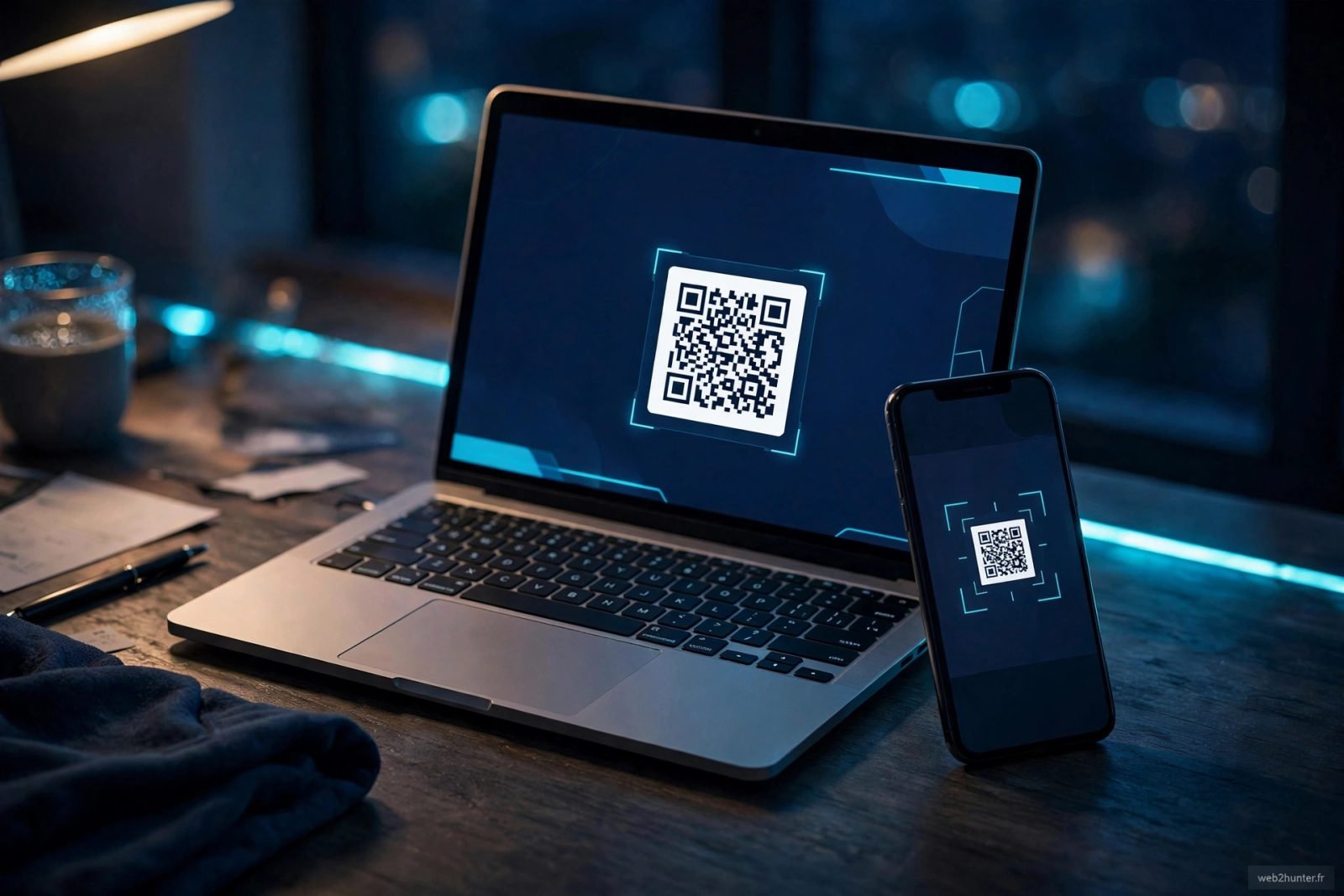
Tu viens de souscrire une eSIM, tu pointes ton téléphone sur le QR code, et là : rien. "Impossible d'activer l'eSIM". "Ce code n'est plus valide". Ou pire : il ne se passe tout simplement rien. C'est rageant, mais respire : dans la grande majorité des cas, le problème vient d'un petit détail facile à corriger.
Réponse directe d'emblée : quand l'eSIM ne s'active pas sur Android et que le QR code ne marche pas, le problème vient presque toujours de trois choses : l'absence de WiFi stable pendant le téléchargement du profil, un QR code déjà utilisé ou expiré, ou le mauvais endroit pour scanner le code. Et quand rien de tout ça ne fonctionne, la saisie manuelle avec l'adresse SM-DP+ et le code d'activation débloque la situation dans la plupart des cas restants.
Suis ce guide dans l'ordre, du plus simple au plus avancé. Chaque section se termine par une action concrète à faire tout de suite. Tu ne perds rien à essayer : ces manipulations ne risquent pas de casser ton téléphone.
Les causes les plus fréquentes
Avant de paniquer, sache que les échecs d'activation d'eSIM sur Android reviennent presque toujours aux mêmes causes. Si tu reconnais ton cas dans cette liste, tu sais déjà où regarder.
Le QR code a déjà été scanné. Un QR code eSIM est à usage unique. Si tu l'as déjà scanné une première fois, même si l'installation a échoué en cours de route, un second scan affichera "ce code n'est plus valide". Vérifie d'abord dans les paramètres si le profil eSIM n'est pas déjà installé avant de rescanner.
Le QR code est expiré. Certains opérateurs limitent la durée de validité du QR code envoyé par mail. Si tu l'as reçu il y a plusieurs jours ou semaines, il peut être périmé.
Tu scannes depuis l'appareil photo. C'est l'erreur classique. Le QR code d'une eSIM ne se scanne pas avec l'application Appareil photo : il faut passer par les paramètres réseau du téléphone.
Pas de WiFi stable. Le téléchargement du profil eSIM exige une connexion WiFi fiable. En 4G capricieuse ou sans connexion, l'activation échoue avec le message "impossible d'activer l'eSIM".
Le téléphone n'est pas compatible ou pas désimlocké. Il faut un smartphone compatible eSIM ET débloqué tout opérateur (désimlocké). Un téléphone verrouillé sur un opérateur refusera le profil d'un autre opérateur.
Action immédiate : ouvre Paramètres, vérifie que tu es en WiFi, puis regarde si un profil eSIM n'est pas déjà listé dans tes paramètres réseau avant de rescanner quoi que ce soit.
Le petit réflexe hunter : avant tout, vérifie dans Paramètres > Réseau mobile si ton eSIM n'est pas déjà installée. Un QR code à usage unique scanné deux fois affiche "ce code n'est plus valide" même si la première tentative a échoué.
Les 4 vérifications de base avant de toucher au QR code
Ne rescanner pas le QR code dix fois : ça ne servira à rien si le problème est ailleurs. Commence par ces quatre vérifications, elles prennent cinq minutes.
1. Compatibilité eSIM et désimlockage
Ton téléphone doit prendre en charge l'eSIM. Sur la plupart des Android récents, tu peux vérifier en composant *#06# : si un numéro EID s'affiche, ton téléphone est compatible eSIM.
Ensuite, il doit être désimlocké, c'est-à-dire débloqué pour tous les opérateurs. Un téléphone acheté subventionné chez un opérateur peut être verrouillé : dans ce cas, une eSIM d'un autre opérateur ne s'activera jamais. Le désimlockage se demande à ton opérateur d'origine, souvent gratuitement après un certain délai.
Action immédiate : compose *#06# et note l'EID affiché. Tu en auras besoin si tu dois appeler le support.
2. Une connexion WiFi stable
C'est la cause numéro un des échecs. Le profil eSIM se télécharge depuis les serveurs de l'opérateur : sans WiFi stable, le téléchargement s'interrompt et l'activation échoue. Connecte-toi à un WiFi fiable et reste à proximité pendant toute l'installation.
Action immédiate : connecte-toi à un WiFi domestique ou de bureau, coupe les données mobiles le temps de l'installation pour éviter les bascules intempestives.
3. Android à jour
Une version d'Android trop ancienne peut empêcher l'ajout d'un forfait mobile. Vérifie les mises à jour système dans Paramètres > Système > Mise à jour logicielle et installe ce qui est proposé.
Action immédiate : lance la recherche de mises à jour et redémarre le téléphone avant de retenter l'activation.
4. Prépare ton IMEI et ton EID
Si tu dois finir par contacter le support, on te demandera ton IMEI et ton EID. L'EID se voit dans Paramètres > À propos du téléphone > Informations SIM (ou en composant *#06#). L'IMEI aussi. Note-les sur un papier ou fais une capture d'écran.
Action immédiate : note ton IMEI et ton EID maintenant, tant que tu y penses.
La réinitialisation des paramètres réseau, évoquée plus bas, efface tous tes WiFi enregistrés et les appairages Bluetooth. Sauvegarde les mots de passe WiFi importants avant de te lancer.
Scanner le QR code correctement : l'erreur que tout le monde fait
Si ton QR code eSIM ne marche pas, la première question à te poser : l'as-tu scanné au bon endroit ? La quasi-totalité des échecs "le QR code ne marche pas" vient de là.
Ne scanne jamais le QR code avec l'application Appareil photo. Ça ne fonctionnera pas. La procédure correcte sur Android : ouvre Paramètres, va dans Réseau mobile (ou Connexions > Gestionnaire SIM selon ta marque), touche "Ajouter une eSIM" ou "Ajouter un forfait mobile", puis choisis l'option de scan du QR code. C'est l'interface système qui sait quoi faire du code.
Quelques conseils pour un scan propre : affiche le QR code sur un écran bien lumineux (ou imprime-le), nettoie l'objectif de ton téléphone, tiens-le stable à une vingtaine de centimètres, et évite les reflets.
Si après un scan au bon endroit tu obtiens "ce code n'est plus valide", c'est que le QR code a déjà été utilisé ou qu'il est expiré. Dans ce cas, inutile d'insister : passe à la saisie manuelle ou demande un nouveau QR code à ton opérateur.
Action immédiate : refais la procédure depuis Paramètres > Réseau mobile > Ajouter une eSIM, avec un WiFi stable actif.
La saisie manuelle : l'alternative qui débloque tout
Quand le scan du QR code échoue obstinément, la saisie manuelle est ton plan B. Elle contourne tous les problèmes de lecture du code et fonctionne dans la plupart des cas où le scan bloque.
Dans le mail de ton opérateur, en plus du QR code, tu trouveras normalement une adresse SM-DP+ (l'adresse du serveur de l'opérateur) et un code d'activation. Si ce n'est pas le cas, demande-les au support : ils les ont forcément.
Sur ton Android, au lieu de scanner, choisis l'option "Saisir les détails manuellement" (ou "Entrer le code d'activation manuellement") dans l'écran d'ajout d'eSIM. Rentre l'adresse SM-DP+ puis le code d'activation, exactement comme indiqués, en respectant les majuscules et les tirets.
Le code d'activation sm-dp+ est sensible aux erreurs de frappe : un seul caractère faux et ça échoue. Copie-le plutôt que de le recopier à la main si tu l'as sous forme numérique.
Action immédiate : ouvre le mail de ton opérateur, repère l'adresse SM-DP+ et le code d'activation, et saisis-les manuellement.
Notre reco : si le QR code ne marche pas après deux tentatives propres, ne perds pas ton temps à rescanner : passe directement à la saisie manuelle. C'est plus rapide et ça évite les problèmes de reflet, de luminosité et de flou.
Cas particulier : l'eSIM de voyage
Tu as acheté une eSIM de voyage pour tes vacances ou un déplacement pro, et elle ne s'active pas ? Il y a deux réflexes spécifiques aux eSIM de voyage.
Installe l'eSIM en WiFi avant de partir. C'est le conseil numéro un. Le profil se télécharge mieux sur un WiFi stable à la maison qu'en galère à l'aéroport. Tu peux installer le profil sans l'activer : il restera en attente jusqu'à ton arrivée.
Active l'itinérance des données à l'arrivée. Sans l'itinérance des données activée, ton téléphone ne pourra pas s'enregistrer sur le réseau local et l'activation échouera. Va dans Paramètres > Réseau mobile > ta ligne eSIM, et active "Itinérance des données". C'est indispensable pour que l'enregistrement réseau aboutisse.
Si après activation tu vois "aucun service", vérifie aussi l'APN (nom du point d'accès) dans les paramètres de la ligne eSIM : certains opérateurs de voyage exigent un APN spécifique indiqué dans leur mail de confirmation.
Action immédiate : avant le départ, installe le profil en WiFi ; à l'arrivée, active l'itinérance des données sur la ligne eSIM.
Les solutions avancées : réinitialiser les paramètres réseau
Tu as tout essayé — WiFi, bon scan, saisie manuelle, itinérance — et ton eSIM ne s'active toujours pas sur Android ? Il reste deux cartouches.
Réinitialise les paramètres réseau. Sur Android : Paramètres > Système > Options de réinitialisation > Réinitialiser les paramètres réseau (le chemin varie selon les marques). Ça efface les WiFi enregistrés, les appairages Bluetooth et les paramètres de données mobiles, mais ça règle les configurations réseau corrompues qui bloquent l'ajout d'un forfait mobile. Redémarre ensuite le téléphone et retente l'installation de l'eSIM.
Vérifie l'APN après activation. Si l'eSIM s'installe mais affiche "aucun service" ou "impossible d'ajouter le forfait", le problème vient souvent du nom du point d'accès. Dans les paramètres de ta ligne eSIM, vérifie que l'APN correspond à celui indiqué par ton opérateur (dans son mail ou sur son site d'aide).
Action immédiate : réinitialise les paramètres réseau, redémarre, puis recommence l'installation depuis le début avec la saisie manuelle.
La réinitialisation des paramètres réseau supprime les mots de passe WiFi enregistrés et les appareils Bluetooth appairés. Prévois de tout reconnecter après. Elle ne supprime ni tes applications ni tes données personnelles.
Quand contacter l'opérateur
Si après toutes ces étapes ton eSIM ne s'active toujours pas, le problème vient probablement du côté de l'opérateur : QR code expiré, profil mal généré, ligne non activée côté serveur. C'est le moment d'appeler le support.
Prépare avant d'appeler : ton IMEI et ton EID (notés plus tôt), le numéro de la commande ou de la ligne, et une description précise de l'erreur ("impossible d'activer l'eSIM", "impossible d'ajouter le forfait", "ce code n'est plus valide"). Plus tu es précis, plus vite ils identifient le problème.
Demande explicitement : un nouveau QR code (ou de nouvelles infos SM-DP+), et une vérification que le profil eSIM est bien actif côté serveur. Dans bien des cas, le support régénère le profil et tout fonctionne du premier coup.
Si ton eSIM SFR, Bouygues, Orange ou Free ne fonctionne pas malgré tout, insiste : demande à être transféré au support technique de niveau 2, le premier niveau ne gère pas toujours les problèmes de provisionnement eSIM.
Action immédiate : contacte le support avec ton IMEI, ton EID et le message d'erreur exact, et demande un nouveau QR code.
Pourquoi mon QR code eSIM affiche-t-il "ce code n'est plus valide" ?
Parce qu'un QR code eSIM est à usage unique : s'il a déjà été scanné une fois, même si l'installation a échoué, il ne fonctionnera plus. Il peut aussi être expiré si tu l'as reçu il y a longtemps. Vérifie d'abord si le profil eSIM n'est pas déjà installé dans tes paramètres réseau, puis demande un nouveau QR code à ton opérateur.
Faut-il du WiFi pour activer une eSIM sur Android ?
Oui, c'est obligatoire. Le profil eSIM se télécharge depuis les serveurs de l'opérateur, et une connexion WiFi stable est indispensable. Sans WiFi, ou avec une connexion instable, l'activation échoue avec le message "impossible d'activer l'eSIM".
Où trouver l'adresse SM-DP+ et le code d'activation ?
Ils sont normalement dans le mail envoyé par ton opérateur avec le QR code. Si tu ne les as pas, demande-les au support : chaque opérateur les connaît. Tu les saisis ensuite via l'option "Saisir les détails manuellement" dans l'écran d'ajout d'eSIM.
Mon eSIM est installée mais affiche "aucun service", que faire ?
Vérifie d'abord que la ligne eSIM est bien activée et sélectionnée pour les données mobiles. Pour une eSIM de voyage, active l'itinérance des données. Vérifie ensuite l'APN (nom du point d'accès) dans les paramètres de la ligne : il doit correspondre à celui indiqué par ton opérateur.
Puis-je scanner le QR code eSIM avec l'appareil photo ?
Non. Le QR code d'une eSIM doit être scanné depuis Paramètres > Réseau mobile > Ajouter une eSIM. L'application Appareil photo ne sait pas traiter ce type de code et ne lancera pas l'installation du profil.
Où trouver mon EID sur Android ?
Compose *#06# sur le clavier téléphonique : l'EID s'affiche avec l'IMEI si ton téléphone est compatible eSIM. Tu le retrouves aussi dans Paramètres > À propos du téléphone > Informations SIM. Note-le avant d'appeler le support.